
หากต้องการสตรีม Grand Theft Auto 6 บน YouTube คุณสามารถใช้ฟีเจอร์ถ่ายทอดสดในตัวของ PS5 หรือเชื่อมต่อคอนโซลเข้ากับคอมพิวเตอร์ผ่านการ์ดแคปเจอร์ได้
การถ่ายทอดสดผ่าน PS5 โดยตรงเป็นวิธีเริ่มต้นที่ง่ายที่สุด ส่วนการตั้งค่าผ่านคอมพิวเตอร์จะเหมาะสำหรับการปรับแต่งฉาก การแจ้งเตือน และการควบคุมเสียงที่ละเอียดกว่า รวมถึงสามารถถ่ายทอดสดฟุตเทจจาก PS5 หรือ Xbox ได้เช่นกัน ก่อนเริ่มใช้งานจริง ให้เตรียมช่อง YouTube ของคุณให้พร้อม จากนั้นตรวจสอบภาพและเสียงที่บันทึกไว้ก่อนที่จะเริ่มสตรีมยาวๆ
อุปกรณ์ที่จำเป็นสำหรับการสตรีม
สำหรับการถ่ายทอดสดโดยตรง คุณต้องมี PS5 หรือ PS5 Pro, ตัวเกม, บัญชี PlayStation Network, การเชื่อมต่ออินเทอร์เน็ตที่เสถียร และช่อง YouTube ที่เปิดใช้งานการสตรีมสดแล้ว
การใช้ชุดหูฟังหรือไมโครโฟนจะช่วยให้คุณใส่เสียงพากย์ได้ ส่วน PlayStation HD Camera เป็นอุปกรณ์เสริมสำหรับทำ Facecam หากต้องการถ่ายทอดสดเฉพาะภาพในเกมก็ไม่จำเป็นต้องใช้
| การตั้งค่า | อุปกรณ์เพิ่มเติม | ข้อดีหลัก | ข้อควรพิจารณา |
|---|---|---|---|
| PS5 ตรงสู่ YouTube | ไม่ต้องใช้คอมพิวเตอร์หรือการ์ดแคปเจอร์ | ใช้อุปกรณ์น้อยและมีตัวควบคุมการถ่ายทอดสดในตัว | ปรับแต่งได้น้อยกว่าซอฟต์แวร์สตรีมบนคอมพิวเตอร์ |
| PS5 ผ่านคอมพิวเตอร์ | การ์ดแคปเจอร์, คอมพิวเตอร์ที่รองรับ และซอฟต์แวร์สตรีม | ปรับแต่งฉาก การแจ้งเตือน และควบคุมเสียงได้อิสระ | ต้องจัดการการเชื่อมต่อและการตั้งค่าที่ซับซ้อนกว่า |
| Xbox ผ่านคอมพิวเตอร์ | การ์ดแคปเจอร์, คอมพิวเตอร์ที่รองรับ และซอฟต์แวร์สตรีม | ส่งภาพเกมจาก Xbox ไปยัง YouTube ผ่านคอมพิวเตอร์ | ต้องมีขั้นตอนการแคปเจอร์แยกต่างหาก |
หากทำได้ควรใช้สาย LAN เพราะให้การเชื่อมต่อที่เสถียรกว่า Wi-Fi โดยเฉพาะในการถ่ายทอดสดระยะยาว สำหรับการตั้งค่าผ่านคอมพิวเตอร์ ตัวเครื่องต้องมีประสิทธิภาพเพียงพอที่จะรันซอฟต์แวร์สตรีมและจัดการการตั้งค่าต่างๆ ได้

วิธีเชื่อมต่อบัญชี YouTube
เปิดใช้งานการสตรีมสดก่อน
ตรวจสอบช่อง YouTube ของคุณและเปิดใช้งานการสตรีมสดใน YouTube Studio ก่อนที่จะพยายามเชื่อมต่อกับคอนโซล ข้อกำหนดของ YouTube คือผู้ใช้ต้องมีอายุอย่างน้อย 16 ปี และไม่มีประวัติการถูกจำกัดการสตรีมสดในช่วง 90 วันที่ผ่านมา
การเชื่อมต่อบัญชีเข้ากับ PlayStation ไม่ได้เป็นการทดแทนข้อกำหนดการเปิดใช้งานช่องของ YouTube คุณต้องดำเนินการให้ครบทั้งสองส่วนก่อนเริ่มแก้ไขปัญหาตัวเลือกการถ่ายทอดสดบนคอนโซล
เชื่อมต่อ YouTube เข้ากับ PS5 ของคุณ
บนคอนโซลของคุณ:
- เปิด Settings (การตั้งค่า)
- เลือก Users and Accounts (ผู้ใช้และบัญชี)
- เปิด Link with Other Services (เชื่อมโยงกับบริการอื่น)
- เลือก YouTube
- ทำตามขั้นตอนการลงชื่อเข้าใช้และการอนุญาตบนหน้าจอ
- ดำเนินการยืนยันตัวตนเพิ่มเติมหากมีการร้องขอ
บริการที่เชื่อมโยงแล้วจะปรากฏสถานะว่าเชื่อมต่ออยู่เมื่อคุณเลือกใช้งานสำหรับการถ่ายทอดสด นอกจากนี้ คุณยังสามารถเริ่มเชื่อมต่อบัญชีระหว่างการตั้งค่าการสตรีมครั้งแรกได้เช่นกัน
วิธีเริ่มถ่ายทอดสดบนคอนโซล
เปิดเกมก่อนที่จะเรียกใช้ตัวควบคุมการถ่ายทอดสด โดย PS5 จะจัดการส่วนนี้ให้โดยไม่ต้องใช้แอปพลิเคชันสตรีมแยกต่างหาก
- กดปุ่ม Create (สร้าง) บนคอนโทรลเลอร์ DualSense
- เลือก Broadcast (ถ่ายทอดสด)
- เลือก YouTube เป็นปลายทาง
- ใส่ชื่อสตรีมและข้อมูลการถ่ายทอดสดอื่นๆ
- เปิด Broadcast Options (ตัวเลือกการถ่ายทอดสด) เพื่อตรวจสอบการตั้งค่าไมโครโฟน กล้อง และเสียงปาร์ตี้
- เลือก Go Live (เริ่มถ่ายทอดสด)
ใช้ชื่อที่อธิบายเนื้อหาในเซสชันนั้นๆ เช่น “Grand Theft Auto 6 First Playthrough” หรือ “Grand Theft Auto 6 Vice City Exploration” หลีกเลี่ยงการใช้คำว่า "Walkthrough" หากคุณยังอยู่ในระหว่างการสำรวจภารกิจด้วยตัวเอง
จัดการหรือยุติการสตรีม
การ์ด Broadcast ใน Control Centre ช่วยให้คุณตรวจสอบจำนวนผู้ชม จัดการการตั้งค่าไมโครโฟน และยุติการถ่ายทอดสดได้ ความคิดเห็นจากผู้ชมสามารถแสดงบนหน้าจอ และฟีเจอร์ Chat to Speech สามารถอ่านข้อความออกเสียงได้ในภาษาที่รองรับ
คุณสามารถหยุดพักการถ่ายทอดสดชั่วคราวได้เมื่อต้องลุกออกไปทำธุระ ในระหว่างที่หยุดพัก ภาพจากกล้องจะถูกระงับและเสียงสตรีมจะถูกปิดไว้ ใช้ตัวควบคุมการถ่ายทอดสดเพื่อยุติเซสชันเมื่อคุณเล่นจบ
วิธีสตรีมผ่าน PC หรือแล็ปท็อป
ในการตั้งค่าผ่าน Grand Theft Auto 6 capture-card คอนโซลจะทำหน้าที่รันเกม ในขณะที่คอมพิวเตอร์จะรับภาพและเสียงเพื่อส่งต่อไปยัง YouTube การใช้คอมพิวเตอร์ในลักษณะนี้แยกต่างหากจากการรันเกมเวอร์ชัน PC
การ์ดแคปเจอร์จะส่งสัญญาณจากคอนโซลไปยังทีวีหรือจอภาพของคุณ และทำให้ซอฟต์แวร์สตรีมสามารถดึงสัญญาณไปใช้งานได้ เชื่อมต่อไมโครโฟนตั้งโต๊ะหรือเว็บแคมเข้ากับคอมพิวเตอร์เมื่อใช้วิธีนี้
เชื่อมต่ออุปกรณ์และซอฟต์แวร์
- เชื่อมต่อสาย HDMI ขาออกของคอนโซลเข้ากับช่องขาเข้าของการ์ดแคปเจอร์
- เชื่อมต่อช่องขาออกของการ์ดแคปเจอร์เข้ากับทีวีหรือจอภาพของคุณ
- เชื่อมต่อการ์ดแคปเจอร์เข้ากับคอมพิวเตอร์ตามประเภทสายที่อุปกรณ์กำหนด
- เปิดซอฟต์แวร์สตรีม เช่น OBS Studio และเพิ่มการ์ดแคปเจอร์เป็นแหล่งสัญญาณ (Source)
- เลือก YouTube เป็นปลายทางและดำเนินการเชื่อมต่อบัญชีในซอฟต์แวร์ให้เรียบร้อย
- ตั้งค่าฉาก ไมโครโฟน และเว็บแคม (ถ้ามี) จากนั้นตรวจสอบภาพตัวอย่างก่อนเริ่มสตรีม
ตรวจสอบให้แน่ใจว่าแหล่งสัญญาณแคปเจอร์รวมถึงเสียงของเกมด้วย การเห็นภาพตัวอย่างเพียงอย่างเดียวไม่สามารถยืนยันได้ว่าเสียงทำงานถูกต้อง
การเลือกซอฟต์แวร์สตรีมและการตั้งค่า
ใช้ตัวควบคุมที่สตรีมของคุณต้องการ
หากคุณต้องการสตรีมเกมพร้อมเสียงพากย์และ Facecam โดยไม่ต้องตั้งค่าซับซ้อน ให้ใช้การถ่ายทอดสดผ่าน PS5 โดยตรง แต่หากต้องการปรับแต่งฉาก การแจ้งเตือน แหล่งกล้องหลายตัว หรือจัดการเสียงอย่างละเอียด ให้ใช้ OBS Studio ร่วมกับการ์ดแคปเจอร์
สำหรับการถ่ายทอดสดโดยตรง ให้ไปที่ Settings > Captures and Broadcasts > Broadcasts ซึ่งเป็นส่วนที่รวมการตั้งค่าคุณภาพวิดีโอ ไมโครโฟน เสียงปาร์ตี้ ตำแหน่งกล้อง และตัวเลือก Overlay ต่างๆ
เลือกการตั้งค่าโดยตรวจสอบผลลัพธ์ที่คุณบันทึกหรือถ่ายทอดสดจริง:
- คุณภาพวิดีโอ: ตรวจสอบว่าข้อความเล็กๆ ในเกมยังอ่านได้ชัดเจนที่คุณภาพการถ่ายทอดสดที่คุณเลือก
- ไมโครโฟน: ตรวจสอบว่าเสียงพากย์ของคุณชัดเจน ไม่ถูกเสียงบทสนทนา เสียงยานพาหนะ หรือเสียงอื่นๆ ในเกมกลบ
- กล้อง: ตรวจสอบตำแหน่งกล้องในกิจกรรมต่างๆ ไม่ใช่แค่ตอนที่ตัวละครยืนนิ่ง
- แหล่งเสียง: ใน OBS Studio ให้แยกช่องไมโครโฟน เสียงเกม เสียงแชท และเพลงประกอบออกจากกันหากทำได้ โดยเฉพาะหากคุณวางแผนจะนำวิดีโอไปตัดต่อภายหลัง
การแยกแหล่งเสียงช่วยให้คุณควบคุมการตัดต่อได้ดียิ่งขึ้น แต่ไม่ได้หมายความว่าเพลงที่มีลิขสิทธิ์จะปลอดภัยสำหรับการนำไปใช้ในสตรีมสด
ตั้งค่าหมวดหมู่เกมและรักษา HUD
ในการตั้งค่าสตรีมของ YouTube Studio ให้เลือกหมวดหมู่ Gaming และระบุชื่อเกมเป็น Grand Theft Auto VI หากคุณเปลี่ยนไปเล่นเกมอื่นในเซสชันเดียวกัน อย่าลืมอัปเดตหมวดหมู่ด้วย
รักษาภาพเกมให้เต็มหน้าจอ ไม่ควรครอปภาพทิ้ง เพราะมินิแมพ ดาวที่แสดงระดับการไล่ล่า คำแนะนำการโต้ตอบ ข้อความภารกิจ และคำบรรยายใต้ภาพ ล้วนช่วยให้ผู้ชมติดตามเหตุการณ์ได้ ไม่มีมุมไหนของหน้าจอที่รับประกันได้ว่าจะไม่มีอะไรมาบัง เพราะกิจกรรมที่ต่างกันอาจแสดงข้อมูลในตำแหน่งที่ต่างกัน
ลองบันทึกวิดีโอทดสอบสั้นๆ ที่รวมการขับรถ การโต้ตอบ และการเผชิญหน้ากับตำรวจหรือการแข่งรถ (ถ้ามี) จากนั้นเปิดดูที่ความละเอียดที่คุณตั้งใจจะสตรีม โดยเปิดการแจ้งเตือนไว้ด้วย เพื่อตรวจสอบว่ามีอะไรไปบังมุมภาพ ขอบด้านขวา หรือข้อความตรงกลางด้านล่างหรือไม่
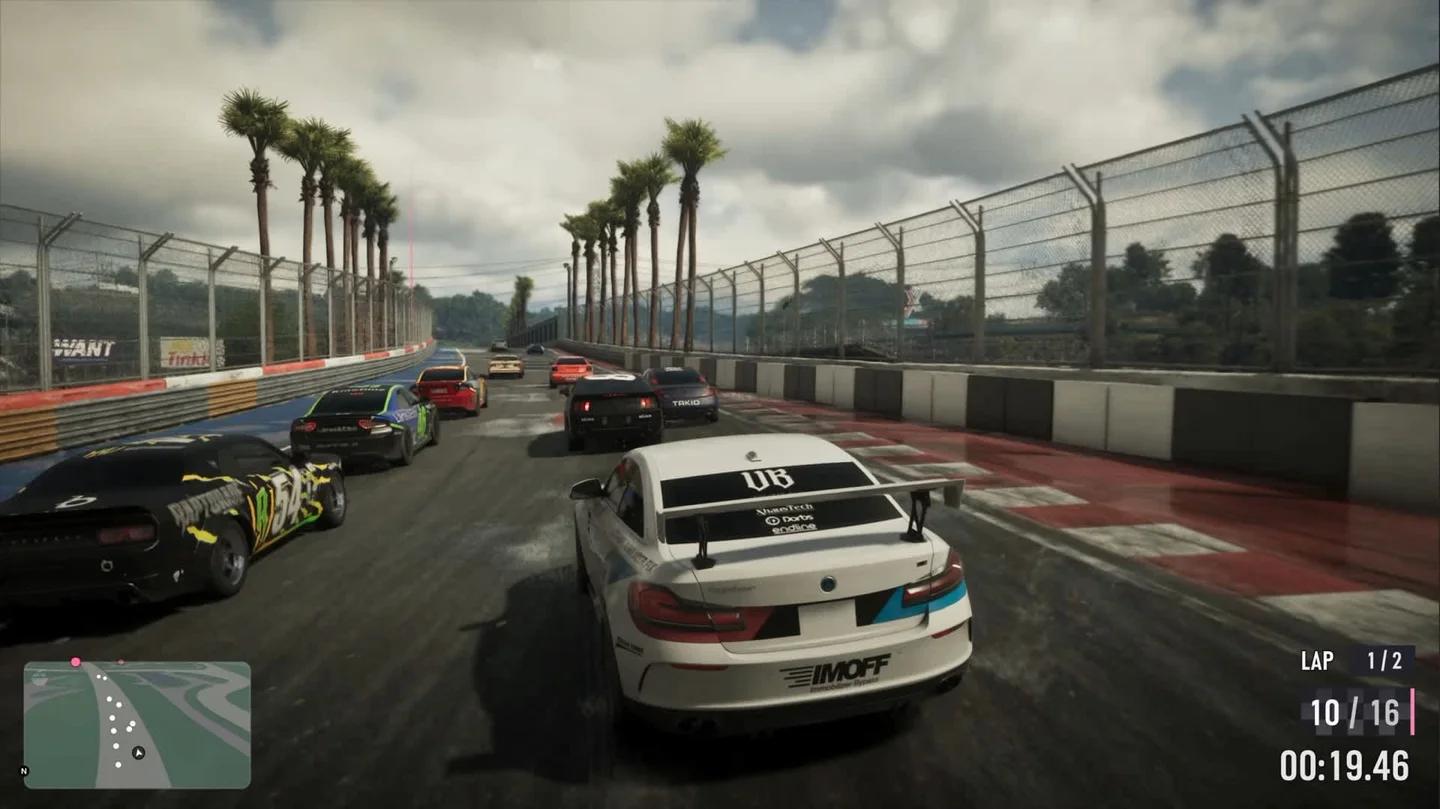
Grand Theft Auto VI driving HUD
ย้ายหรือซ่อนกล้อง แผงแชท หรือแบนเนอร์ที่บดบังข้อมูลสำคัญ ตรวจสอบเลย์เอาต์อีกครั้งหลังจากปรับขนาด HUD หรือเปลี่ยนภาษา เนื่องจากข้อความและองค์ประกอบอินเทอร์เฟซอาจใช้พื้นที่ไม่เท่ากัน
เพลงที่มีลิขสิทธิ์และข้อจำกัดในการถ่ายทอดสด
ลดความเสี่ยงด้านลิขสิทธิ์เพลง
เพลงที่มีลิขสิทธิ์ใน Grand Theft Auto 6 radio soundtrack ต้องได้รับการพิจารณาแยกต่างหากจากฟุตเทจการเล่นเกม การได้รับอนุญาตให้ฟังเพลงในเกมไม่ได้หมายความว่าคุณได้รับอนุญาตให้ถ่ายทอดสดเพลงนั้นซ้ำโดยอัตโนมัติ
YouTube จะสแกนการถ่ายทอดสดเพื่อหาเนื้อหาที่มีลิขสิทธิ์ของบุคคลที่สาม หากตรวจพบอาจส่งผลให้ภาพถูกแทนที่ด้วยภาพอื่นหรือมีคำเตือนให้หยุดถ่ายทอดสดเนื้อหานั้น หากยังคงฝ่าฝืน สตรีมอาจถูกขัดจังหวะหรือยุติลง
การสตรีมสดที่ดำเนินไปจนจบอาจยังคงได้รับ Content ID claim ในวิดีโอย้อนหลังได้ การที่สตรีมสดผ่านไปได้ด้วยดีไม่ได้เป็นเครื่องยืนยันว่าเพลงนั้นได้รับอนุญาตให้เผยแพร่ในภายหลัง
ก่อนถ่ายทอดสด ให้ปิดเสียงหรือปิดเพลงที่คุณไม่สามารถยืนยันสิทธิ์ในการสตรีมได้ ใช้ Grand Theft Auto 6 radio controls เพื่อจัดการการเล่น และตรวจสอบการตั้งค่าเสียงของเกมสำหรับตัวเลือกวิทยุหรือเพลงที่เกี่ยวข้อง
อย่าทึกทักเอาเองว่ามี streamer mode หากเกมมีโหมดนี้ให้ใช้งาน ให้ตรวจสอบอย่างละเอียดว่าโหมดดังกล่าวปิดการทำงานส่วนใดบ้างก่อนที่จะวางใจ
สำหรับเพลงประกอบที่คุณเพิ่มเข้าไปเอง ให้ตรวจสอบว่าใบอนุญาตครอบคลุมถึงการสตรีมสดบน YouTube, วิดีโอย้อนหลัง, คลิป และการสร้างรายได้ (ถ้ามี) แม้แต่เพลงที่มีลิขสิทธิ์ก็อาจทำให้สตรีมสดถูกขัดจังหวะได้หากเจ้าของสิทธิ์ยังไม่ได้เพิ่มช่องของคุณลงในรายการอนุญาต (Allowlist) ของ Content ID
ตรวจสอบสิทธิ์การเล่นเกมก่อนสร้างรายได้
นโยบายเนื้อหาจากแฟนเกมของ Rockstar โดยทั่วไปไม่มีข้อโต้แย้งต่อการใช้งานที่ไม่ใช่เชิงพาณิชย์และไม่เป็นการสปอยล์เนื้อเรื่องโดยเจตนา แต่คำจำกัดความของการใช้งานเชิงพาณิชย์นั้นรวมถึงการทำเงินจากฟุตเทจหรือการใช้ฟุตเทจเพื่อโปรโมตผลิตภัณฑ์หรือบริการ
นโยบายดังกล่าวไม่ใช่การอนุญาตแบบครอบคลุมสำหรับการถ่ายทอดสดเกมเพื่อสร้างรายได้ นอกจากนี้ Rockstar ยังขอสงวนสิทธิ์ในการลบเนื้อหาเป็นกรณีไป รวมถึงการสปอยล์เนื้อเรื่องสำคัญ ฉากคัตซีนเฉพาะ และเนื้อหาความบันเทิงบางอย่างในเกม
หากคุณวางแผนที่จะสร้างรายได้จากฟุตเทจหรือใช้งานในเชิงพาณิชย์ ควรสอบถามหรือขออนุญาตเป็นลายลักษณ์อักษรจาก Take-Two Interactive ก่อนที่จะสรุปเอาเองว่านโยบายเนื้อหาจากแฟนเกมทั่วไปครอบคลุมถึงสตรีมของคุณ
ปกป้องความเป็นส่วนตัวก่อนเริ่มสตรีม
บน PS5 ให้ไปที่ Settings > Users and Accounts > Privacy เพื่อตรวจสอบว่าใครบ้างที่สามารถเห็นชื่อจริง รายละเอียดโปรไฟล์ สถานะออนไลน์ และกิจกรรมการเล่นเกมของคุณ รวมถึงตรวจสอบว่าใครสามารถส่งข้อความ คำขอเป็นเพื่อน และคำเชิญปาร์ตี้ได้
ดำเนินการตรวจสอบเหล่านี้ก่อนเริ่มถ่ายทอดสด:
- ซ่อนรายละเอียดส่วนตัว รวมถึงที่อยู่อีเมล หมายเลขโทรศัพท์ และข้อมูลการชำระเงิน
- ปิดการแสดงตัวอย่างข้อความและการแจ้งเตือนที่อาจเปิดเผยบทสนทนาส่วนตัว
- รักษาความปลอดภัยบัญชี PlayStation Network และ YouTube ของคุณด้วยการยืนยันตัวตนแบบสองชั้น (2FA)
- ขอความยินยอมจากเพื่อนก่อนที่จะรวมเสียงของพวกเขาในการถ่ายทอดสด
- ใช้การตั้งค่าการกลั่นกรองของ YouTube เพื่อจัดการข้อความที่ไม่เหมาะสม สแปม และลิงก์ที่น่าสงสัย
ยุติการถ่ายทอดสดก่อนที่จะเปิดหน้าจอลงชื่อเข้าใช้ กู้คืนบัญชี หรือหน้าจอชำระเงิน