

Apex Legends बेस्ट सेटिंग्स गाइड: बेहतर परफॉरमेंस के लिए
Apex Legends उन गेम्स में से है जहाँ एक स्मूथ 200 FPS और अटकते हुए 80 FPS के बीच का अंतर ही यह तय करता है कि आप थर्ड-पार्टी फाइट जीतेंगे या किसी ऐसे प्लेयर से मर जाएंगे जिसे आपने ठीक से देखा भी नहीं था। सेटिंग्स मेनू ऊपर से सरल दिखता है, लेकिन इसमें दर्जन भर ऐसी सेटिंग्स हैं जो सीधे तौर पर यह तय करती हैं कि आपका गेम कैसा महसूस होता है, आपके इनपुट कितनी जल्दी रजिस्टर होते हैं, और धुएं (smoke) और अफरा-तफरी के बीच आप दुश्मनों को कितनी आसानी से ट्रैक कर पाते हैं। यह गाइड हर उस कैटेगरी को कवर करती है जो मायने रखती है, वीडियो और ऑडियो से लेकर माउस, कंट्रोलर और लॉन्च ऑप्शंस तक।
किन वीडियो सेटिंग्स का FPS पर सबसे ज्यादा असर पड़ता है?
वीडियो सेटिंग्स ही वह जगह है जहाँ से आपको सबसे ज्यादा परफॉरमेंस बूस्ट मिलता है। लक्ष्य विजुअल क्वालिटी से ज्यादा स्टेबल फ्रेम्स पाना है। Apex एक फास्ट गेम है, और 20ms स्पाइक्स वाले 200 FPS की तुलना में स्टेबल 144 FPS और फ्लैट फ्रेमटाइम्स कहीं ज्यादा बेहतर महसूस होते हैं।
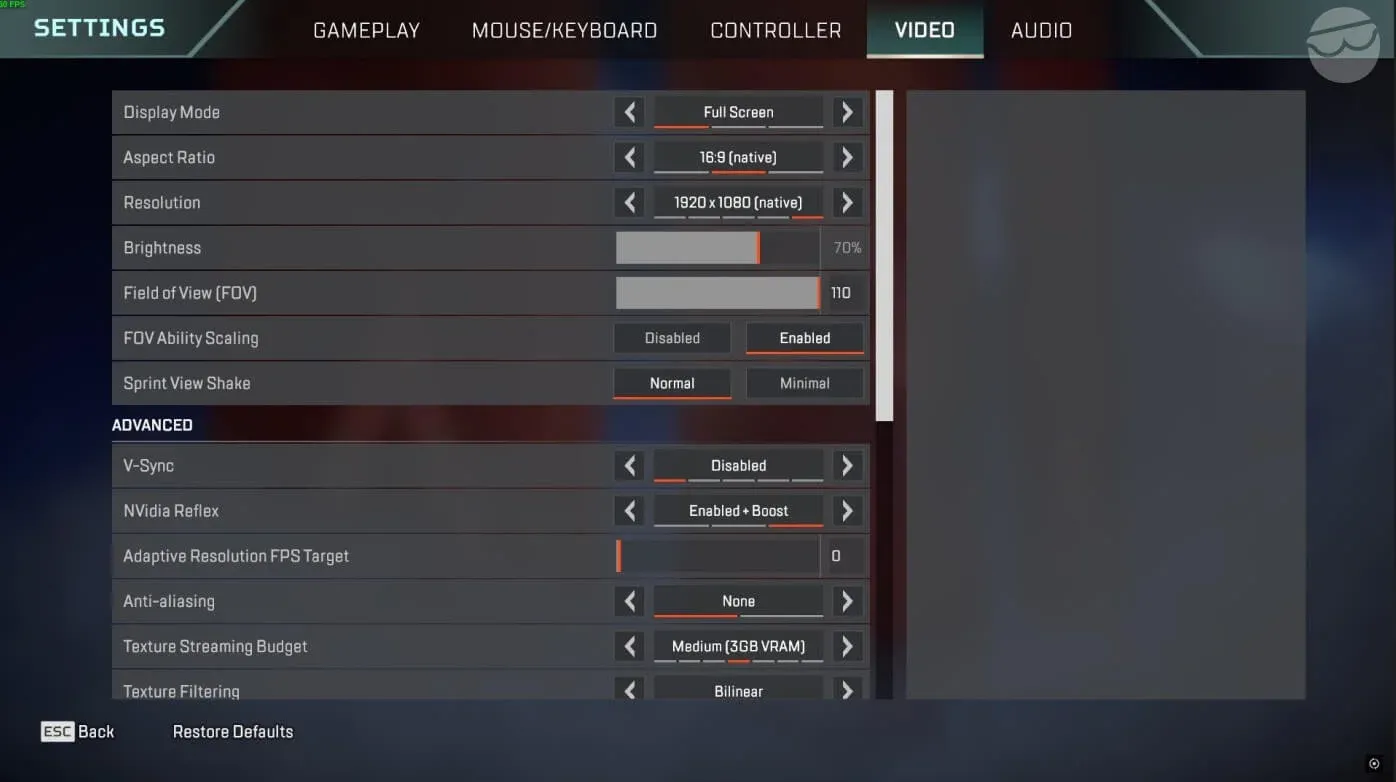
एडवांस्ड वीडियो सेटिंग्स पैनल
डिस्प्ले और रेजोल्यूशन
गेम को Fullscreen मोड में चलाएं, Windowed Fullscreen में नहीं। Fullscreen मोड गेम को सीधे GPU एक्सेस देता है, जिससे रेंडरिंग लेटेंसी कम होती है। अपने resolution को native पर रखें, जब तक कि आपका PC नेटिव रेजोल्यूशन पर स्टेबल फ्रेमरेट न दे पा रहा हो। रेजोल्यूशन कम करना आखिरी विकल्प होना चाहिए, पहला कदम नहीं।
Field of View ज्यादातर प्लेयर्स के लिए 100 से 110 के बीच होनी चाहिए। 104 का मार्क एक अच्छा बैलेंस है: आपको 90 की तुलना में बेहतर पेरिफेरल अवेयरनेस मिलती है, और दुश्मन 110 की तरह दूर होने पर पिक्सेल जैसे छोटे नहीं दिखते। जो कंसोल प्लेयर्स अभी भी 70 FOV का इस्तेमाल कर रहे हैं, वे अवेयरनेस के मामले में काफी पीछे हैं। इसे बढ़ाएं। FOV Ability Scaling को डिसेबल रखें; एबिलिटी इस्तेमाल करते समय स्क्रीन के मुड़ने (warping) का कोई फायदा नहीं है।
V-Sync को पूरी तरह डिसेबल कर दें। यह इनपुट लेटेंसी बढ़ाता है जिसे आप क्लोज-रेंज फाइट्स में महसूस करेंगे। अगर आपके पास NVIDIA GPU है, तो इसके बजाय NVIDIA Reflex (या Enabled + Boost) को इनेबल करें। यह सिस्टम लेवल पर इनपुट लेटेंसी को कम करता है और परफॉरमेंस पर कोई असर नहीं डालता।
Adaptive Resolution FPS Target को 0 पर सेट करें। इसे एक्टिव रखने पर Apex फाइट के दौरान डायनामिक रूप से आपका इंटरनल रेजोल्यूशन कम कर देता है ताकि फ्रेमरेट बना रहे, जिससे सबसे जरूरी मोमेंट्स पर इमेज धुंधली (grainy) दिखने लगती है।
शैडो और इफेक्ट्स सेटिंग्स
Apex में शैडो सबसे ज्यादा रिसोर्स लेने वाली विजुअल कैटेगरी है। इन्हें डिसेबल या कम करने से आपके हार्डवेयर के हिसाब से 15 से 40 FPS तक बढ़ सकते हैं।
Texture Streaming Budget "लो सेटिंग्स" वाले नियम का अपवाद है। अगर आपके GPU में 6GB या उससे ज्यादा VRAM है, तो इसे Medium या High पर सेट करें। Apex एक पुराना गेम है और यह लगभग 8GB टेक्सचर मेमोरी तक ही सीमित रहता है। अपने VRAM बजट से ज्यादा जाने पर टेक्सचर्स सिस्टम RAM से स्ट्रीम होने लगते हैं, जिससे FPS ड्रॉप के बजाय माइक्रो-स्टटर (micro-stutters) होने लगते हैं। ये स्टटर्स फाइट के दौरान बहुत खराब महसूस होते हैं। सेटिंग को अपने कार्ड की क्षमता के अनुसार रखें।
लो-एंड PC के लिए सेटिंग्स
अगर आपका PC स्टेबल फ्रेमरेट बनाए रखने में संघर्ष कर रहा है, तो रॉ नंबर्स के बजाय कंसिस्टेंसी को प्राथमिकता दें। FOV को 90-100 की रेंज में लाएं, क्योंकि कम FOV कम सीन रेंडर करता है और इससे परफॉरमेंस में काफी सुधार हो सकता है। हर शैडो सेटिंग को Low या Disabled पर रखें। Texture Streaming Budget को अपने VRAM के हिसाब से Low या Medium पर रखें। लक्ष्य Bangalore के धुएं, अल्टीमेट धमाकों और फाइनल रिंग फाइट्स के दौरान फ्रेम ड्रॉप्स को खत्म करना है, जहाँ गेम हार्डवेयर पर सबसे ज्यादा भारी पड़ता है।
लॉन्च ऑप्शंस Apex Legends की परफॉरमेंस कैसे सुधारते हैं?
लॉन्च ऑप्शंस केवल PC के लिए हैं और इन-गेम सेटिंग्स से अलग काम करते हैं। ये FPS कैप्स, स्टार्टअप बिहेवियर, रेंडरिंग थ्रेड प्रायोरिटी और इनपुट लेटेंसी को प्रभावित करते हैं। इन्हें जोड़ने के लिए अपनी लाइब्रेरी में Apex पर राइट-क्लिक करें, Properties में जाएं, और Advanced Launch Options में इन्हें डालें।
ज्यादातर प्लेयर्स के लिए एक प्रैक्टिकल स्टार्टिंग स्ट्रिंग कुछ ऐसी दिखती है:
+fps_max 238 -novid -high -fullscreen -forcenovsync -no_render_on_input_thread +cl_ragdoll_collide 0
एक्स्ट्रा कमांड्स को एक-एक करके जोड़ें और टेस्ट करें। अगर -preload आपके मशीन पर फ्रीज या लंबा लोड टाइम पैदा करता है, तो उसे हटा दें। कुछ कमांड्स हार्डवेयर कॉन्फ़िगरेशन के आधार पर अलग तरह से काम करते हैं।
बेस्ट माउस और कीबोर्ड सेटिंग्स क्या हैं?
माउस सेटिंग्स तीन जरूरी नियमों पर आधारित हैं: कोई माउस एक्सेलेरेशन नहीं, कंसिस्टेंट सेंसिटिविटी, और मूवमेंट टेकनीक के लिए स्क्रॉल व्हील बाइंड्स।
Mouse Acceleration को ऑफ रखें। यह आपके ऐम को इनकंसिस्टेंट बनाता है क्योंकि एक ही फिजिकल मूवमेंट से गेम में अलग-अलग रिजल्ट मिलते हैं, जो इस पर निर्भर करता है कि आप माउस कितनी तेजी से हिलाते हैं। ऐसा कोई सिनेरियो नहीं है जहाँ यह मदद करे।
सेंसिटिविटी के लिए, 800 DPI के साथ 1.2 से 1.8 की इन-गेम सेंसिटिविटी एक कॉमन स्टार्टिंग रेंज है। यह कोई नियम नहीं है, बस एक प्रैक्टिकल बेसलाइन है। कम सेंसिटिविटी ज्यादा प्रिसिजन देती है लेकिन इसके लिए ज्यादा डेस्क स्पेस चाहिए। ज्यादा सेंसिटिविटी से आप तेजी से मुड़ सकते हैं लेकिन माइक्रो-एडजस्टमेंट्स को कंट्रोल करना मुश्किल हो जाता है। शुरुआत के लिए अपनी ADS Multiplier को 1.0 पर सेट करें और एक बार जब बेस सेंसिटिविटी सेट हो जाए, तो इसे एडजस्ट करें।
PC प्लेयर्स के लिए सबसे जरूरी मूवमेंट बाइंड्स:
- Jump: Space + Scroll Wheel Up (ज़िपलाइन मूवमेंट, वॉल जंप्स, और सुपर ग्लाइड्स में मदद करता है)
- Move Forward: W + Scroll Wheel Down (टैप स्ट्रेफिंग इनेबल करता है)
- Crouch: फास्ट मूवमेंट कंट्रोल के लिए 'Hold' बेहतर है
Mantle Boost, जिसे 2025 के अंत में एक यूनिवर्सल मूवमेंट फीचर के रूप में जोड़ा गया था, उसकी अपनी इनपुट और UI ऑप्शंस Gameplay सेटिंग्स में हैं। Mantle Boost Activation को Jump पर सेट करें और Mantle Boost UI को Minimal या Off पर रखें, जब आप Firing Range में इसके साथ थोड़ा समय बिता लें।
Apex Legends के लिए बेस्ट कंट्रोलर सेटिंग्स क्या हैं?
कंट्रोलर सेटिंग्स माउस सेटिंग्स जैसी ही फिलॉसफी फॉलो करती हैं: इनपुट डिले कम करें, अनावश्यक फीडबैक हटाएं, और ऐसी सेंसिटिविटी ढूंढें जो आपको बिना ओवरस्टियरिंग के स्मूथली ट्रैक करने दे।
4-3 सेंसिटिविटी सेटअप (Look 4, ADS 3) कॉम्पिटिटिव कंट्रोलर प्लेयर्स के बीच काफी कॉमन है। Linear रिस्पॉन्स कर्व स्टिक इनपुट पर ज्यादा सीधे रिएक्ट करता है, जो सटीक ट्रैकिंग में मदद करता है लेकिन स्टिक ड्रिफ्ट को ज्यादा नोटिस करने लायक बना देता है। अगर आप कंट्रोलर पर Apex में नए हैं, तो Classic रिस्पॉन्स कर्व से शुरुआत करें, जिसमें एक सॉफ्ट इनपुट रैंप होता है जो मसल मेमोरी बनाते समय ऐम को स्थिर रखता है।
वाइब्रेशन को ऑफ रखें। यह टैक्टाइल फीडबैक देता है जो लगातार ट्रैकिंग के दौरान माइक्रो-एडजस्टमेंट्स में बाधा डाल सकता है। डेडजोन्स को उतना ही कम रखें जितना आपका कंट्रोलर बिना स्टिक ड्रिफ्ट के झेल सके। अगर आपका ऐम अपने आप हिलने लगे, तो डेडजोन को थोड़ा बढ़ा दें जब तक वह रुक न जाए।
बटन लेआउट के लिए, Button Puncher या Evolved लोकप्रिय विकल्प हैं क्योंकि ये कैमरा कंट्रोल के लिए दाएं अंगूठे को फ्री रखते हैं और आपको हाथ की पोजीशन बदले बिना जंप और क्राउच करने देते हैं।
Apex Legends ऑडियो को कैसे सेट करें?
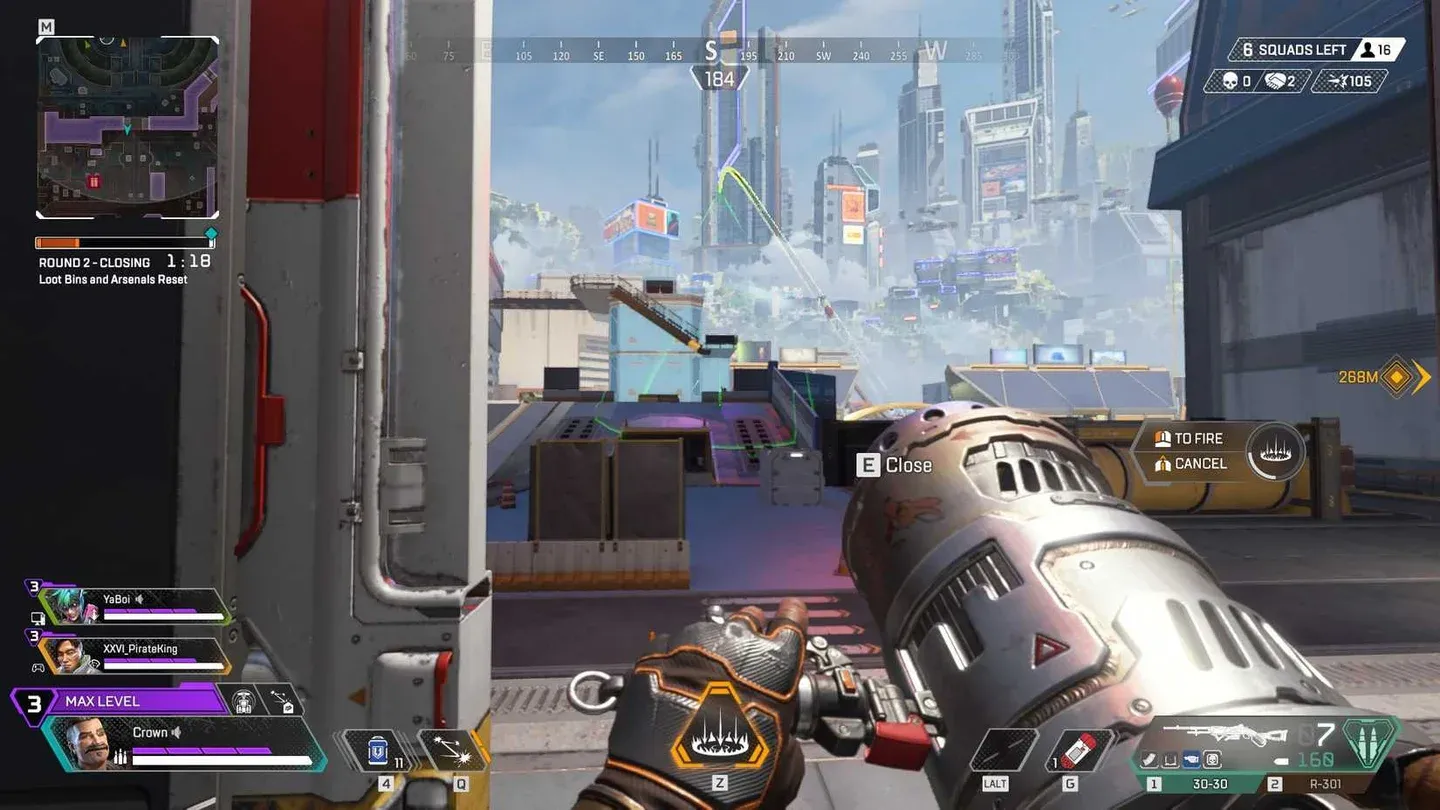
ऑडियो मिक्स और वॉल्यूम सेटिंग्स
Apex में ऑडियो बहुत सारी कॉम्पिटिटिव जानकारी देता है: फुटस्टेप्स, रिलोड साउंड्स, एबिलिटी एक्टिवेशन, और आने वाली फायरिंग की दिशा, ये सब आपके फैसले लेने की क्षमता को प्रभावित करते हैं। सेटिंग्स का लक्ष्य उस सिग्नल को बढ़ाना और बाकी सब को कम करना है।
रैंकड प्ले के लिए म्यूजिक ऑफ रखें। Focus ऑडियो मिक्स गेमप्ले साउंड्स को एम्बिएंट नॉइज़ से ऊपर प्राथमिकता देता है। Legend, Ping, और Announcer Dialogue को Critical पर सेट करने से वे कॉलआउट्स सुनाई देते हैं जो वाकई जरूरी हैं (एबिलिटी रेडीनेस, दुश्मन के पिंग्स, रिंग वार्निंग्स), जबकि फालतू की वॉइस लाइन्स कट जाती हैं जो फाइट में कोई वैल्यू नहीं जोड़तीं।
हार्डवेयर के लिए, डायरेक्शनल ऑडियो एक्यूरेसी बास रिस्पॉन्स या सिनेमैटिक साउंड प्रोफाइल्स से ज्यादा मायने रखती है। क्लियर 40mm ड्राइवर्स और फ्लैट-ish ट्यूनिंग वाले हेडसेट्स, जैसे बजट एंड पर Logitech G321 या प्रीमियम वायरलेस विकल्प के लिए SteelSeries Arctis Nova Elite, Apex के पोजीशनल ऑडियो को अच्छी तरह हैंडल करते हैं। Arctis Nova Elite 40mm कार्बन फाइबर ड्राइवर्स और 24-bit/96kHz ऑडियो का उपयोग करता है, जिससे फुटस्टेप्स की दूरी ट्रैक करना काफी आसान हो जाता है। अगर माइक क्वालिटी प्राथमिकता है, तो Audeze Maxwell 2 में AI नॉइज़ रिमूवल के साथ हाइपरकार्डियोइड कैप्सूल है जो शोर-शराबे वाले माहौल में भी कॉलआउट्स को साफ रखता है।
किन गेमप्ले और HUD सेटिंग्स को बदलना चाहिए?
कुछ गेमप्ले सेटिंग्स का असर जितना दिखता है, उससे कहीं ज्यादा होता है।
Enemy Health Bar: इसे ऑन करें। जानकारी का फायदा असली है और इसकी कोई कीमत नहीं है। Enemy Highlights भी ऑन रहना चाहिए; यह पास के दुश्मनों को तेज मूवमेंट के दौरान विजुअली ट्रैक करना आसान बनाता है।
Crosshair Damage Feedback को ऑफ किया जा सकता है। डैमेज नंबर्स, हिट साउंड, और हेल्थ बार का बदलना पहले ही बता देता है कि आपके शॉट्स कनेक्ट हुए हैं। क्रॉसहेयर एनिमेशन एक अनावश्यक विजुअल शोर है। Damage Numbers को Stacking पर सेट करें ताकि सबसे साफ जानकारी मिले।
Taking Damage Closes Deathbox/Menu को ऑफ रखें। इसे ऑन रखने से आर्मर स्वैप सबसे गलत समय पर इंटरप्ट हो सकते हैं।
Always Sprint और Auto Run व्यक्तिगत पसंद हैं, लेकिन इन्हें ऑफ रखने से आपको स्लो-वॉक कंट्रोल मिलता है, जो साउंड मैनेजमेंट के लिए जरूरी है। धीरे चलने से आवाज कम होती है, जो दुश्मनों के पास पोजीशन लेते समय काम आ सकता है।
HUD के लिए, Obituaries को ऑन रखें (किल फीड का टेम्पो बताता है कि गेम कैसे चल रहा है), Ping Opacity को Faded पर सेट करें ताकि आप अपने पिंग्स के आर-पार देख सकें, और FPS और पिंग को हर समय देखने के लिए Performance Display को इनेबल करें।
इन सेटिंग्स में Legend का चुनाव आपकी परफॉरमेंस को कैसे प्रभावित करता है, इस पर गहराई से जानकारी के लिए Apex Legends character guide देखें, जो प्लेस्टाइल ब्रेकडाउन और Season 27 के मेटा पिक्स को कवर करती है जो ऑप्टिमाइज्ड सेटअप के साथ अच्छी तरह काम करते हैं। अगर आप जानना चाहते हैं कि कौन से हथियार एक क्लीन, लो-लेटेंसी सेटअप का सबसे ज्यादा फायदा उठाते हैं, तो TTK डेटा और टॉप लोडआउट पेयरिंग्स के लिए Season 28 weapon tier list देखें।
एक बार आपकी सेटिंग्स सेट हो जाएं, तो अगला कदम उन्हें रैंकड में अप्लाई करना है। Apex Legends में तेजी से रैंक बढ़ाने की गाइड पोजिशनिंग, RP स्ट्रेटेजी, और स्क्वाड प्ले के फंडामेंटल्स को कवर करती है जो बेहतर परफॉरमेंस को असल रैंक गेन्स में बदल देते हैं। गेम के हर पहलू पर और अधिक गाइड्स के लिए, पूरी Apex Legends guide collection ब्राउज़ करें।