
CONTROL Resonant PC पर काफी डिमांडिंग गेम है, खासकर जब बात ray tracing की आती है। Remedy ने एक बेहतरीन दिखने वाला टाइटल बनाया है जो लोअर presets पर भी अच्छा चलता है, जिसका मतलब है कि आप विजुअल क्वालिटी के साथ थोड़ा समझौता करके काफी स्मूथ frame rate पा सकते हैं। ज्यादातर mid-range हार्डवेयर के लिए सबसे बेस्ट सेटिंग्स हैं: Medium graphics, DLSS या FSR इनेबल करें, और ray tracing को ऑफ रखें। नीचे दी गई सारी जानकारी इसी सिद्धांत पर आधारित है।
Control Resonant के लिए बेस्ट ग्राफिक्स सेटिंग्स क्या हैं?
नीचे दी गई टेबल किसी भी ऐसे PC के लिए एक अच्छा शुरुआती पॉइंट है जो recommended हार्डवेयर टियर के आसपास है। एक बार जब आप यह कन्फर्म कर लें कि आपका frame rate स्टेबल है, तो आप इंडिविजुअल सेटिंग्स को हमेशा बढ़ा सकते हैं।
| सेटिंग | रिकमेंडेड |
|---|---|
| Display Mode | Fullscreen |
| Display Resolution | Native Resolution |
| Upscaler | DLSS या FSR |
| Upscaler Quality | 1080p पर Quality / 1440p या 4K पर Balanced |
| Frame Generation | शुरुआत में Off |
| VSync | G-SYNC या FreeSync के साथ Off |
| Graphics Preset | Custom / Medium |
| Texture Resolution | High |
| Texture Filtering | High |
| Level of Detail | Medium |
| Global Illumination | Medium |
| Volumetric Lighting | Medium |
| Volumetric Spotlight | Medium |
| Fog | Medium |
| Shadow Map Resolution | Medium |
| Shadow Map Filtering | Medium |
| Shadow Map Detail | Medium |
| SSAO | On |
| Screen Space Reflections | Medium |
| SDF Reflections | Off |
| Ray Tracing | Off |
| Path Tracing | Off |
Texture Resolution और Texture Filtering को High पर रखना और बाकी सब कुछ Medium पर छोड़ना एक सोच-समझकर लिया गया फैसला है। लाइटिंग और शैडो सिस्टम की तुलना में टेक्सचर्स का परफॉरमेंस पर असर काफी कम होता है, और ये पास से देखने पर सबसे ज्यादा फर्क डालते हैं। बाकी सेटिंग्स को Medium पर रखने से आपको GPU पर ज्यादा लोड डाले बिना एक क्लीन और डिटेल्ड इमेज मिलती है।
Remedy का अपना रिकमेंडेड PC टारगेट 1440p पर 60 FPS है, जिसके लिए RTX 3060 Ti, RX 6700 XT, या Intel Arc B580-क्लास GPU चाहिए, जिसमें Medium ग्राफिक्स, Balanced अपस्केलिंग और ray tracing डिसेबल हो। अपने सेटअप को कैलिब्रेट करने के लिए यह एक अच्छा बेंचमार्क है।
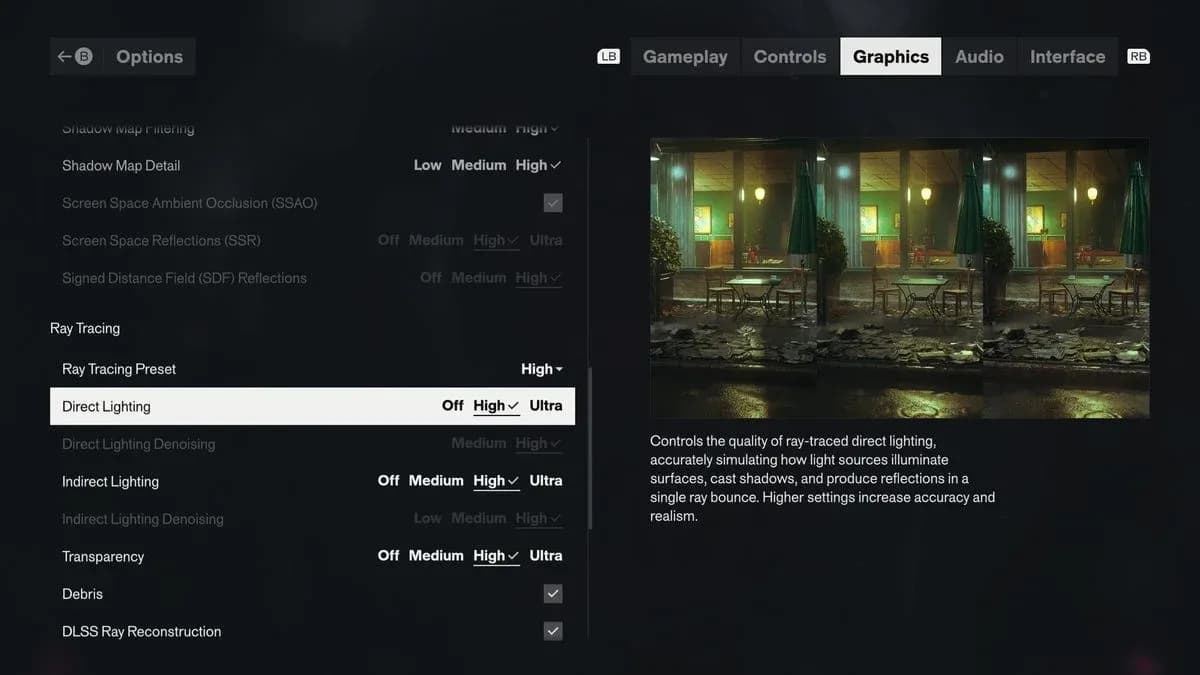
Control Resonant के लिए बेस्ट PC सेटिंग्स ताकि परफॉरमेंस ऑप्टिमाइज़ हो सके

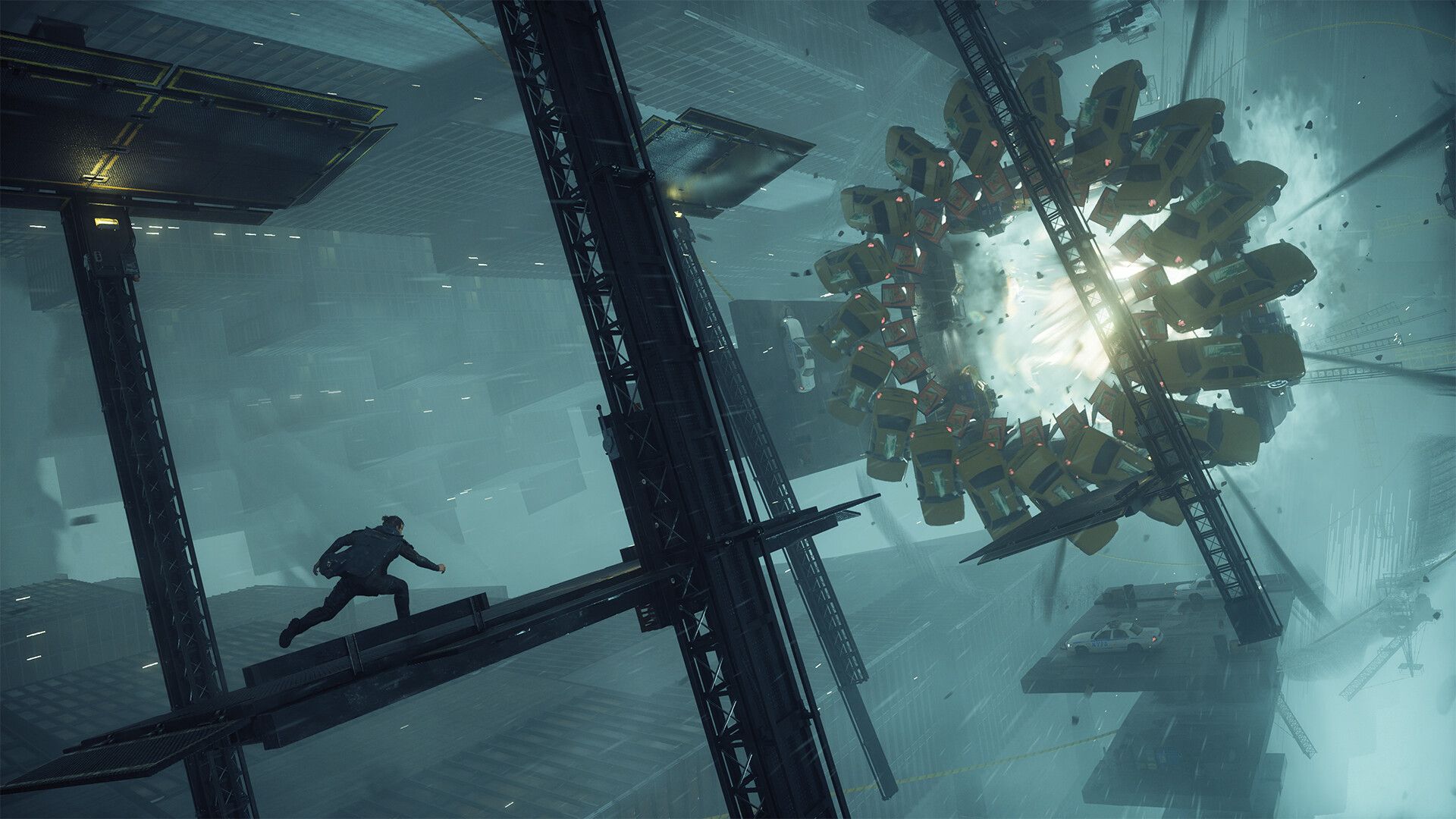
Control Resonant में DLSS और FSR कैसे काम करते हैं?
Control Resonant में NVIDIA DLSS 4.5 और AMD FSR 4.1 का सपोर्ट है, जिसमें दोनों के लिए Frame Generation भी शामिल है। ये हर अपस्केलिंग टेक्नोलॉजी के सबसे लेटेस्ट वर्ज़न हैं, इसलिए Quality मोड पर इमेज क्वालिटी वाकई काफी अच्छी है।
| Resolution | रिकमेंडेड अपस्केलिंग मोड |
|---|---|
| 1080p | Quality |
| 1440p | Quality या Balanced |
| 4K | Balanced या Performance |
| Low-end GPU | Balanced |
| High-end GPU | Quality |
Quality मोड से शुरुआत करें और अगर दूसरी सेटिंग्स एडजस्ट करने के बाद भी आपको और परफॉरमेंस चाहिए, तभी Balanced या Performance पर जाएं। Quality और Balanced के बीच का अंतर 1080p पर साफ दिखता है, लेकिन 1440p और उससे ऊपर कम महसूस होता है।
Frame Generation को तभी इनेबल करें जब आपका बेस frame rate स्टेबल हो, उससे पहले नहीं। अगर आप इसे पहले से ही अनस्टेबल frame rate को ठीक करने के लिए इस्तेमाल करेंगे, तो यह समस्या को सुलझाने के बजाय इनपुट लेटेंसी (input latency) बढ़ा देगा। पहले अपने रास्टराइज़्ड परफॉरमेंस को अपनी पसंद के मुताबिक सेट करें, फिर Frame Generation का इस्तेमाल करके FPS बढ़ाएं।
क्या आपको Control Resonant में ray tracing इनेबल करना चाहिए?
Ray tracing गेम में परफॉरमेंस पर सबसे ज्यादा असर डालने वाली सेटिंग है। ज्यादातर प्लेयर्स के लिए सीधा जवाब है: इसे ऑफ ही रखें।
| GPU क्लास | Ray Tracing रिकमेंडेशन |
|---|---|
| GTX 10 Series या पुराना | Off |
| RTX 20 / RX 6000 एंट्री-लेवल | Off या Low |
| RTX 30 / RX 6000 मिड-रेंज | ज्यादा FPS के लिए Off |
| RTX 4070 Ti / RX 9070 या बेहतर | Medium |
| RTX 5080 या बेहतर | High / Path Tracing ऑप्शनल |
Remedy के ऑफिशियल ray tracing टारगेट्स स्पेसिफिक हैं: 1440p पर 60 FPS के लिए RTX 4070 Ti या Radeon RX 9070 (Medium ray tracing के साथ), और 4K पर 60 FPS के लिए RTX 5080 (Performance अपस्केलिंग के साथ फुल path tracing)। ये काफी हाई रिक्वायरमेंट्स हैं। अगर आपका GPU RTX 4070 Ti टियर से नीचे है, तो ray tracing इनेबल करने से मिलने वाला विजुअल फायदा, परफॉरमेंस में आने वाली गिरावट के मुकाबले न के बराबर है।
जब आप ray tracing इनेबल करें, तो पहले बाकी सब कुछ Medium पर कर दें और अपस्केलिंग क्वालिटी को छेड़ने से पहले कन्फर्म करें कि आपका frame rate सही है।
आपको कौन सी पोस्ट-प्रोसेसिंग सेटिंग्स बदलनी चाहिए?
पोस्ट-प्रोसेसिंग ऑप्शंस का परफॉरमेंस पर असर कोर ग्राफिक्स सेटिंग्स से कम होता है, लेकिन इनमें से कई कॉम्बैट के दौरान गेम की विजिबिलिटी पर काफी असर डालते हैं।
| सेटिंग | रिकमेंडेड |
|---|---|
| Motion Blur | Off या पर्सनल प्रेफरेंस |
| Depth of Field | On |
| Lens Distortion | Off |
| Film Grain | Off |
| Vignetting | Off |
| HDR | HDR डिस्प्ले के साथ On |
क्लीन इमेज के लिए Lens Distortion, Film Grain, और Vignetting को ऑफ कर दें। ये इफेक्ट्स एक स्टाइलाइज्ड लुक देते हैं जो कुछ प्लेयर्स को कटसीन में पसंद आता है, लेकिन ये तेज कॉम्बैट के दौरान विजुअल क्लैरिटी को कम कर देते हैं। Motion Blur आपकी अपनी पसंद है: Control Resonant में बहुत तेज मूवमेंट और टेलीकाइनेटिक एबिलिटीज का इस्तेमाल होता है जहां ब्लर जानबूझकर डाला गया लगता है, लेकिन PC पर आप इसे बिना किसी नुकसान के डिसेबल कर सकते हैं।
Depth of Field को ऑन रखना सही है। यह उस सिनेमैटिक फ्रेमिंग में मदद करता है जो Remedy ने सोची है और इसका परफॉरमेंस पर न के बराबर असर पड़ता है।
Control Resonant के लिए बेस्ट कंट्रोलर और कैमरा सेटिंग्स
अगर आप PC पर Xbox कंट्रोलर या DualSense के साथ खेल रहे हैं, तो ये वैल्यूज़ आपको वर्टिकल मूवमेंट को अजीब बनाए बिना तेज़ हॉरिजॉन्टल टर्निंग देंगी।
कंट्रोलर सेटिंग्स
| सेटिंग | रिकमेंडेड |
|---|---|
| Horizontal Sensitivity | 60 |
| Vertical Sensitivity | 45 |
| Invert Horizontal | Off |
| Invert Vertical | Off |
| Adaptive Triggers | DualSense के साथ On |
| Haptic Feedback | पर्सनल प्रेफरेंस |
| Quick Camera Lock-On | On |
| Automatic Rush | Toggle |
| Backwards Dodge | On |
हॉरिजॉन्टल (60) और वर्टिकल (45) सेंसिटिविटी के बीच का अंतर टर्न्स को स्नैपी रखता है और वर्टिकल एडजस्टमेंट के दौरान कैमरा को ओवरशूट होने से बचाता है। Quick Camera Lock-On को जल्दी इनेबल करना फायदेमंद है क्योंकि Control Resonant का कॉम्बैट बहुत जल्दी कैओटिक हो जाता है। Backwards Dodge को ऑन रखने से आप बिना कैमरा घुमाए पीछे हट सकते हैं, जो तंग जगहों में बहुत काम आता है।
माउस और कीबोर्ड प्लेयर्स को इन वैल्यूज़ को सीधे कॉपी करने के बजाय अपनी DPI के हिसाब से सेंसिटिविटी सेट करनी चाहिए।
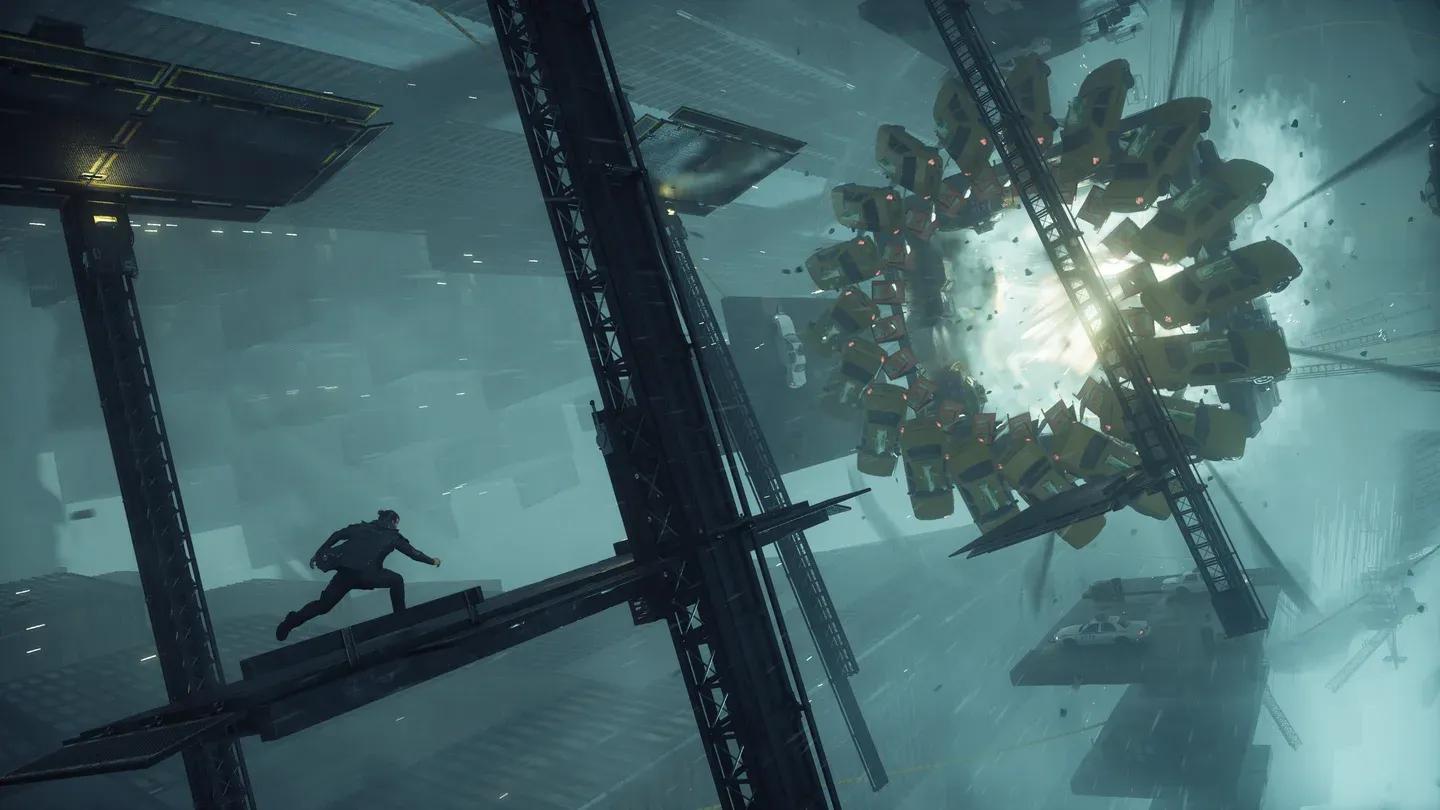
Control Resonant के लिए बेस्ट PC सेटिंग्स ताकि परफॉरमेंस ऑप्टिमाइज़ हो सके
कैमरा सेटिंग्स
| सेटिंग | रिकमेंडेड |
|---|---|
| Field of View | 90 |
| Switch Lock-On Target | Off |
| Auto-Lock Camera on Ranged Abilities | Off |
| Switch Target When Current Target Dies | On |
| Camera Shake Intensity | 100 या प्रेफरेंस |
| Smooth Character Framing | On |
| Controller Aim Stickiness | Default |
| Horizontal Camera Auto-Rotation | 55 |
90 FOV स्क्रीन को cramped महसूस कराए बिना Dylan और पास के दुश्मनों को साफ दिखाता है। अल्ट्रावाइड मॉनिटर वाले प्लेयर्स इसे और बढ़ा सकते हैं। Switch Target When Current Target Dies यहाँ सबसे उपयोगी टॉगल में से एक है क्योंकि यह बीच-बीच में मैन्युअल री-टारगेट किए बिना आपके लॉक-ऑन को एक्टिव रखता है।
Control Resonant के लिए कौन सा PC हार्डवेयर चाहिए?
Control Resonant को सभी परफॉरमेंस प्रोफाइल्स के लिए 16GB RAM और 120GB SSD की जरूरत है। SSD जरूरी है, ऑप्शनल नहीं। अगर गेम HDD पर इंस्टॉल है, तो GPU चाहे जो भी हो, आपको स्ट्रीमिंग और लोडिंग की समस्या होगी ही।
| टारगेट | CPU | GPU | सेटिंग्स |
|---|---|---|---|
| 1080p / 30 FPS | i5-8500 / Ryzen 5 3500 | GTX 1070 / RX 5600 XT / Arc A580 | Low, Quality Upscaling |
| 1440p / 60 FPS | i7-10700 / Ryzen 7 3700X | RTX 3060 Ti / RX 6700 XT / Arc B580 | Medium, Balanced Upscaling |
| 4K / 60 FPS | i7-10700 / Ryzen 7 3700X | RTX 3080 / RX 6800 XT | High, Performance Upscaling |
| 1440p / 60 FPS RT | i7-10700 / Ryzen 7 3700X | RTX 4070 Ti / RX 9070 | Medium RT |
| 4K / 60 FPS Path Tracing | i7-10700 / Ryzen 7 3700X | RTX 5080 | High RT, Performance Upscaling |
मिनिमम और रिकमेंडेड स्पेक्स की पूरी जानकारी के लिए, Control Resonant PC सिस्टम रिक्वायरमेंट्स गाइड देखें, जिसमें हर परफॉरमेंस टियर को डिटेल में कवर किया गया है।
Control Resonant में सबसे ज्यादा FPS कैसे पाएं?
बेहतर परफॉरमेंस पाने का सबसे तेज़ तरीका यह है:
- कन्फर्म करें कि ray tracing Off है
- अपने अपस्केलर को DLSS या FSR Quality पर सेट करें (या 1440p और उससे ऊपर Balanced पर)
- Texture Resolution को High के साथ Custom Medium प्रीसेट का इस्तेमाल करें
- Lens Distortion, Film Grain, Vignetting, और SDF Reflections को डिसेबल करें
- अगर FPS अभी भी आपके टारगेट से कम है, तभी इंडिविजुअल सेटिंग्स को Medium से Low पर करें
सब कुछ तुरंत Low पर कर देना सही फैसला नहीं होता। Control Resonant अपनी ज्यादातर विजुअल पहचान Medium सेटिंग्स पर बरकरार रखता है, और लाइटिंग और शैडो पर Medium और Low के बीच का अंतर, फ्रेम रेट में होने वाले फायदे से कहीं ज्यादा मायने रखता है।
एक बार बेस frame rate स्टेबल हो जाने पर Frame Generation आपको टारगेट से आगे ले जा सकता है, लेकिन इसे प्राइमरी फिक्स के बजाय एक फाइनल बूस्ट की तरह इस्तेमाल करें।
गेम में अपने कैरेक्टर को प्रभावी ढंग से बिल्ड करने के बारे में अधिक जानकारी के लिए, Control Resonant बेस्ट टैलेंट अपग्रेड गाइड देखें कि कौन से स्किल ट्री इन्वेस्टमेंट सबसे पहले काम आते हैं। पूरी Control Resonant गाइड्स कलेक्शन में वो सब कुछ है जो आपको शुरुआत करने के लिए चाहिए।