

क्या आप मोबाइल हार्डवेयर की सीमाओं से परे Destiny Rising को experience करने के लिए तैयार हैं? आप stuttering performance और overheating phones से परेशान नहीं होंगे। जबकि NetEase ने इस मोबाइल शूटर को iOS और Android के लिए डिज़ाइन किया है, आप PC emulators के माध्यम से बेहतर gameplay को unlock कर सकते हैं जो smoother framerates, precise keyboard controls, और वह visual clarity प्रदान करते हैं जिसके आपके Guardian हकदार हैं।
Destiny Rising 28 अगस्त, 2025 को globally लॉन्च होगा, जो beloved sci-fi universe को cross platform multiplayer, character collection mechanics, और उस signature Destiny gunplay के साथ मोबाइल पर लाएगा। इस गेम के लिए substantial hardware की आवश्यकता है, Android के लिए Snapdragon 845 या नया और iOS के लिए iPhone 8 या उससे ऊपर का। इसे लगभग 15 GB storage space की भी आवश्यकता है। Alpha testing के दौरान flagship devices में भी stuttering का अनुभव हुआ, जो PC emulation को एक appealing alternative बनाता है।

PC पर Destiny Rising क्यों खेलें?
गेमिंग पावर के मामले में आपका कंप्यूटर शायद अधिकांश स्मार्टफ़ोन से बेहतर प्रदर्शन करता है। thermal throttling, battery drain, और cramped touchscreen controls से निपटने के बजाय, emulators आपको मोबाइल ecosystem तक पहुंच बनाए रखते हुए अपने PC की पूरी क्षमता का उपयोग करने देते हैं।
PC पर स्विच करने से आपको ये फायदे मिलते हैं:
| Feature | Mobile | PC Emulator |
|---|---|---|
| Performance | Device-dependent, thermal limits | Consistent, uses full PC power |
| Controls | Touch only | Keyboard/mouse + controller support |
| Screen Size | 4-7 inches | Full monitor size |
| Multitasking | Limited | Easy alt-tabbing, streaming |
| Heat Issues | Common during long sessions | Minimal with proper cooling |


MuMu Player सेट करना
Destiny Rising की official website playdestinyrising.com पर जाएं और prominent blue "Play on PC" बटन ढूंढें। यह streamlined approach MuMu Player को Destiny Rising के साथ pre-configured automatically download कर देता है, जिससे guesswork खत्म हो जाता है।
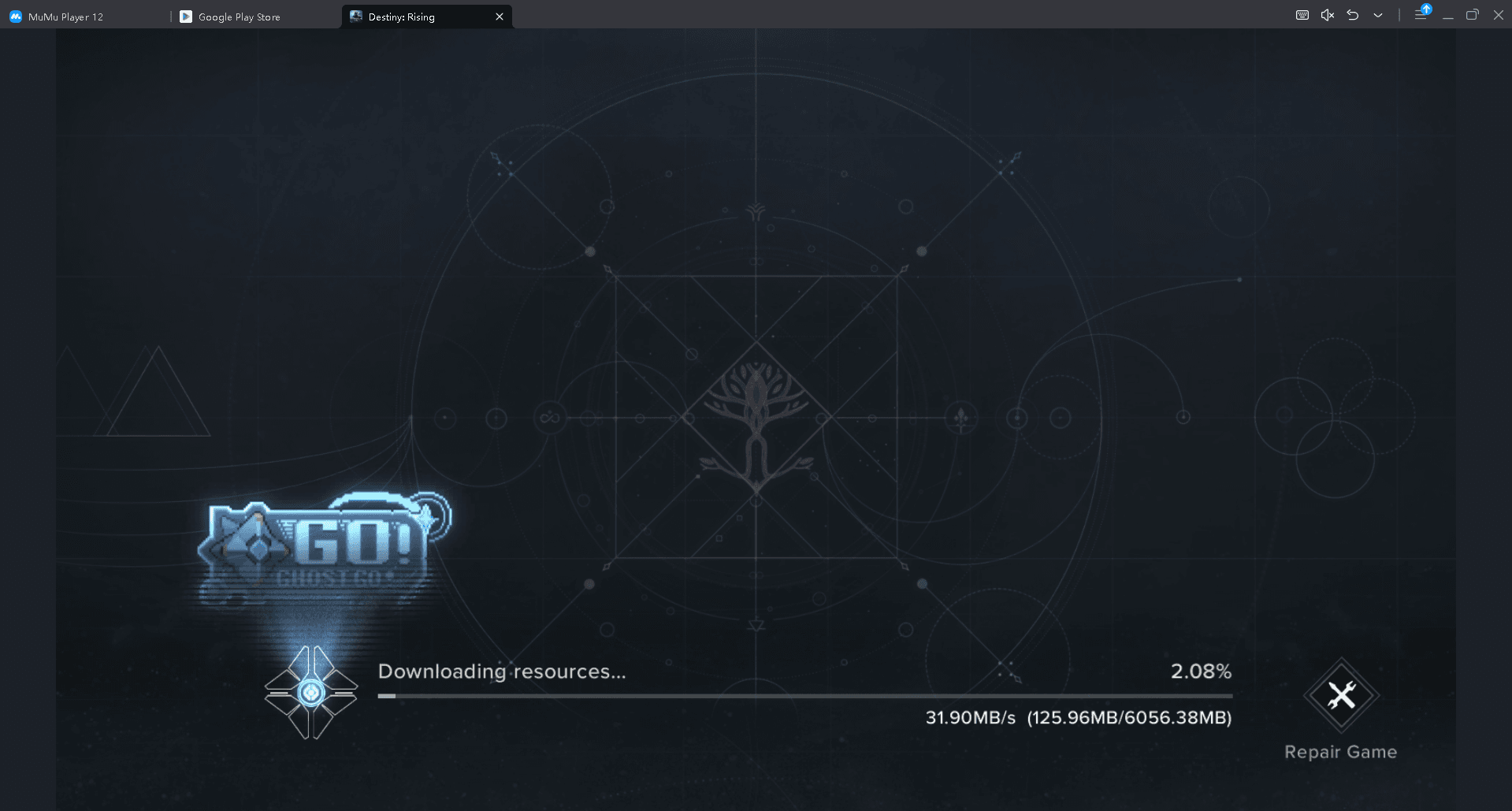
Alternatively, यदि आप manual setup पसंद करते हैं तो MuMu Player को सीधे उनकी official site से download करें। इंस्टॉलेशन प्रक्रिया सीधी है:
- डाउनलोड किए गए installer को चलाएं
- इंस्टॉलेशन पूरा होने के बाद MuMu Player लॉन्च करें
- emulator के भीतर Google Play Store में साइन इन करें
- "Destiny Rising" खोजें (यह आमतौर पर top result के रूप में दिखाई देता है)
- गेम इंस्टॉल करें और लॉन्च करें
MuMu Player में robust control customization शामिल है। key mapping options तक पहुंचने के लिए top toolbar में keyboard icon पर क्लिक करें। आप WASD को movement, mouse input को aiming, और number keys या mouse buttons को abilities assign कर सकते हैं।
Controller support Xbox Wireless, DualSense, और DUALSHOCK 4 gamepads के साथ seamlessly काम करता है। पहले Windows के माध्यम से अपना controller pair करें, फिर यह emulator के भीतर सामान्य रूप से कार्य करेगा।
Alternative Option: BlueStacks Emulator
उनकी official website से BlueStacks 5 डाउनलोड करें और इसे अपने सिस्टम पर इंस्टॉल करें। optimal Destiny Rising performance के लिए, Multi-Instance Manager के माध्यम से एक Pie 64-bit (Android 9) instance बनाएं।
Destiny: Rising Guide: How to Play on PC Using Emulator
सेटअप के लिए इन चरणों का पालन करें:
- BlueStacks Multi-Instance Manager खोलें
- Android 9 (Pie 64-bit) के साथ नया instance बनाएं
- कम से कम 4 GB RAM और 4 CPU cores allocate करें
- नया instance लॉन्च करें
- Google Play Store के माध्यम से Destiny Rising इंस्टॉल करें
अपने emulator से best performance प्राप्त करने के लिए, खेलने से पहले कुछ adjustments करना मददगार होता है। किसी भी unnecessary background applications को बंद करके शुरू करें ताकि आपका सिस्टम गेम के लिए अधिक resources समर्पित कर सके। यह simple step अक्सर lag को कम करता है और overall stability में सुधार करता है।
इसके बाद, emulator को जितना संभव हो उतना RAM allocate करें, आदर्श रूप से छह से आठ gigabytes के बीच। अधिक memory smoother gameplay की अनुमति देती है, खासकर demanding scenes के दौरान। emulator settings में high frame rate option को enable करना भी महत्वपूर्ण है। यह सुनिश्चित करता है कि गेम fluid motion के साथ चलता है, जिससे battles और exploration बहुत अधिक responsive महसूस होते हैं।
यदि आपके कंप्यूटर में NVIDIA या AMD मॉडल जैसा dedicated graphics card है, तो सुनिश्चित करें कि emulator integrated graphics के बजाय इसका उपयोग करने के लिए configured है। अतिरिक्त processing power visuals और performance को काफी बढ़ाएगी। अंत में, solid-state drive पर emulator इंस्टॉल करने से loading times तेज हो जाते हैं और गेम के भीतर transitions अधिक seamless महसूस होती हैं।
Recommended System Requirements
जबकि Destiny Rising मोबाइल हार्डवेयर को target करता है, emulation overhead जोड़ता है। 60 FPS gameplay के लिए यहां realistic requirements दी गई हैं:
| Component | Minimum | Recommended |
|---|---|---|
| CPU | Intel i5-8400 / AMD Ryzen 5 2600 | Intel i7-10700 / AMD Ryzen 7 3700X |
| RAM | 8 GB | 16 GB |
| Storage | 25 GB free space | SSD with 25 GB |
| Graphics | GTX 1060 / RX 580 | GTX 1660 Ti / RX 6600 |