
FINAL FANTASY RESONANCE के लिए सबसे बेहतरीन स्टार्टिंग सेटिंग्स हैं: PC ग्राफिक्स को High पर रखें, उपलब्ध होने पर native output चुनें, और 60 FPS का सस्टेनेबल कैप सेट करें। रोज़मर्रा की सुविधा के लिए, Instant text चुनें, Autosave को On करें, और Invert Sprint को चुनें ताकि Rain डिफ़ॉल्ट रूप से स्प्रिंट (sprint) कर सके। इसके बाद विज़ुअल सॉफ्टनेस और फ्रेम-रेट ड्रॉप्स को अलग-अलग हैंडल करें: अपनी पसंद की पिक्चर के लिए Post-Processing की तुलना करें, और अगर परफॉरमेंस कम लगे तो Shadows को कम करके देखें। कंसोल प्लेयर्स के लिए डिस्प्ले सेटअप आसान है, जिसमें PC ग्राफिक्स कैटेगरी के बजाय ब्राइटनेस एडजस्टमेंट का विकल्प मिलता है।
डिस्प्ले और फ्रेम-रेट विकल्प

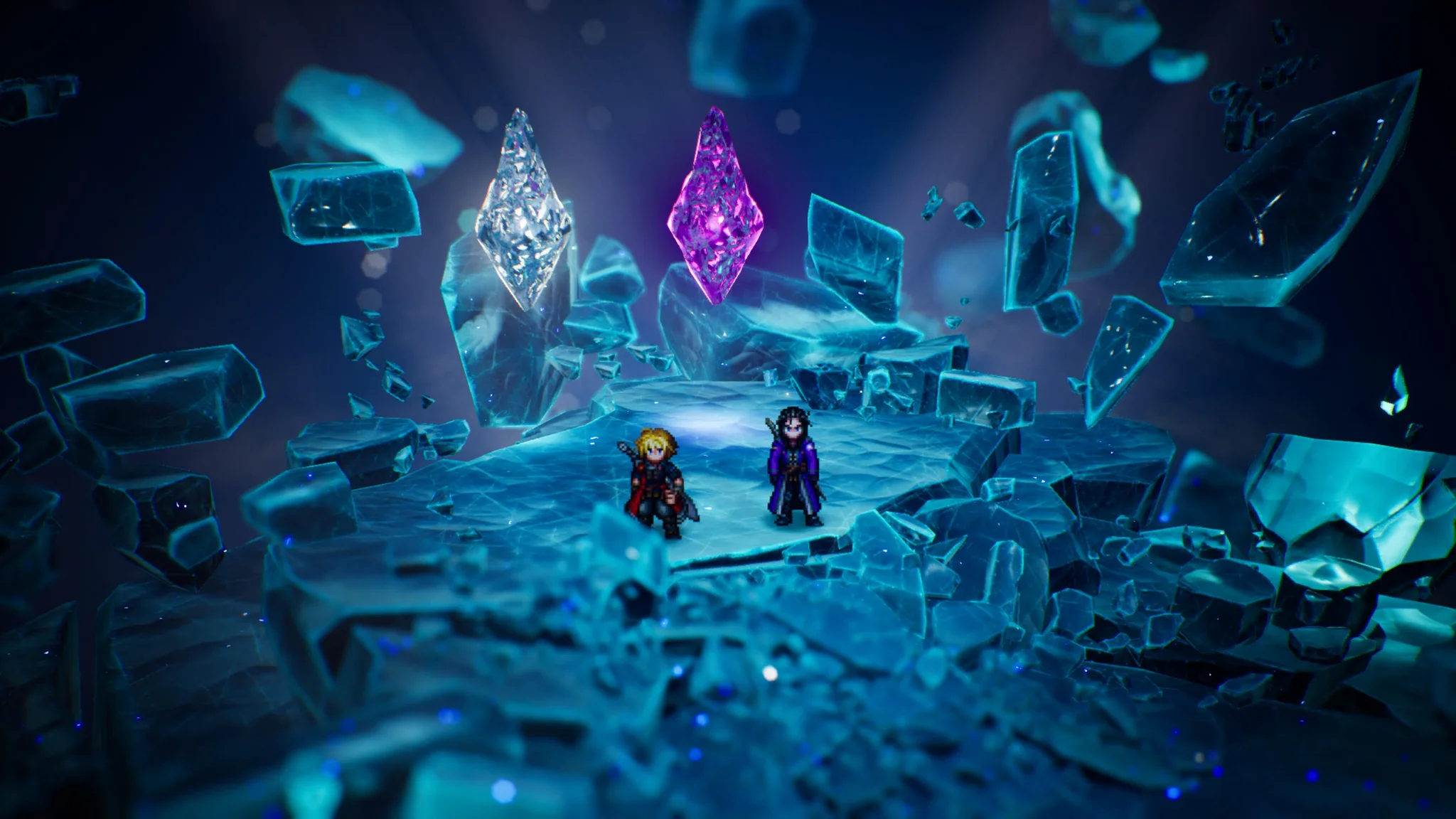
PC पर आपको कौन सा फ्रेम-रेट चुनना चाहिए?
PC FPS सिलेक्टर में 30, 60, 120, 144, और Unlimited के विकल्प मिलते हैं। 60 FPS एक समझदारी भरा शुरुआती टारगेट है, बशर्ते आपका PC इसे उस विज़ुअल क्वालिटी पर बनाए रख सके जो आपको सही लगे।
| फ्रेम-रेट टारगेट | किसके लिए बेस्ट है | इसे क्यों चुनें? |
|---|---|---|
| 30 FPS | ऐसे PCs जो आपकी पसंद की क्वालिटी पर 60 FPS सस्टेन नहीं कर पाते | बिना ज़्यादा विज़ुअल कॉम्प्रोमाइज़ किए आपको एक लोअर टारगेट देता है |
| 60 FPS | आपका पहला सेटअप कंपैरिजन | मोशन और इमेज क्वालिटी को बैलेंस करने के लिए एक प्रैक्टिकल स्टार्टिंग पॉइंट |
| 120 FPS | परफॉरमेंस हेडरूम और उपयुक्त डिस्प्ले वाले PCs | जब आपका हार्डवेयर और डिस्प्ले हायर टारगेट को सपोर्ट कर सके, तब तुलना करना फायदेमंद है |
कैप चुनने का मतलब यह नहीं है कि फ्रेम डिलीवरी हमेशा कंसिस्टेंट रहेगी या स्टॉल (stall) ठीक हो जाएगा। सबसे बड़े नंबर के बेस्ट दिखने की उम्मीद करने के बजाय, अलग-अलग टारगेट्स पर एक ही छोटे वॉक (walk) की तुलना करें।
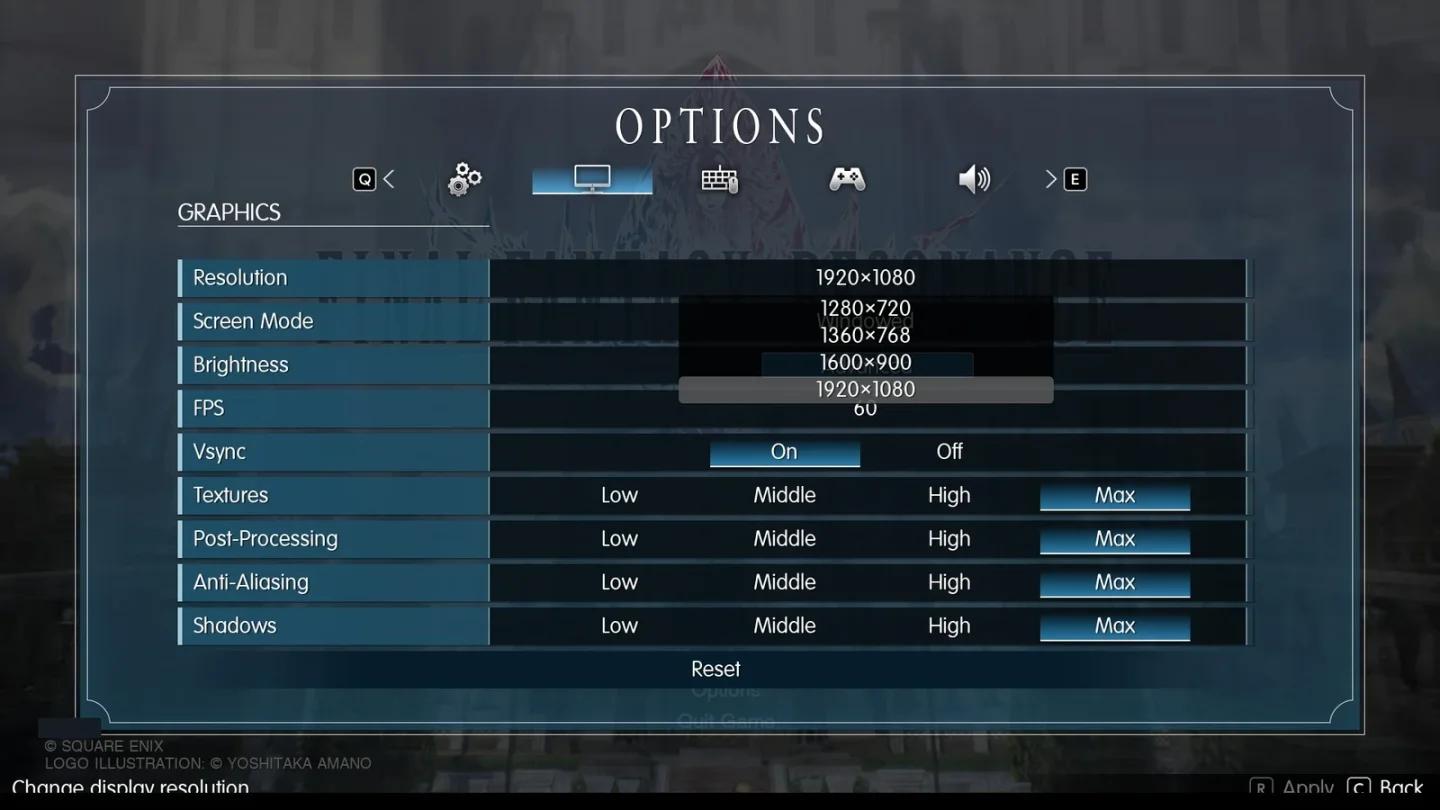
उपलब्ध फ्रेम कैप्स की तुलना करें
आपको कौन सा रेज़ोल्यूशन और ब्राइटनेस इस्तेमाल करना चाहिए?
PC पर, इमेज सॉफ्टनेस को जज करने से पहले अपने डिस्प्ले का native resolution चुनें। सिर्फ आउटपुट रेज़ोल्यूशन से गेम का इंटरनल रेंडरिंग रेज़ोल्यूशन तय नहीं होता है।
कंसोल पर, Brightness ही एकमात्र डिस्प्ले सेटिंग है। इसका डिफ़ॉल्ट 5 है, इसलिए वहीं से शुरुआत करें और अपने डिस्प्ले व देखने की पसंद के अनुसार इसे एडजस्ट करें।
सबसे पहले एडजस्ट करने वाली ग्राफिक्स सेटिंग्स
PC Graphics मेनू में Textures, Post-Processing, Anti-Aliasing, और Shadows अलग-अलग दिए गए हैं। हर कैटेगरी में Low, Middle, High, और Max के विकल्प हैं, जिससे आप सब कुछ कम किए बिना पिक्चर के एक हिस्से को बदल सकते हैं।
अपने शुरुआती कंपैरिजन के लिए इन चारों कैटेगरी में High का इस्तेमाल करें। High एक शुरुआती सुझाव है, हर PC के लिए मापा गया ऑप्टिमम नहीं।
| ग्राफिक्स सेटिंग | स्टार्टिंग वैल्यू | पहला एडजस्टमेंट जिस पर विचार करें | कारण |
|---|---|---|---|
| Textures | High | अपने पहले कंपैरिजन के दौरान इसे न बदलें | अन्य सेटिंग्स को असेस करते समय टेक्सचर क्वालिटी को कंसिस्टेंट रखता है |
| Post-Processing | High | अगर पिक्चर बहुत सॉफ्ट लगे तो Middle से तुलना करें | आपको यह जज करने देता है कि आप कौन सा प्रेजेंटेशन पसंद करते हैं |
| Anti-Aliasing | High | शुरुआत में इसे न बदलें | एक साथ इमेज-क्वालिटी के दूसरे वेरिएबल को बदलने से बचाता है |
| Shadows | High | अगर आपका FPS टारगेट कम हो जाए तो Middle से तुलना करें | आपको जांचने के लिए एक फोकस्ड परफॉरमेंस एडजस्टमेंट देता है |
सॉफ्ट दिखने वाली इमेज को कैसे हैंडल करें?
Final Fantasy Resonance अपने HD-2D प्रेजेंटेशन में सिलेक्टिव फोकस का इस्तेमाल करता है। कैरेक्टर्स और डायलॉग क्लियर रह सकते हैं जबकि फोरग्राउंड ऑब्जेक्ट्स या दूर के नज़ारे सॉफ्ट दिख सकते हैं, इसलिए पार्टी और आसपास के नज़ारों को अलग-अलग देखें।
अगर वह सॉफ्टनेस आपको परेशान करती है, तो सिर्फ Post-Processing को High और Middle के बीच बदलें, फिर उसी व्यू पर वापस आएं। लोअर टियर को ऑटोमैटिकली क्लियर मानने के बजाय, उस सेटिंग को रखें जिसे आप पसंद करते हैं।
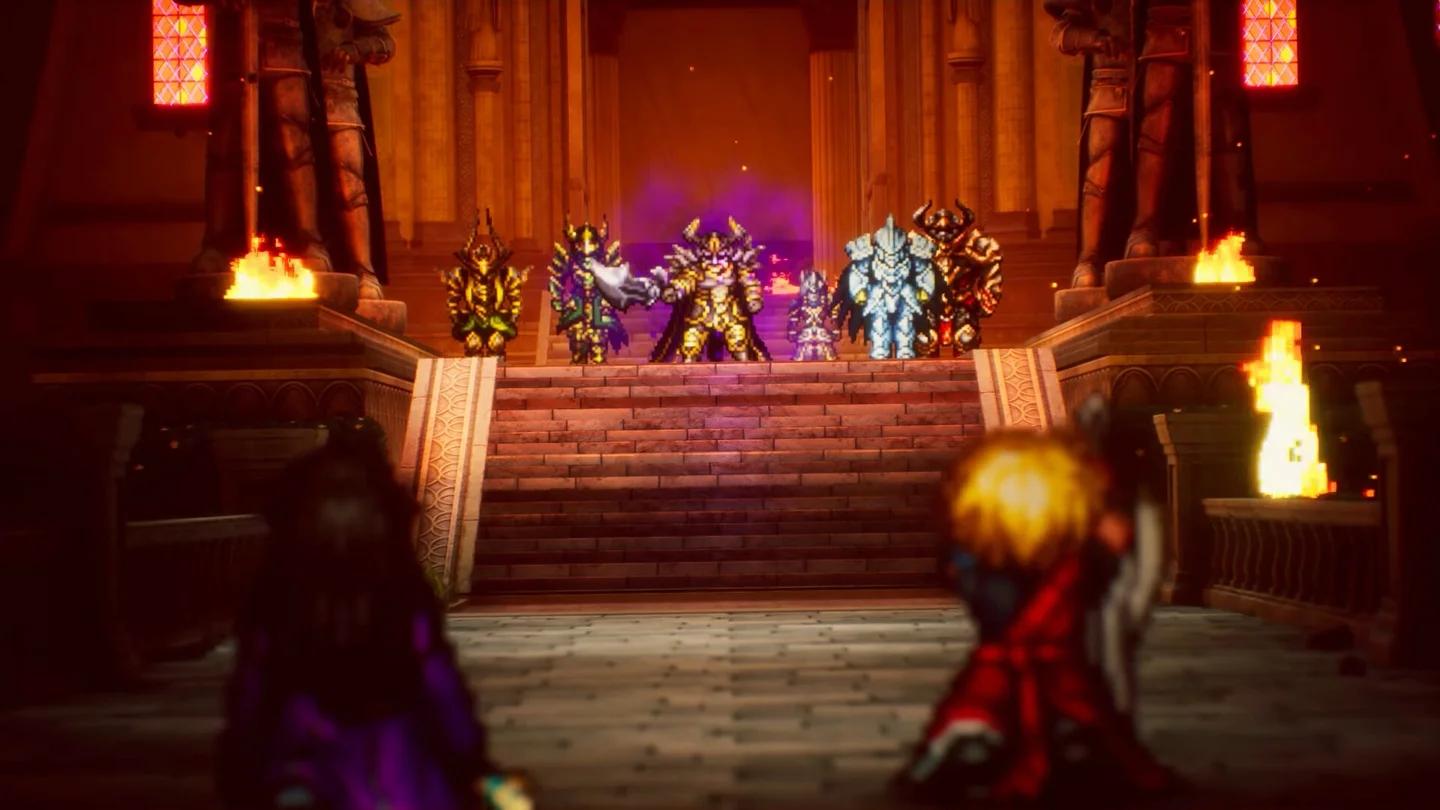
पोस्ट-प्रोसेसिंग क्वालिटी की तुलना करें
क्या ज़्यादा FPS के लिए Shadows को कम करना चाहिए?
अगर आपका PC अपने चुने हुए टारगेट तक नहीं पहुँच पा रहा है, तो बाकी कैटेगरी को बिना छेड़े Shadows को Middle पर ट्राई करें। अगर परफॉरमेंस पहले से ही पर्याप्त है और आपको उसका लुक पसंद है, तो High ही रहने दें।
क्वालिटी लेबल्स को मैच करने की कोई ज़रूरत नहीं है। अगर आप उस पिक्चर को पसंद करते हैं और वह आपके फ्रेम-रेट टारगेट को पूरा करती है, तो High Post-Processing के साथ Middle Shadows एक अच्छा कॉम्बिनेशन है।
कॉम्बैट इफेक्ट्स और विज़िबिलिटी
बैटल स्पीड कैसे बदलें?
जब आप तेज़ बैटल एनिमेशन चाहते हैं तो Battle Speed को 3x पर सेट करें। यह प्लेबैक-स्पीड का विकल्प है, जो PC FPS सेटिंग से अलग है।
कंसोल पर, कॉम्बैट के दौरान एडजस्टमेंट करें:
- दुश्मन से एनकाउंटर (encounter) शुरू करें।
- निचले बाएं कोने में बैटल-स्पीड बटन ढूंढें।
- मैक्सिमम सेटिंग, 3x Speed चुनें।
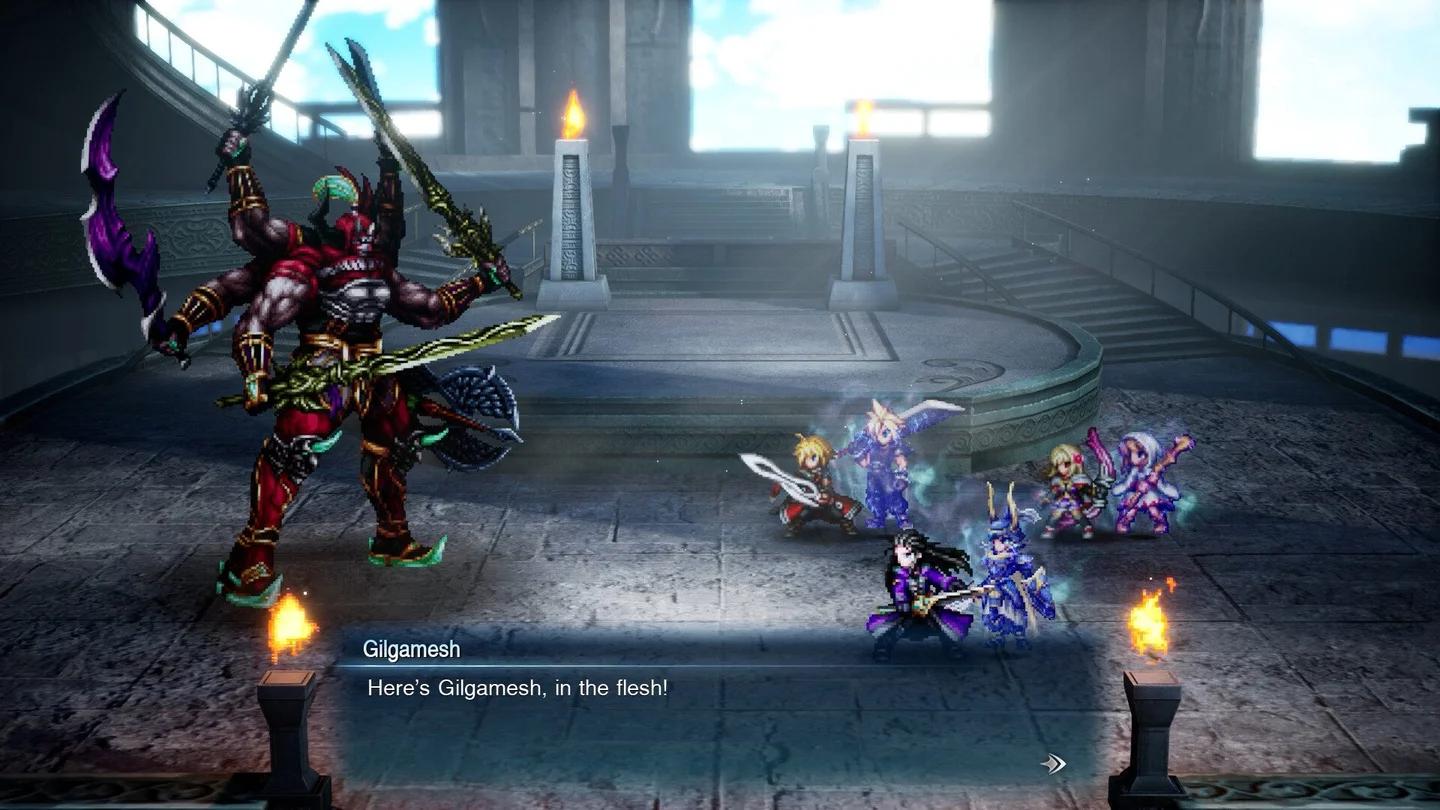
बैटल एनिमेशन को 3x स्पीड पर सेट करें
अगर आपकी प्राथमिकता विज़ुअल प्रेजेंटेशन है, तो बैटल स्पीड से अलग Post-Processing और Shadows की तुलना करना जारी रखें। तेज़ एनिमेशन और हायर फ्रेम-रेट टारगेट अलग-अलग समस्याओं को हल करते हैं।
अपने बैटल सेटअप को चुनने में मदद के लिए, बेस्ट स्किल्स और एबिलिटी कॉम्बोस गाइड का इस्तेमाल करें।
कैमरा और इंटरफेस सेटिंग्स
सबसे पहले कौन से कंट्रोल्स बदलने चाहिए?
Sprint Type डिफ़ॉल्ट रूप से Hold पर होता है। अगर आप चाहते हैं कि Rain बिना किसी बटन को दबाए या होल्ड किए स्प्रिंट करे, तो इसे Invert Sprint पर बदलें।
| सेटिंग | सुझाया गया विकल्प | किसके लिए बेस्ट है और क्यों |
|---|---|---|
| Sprint Type | Invert Sprint | जो प्लेयर्स चाहते हैं कि Rain डिफ़ॉल्ट रूप से स्प्रिंट करे |
| Autosave | On | पीरियोडिक ऑटोमैटिक सेव्स को इनेबल रखने के लिए |
| Display Encounter Sensor | अगर आप एनकाउंटर की जानकारी चाहते हैं तो On रखें | रैंडम एनकाउंटर की निकटता के सोनार-जैसे इंडिकेशन को मिनीमैप पर देखने के लिए |
| Command Cursor Position | पसंद के अनुसार Remember या reset करें | यह चुनने के लिए कि बैटल कमांड्स पिछली कर्सर पोजीशन पर फिर से खुलें या नहीं |
| Switch Confirm Button | आपकी पसंद का लेआउट, सिर्फ कंसोल के लिए | Confirm और Cancel बटन के अरेंजमेंट को एडजस्ट करने के लिए |
अगर बैटल कमांड विंडो बार-बार ऐसी जगह खुल रही है जहाँ आप नहीं चाहते, तो Command Cursor Position चेक करना फायदेमंद है। इसे अनफैमिलियर छोड़ने के बजाय, वह बिहेवियर चुनें जो आपके कमांड नेविगेशन से मैच करता हो।
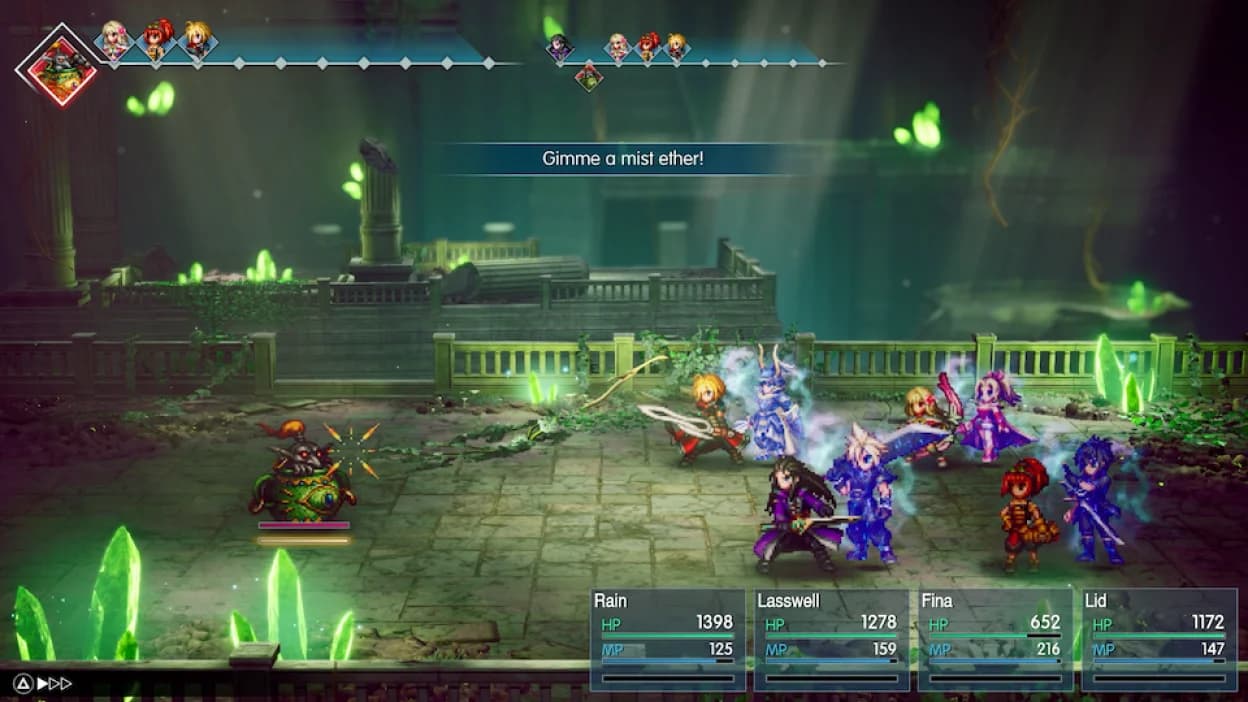
Rain को डिफ़ॉल्ट रूप से स्प्रिंट कराएं
एयरशिप कैमरा कैसे कॉन्फ़िगर करें?
नॉर्मल या इनवर्टेड हॉरिजॉन्टल इनपुट चुनने के लिए Airship Horizontal Camera का इस्तेमाल करें। Camera Sensitivity को अलग से एडजस्ट करें ताकि एयरशिप कैमरा आपकी पसंद की गति पर रिस्पॉन्स करे।
Additional Landing Marker उन जगहों के लिए एक एक्स्ट्रा मार्कर टॉगल करता है जहाँ एयरशिप लैंड नहीं कर सकती। अगर आप उड़ान भरते समय लैंडिंग की वह अतिरिक्त जानकारी चाहते हैं, तो इसे इनेबल करें।
कौन से टेक्स्ट और ऑडियो विकल्प एडजस्ट करने चाहिए?
Text Speed नॉर्मल पर शुरू होती है। अगर आप चाहते हैं कि डायलॉग जल्दी दिखाई दें तो Fast चुनें, या अगर आप चाहते हैं कि टेक्स्ट तुरंत आ जाए तो Instant चुनें।
जवाब चुनने में मदद के लिए, बातचीत के दौरान डायलॉग चॉइसेस और स्टेट बोनस गाइड को पास रखें।
Final Fantasy Resonance आठ टेक्स्ट भाषाओं और दो वॉयस भाषाओं, जापानी और अंग्रेजी को सपोर्ट करता है। Text Language और Voice Language अलग-अलग सेटिंग्स हैं, इसलिए अपनी पसंद के अनुसार दोनों को कॉन्फ़िगर करें।
पांच ऑडियो कंट्रोल्स, Master, Music, SFX, Voice, और Ambience, सभी डिफ़ॉल्ट रूप से 10 पर होते हैं। सिर्फ Master लेवल पर निर्भर रहने के बजाय, डायलॉग, म्यूजिक, साउंड इफेक्ट्स, और एनवायर्नमेंटल ऑडियो को बैलेंस करने के लिए इन्हें अलग-अलग एडजस्ट करें।
परफॉरमेंस बदलावों को कैसे टेस्ट करें
Final Fantasy Resonance के एक ही हिस्से को बार-बार अपने कंपैरिजन के लिए इस्तेमाल करें। ग्राफिक्स कैटेगरी को टेस्ट करते समय अपने रेज़ोल्यूशन और FPS कैप को फिक्स रखें, ताकि आप रिजल्ट को बदली गई सेटिंग से जोड़ सकें।
- उपलब्ध होने पर native output, High ग्राफिक्स कैटेगरी, और सस्टेनेबल होने पर 60 FPS कैप से शुरुआत करें।
- उसी सेक्शन में चलें और चेक करें कि क्या परफॉरमेंस उस टारगेट को पूरा करती है।
- अगर यह कम पड़ जाए, तो सिर्फ Shadows को Middle पर बदलें और फिर से वॉक करें।
- अगर इमेज सॉफ्टनेस समस्या है, तो उसी व्यू का इस्तेमाल करके Post-Processing की अलग से तुलना करें।
- किसी भी ऐसी सेटिंग को रिस्टोर करें जिसका लोअर टियर आपके लिए कोई खास फायदा नहीं देता।
- यह तय करने के बाद कि आप कौन से विज़ुअल कॉम्प्रोमाइज़ स्वीकार करते हैं, किसी अलग FPS टारगेट पर विचार करें।
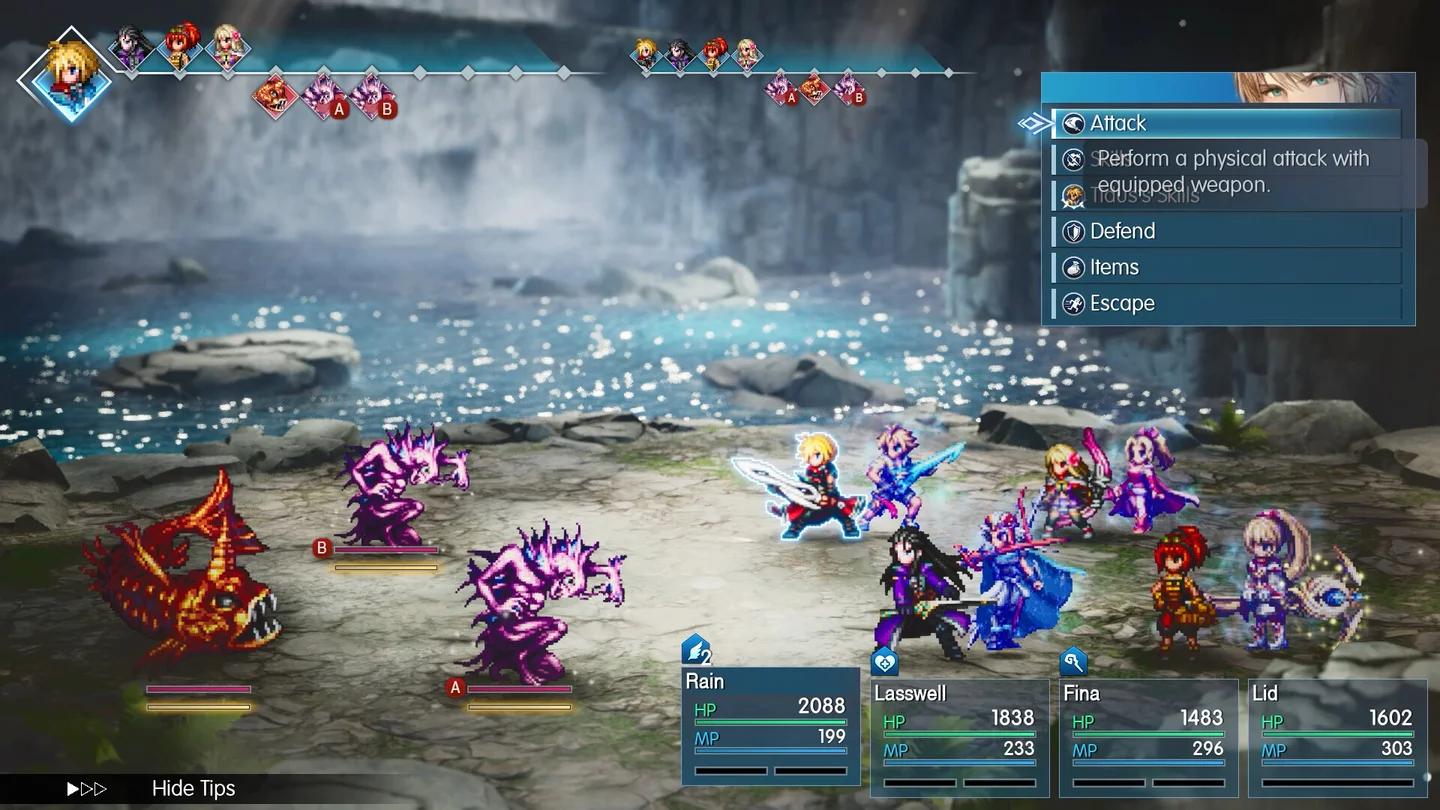
High और Middle शैडो की तुलना करें
FPS रीडआउट आपको यह चेक करने में मदद कर सकता है कि क्या Final Fantasy Resonance आपके चुने हुए टारगेट तक पहुँचता है। मोशन पर भी नज़र रखें: 60 FPS के औसत तक पहुँचने का मतलब यह नहीं है कि फ्रेम समान रूप से स्पेस किए गए हैं।
आम गलतियां
- हर ग्राफिक्स कैटेगरी को एक साथ कम करना। Post-Processing या Shadows की तुलना करते समय Textures और Anti-Aliasing को फिक्स रखें, ताकि हर बदलाव एक खास सवाल का जवाब दे सके।
- PC परफॉरमेंस को ठीक करने के लिए बैटल स्पीड का इस्तेमाल करना। 3x विकल्प बैटल एनिमेशन को तेज़ करता है; अपना फ्रेम-रेट टारगेट PC FPS सेटिंग के ज़रिए चुनें।
- Middle Post-Processing को तब भी रखना जब उसका लुक पसंद न हो। अगर कंपैरिजन से पिक्चर में सुधार नहीं होता है, तो High पर वापस आ जाएं।
- परफॉरमेंस चेक किए बिना 120 FPS चुनना। इसे तब ट्राई करें जब आपके PC में हेडरूम हो और आपका डिस्प्ले हायर टारगेट का इस्तेमाल कर सके।
प्रो टिप्स
इमेज क्वालिटी और परफॉरमेंस के फैसलों को अलग रखें
High पर Post-Processing और Middle पर Shadows आपके PC के लिए सही मिक्स हो सकते हैं। पहली सेटिंग इसलिए रखें क्योंकि आप उसका लुक पसंद करते हैं, और दूसरी इसलिए अगर वह आपके चुने हुए FPS टारगेट पर एक अच्छा कॉम्प्रोमाइज़ देती है।
सेटल होने से पहले सुविधा वाली सेटिंग्स पूरी करें
आगे बढ़ने से पहले Instant text, Invert Sprint, और Autosave On को चेक करें। कंसोल पर, दुश्मन से एनकाउंटर शुरू होते ही अपनी 3x Battle Speed एडजस्टमेंट करें।
अपडेट्स के साथ मेनू विकल्प और बिहेवियर बदल सकते हैं। अगर बाद में कोई Final Fantasy Resonance अपडेट आपके प्लेटफॉर्म पर उपलब्ध सेटिंग्स को बदलता है, तो इन स्टार्टिंग वैल्यूज़ को फिर से चेक करें।
अक्सर पूछे जाने वाले सवाल
क्या 3x बैटल स्पीड का मतलब 3x FPS है?
नहीं। Battle Speed बैटल-एनिमेशन प्लेबैक को बदलती है, जबकि PC FPS सिलेक्टर फ्रेम-रेट टारगेट सेट करता है। दोनों को अलग-अलग कॉन्फ़िगर करें।
क्या कंसोल प्लेयर्स PC ग्राफिक्स सुझावों का इस्तेमाल कर सकते हैं?
कंसोल डिस्प्ले सेटिंग्स में Brightness मिलती है, जो डिफ़ॉल्ट रूप से 5 होती है। यहाँ दिए गए Textures, Post-Processing, Anti-Aliasing, Shadows, और FPS सुझाव PC ग्राफिक्स विकल्पों पर लागू होते हैं।
क्या आपको High या Max ग्राफिक्स का इस्तेमाल करना चाहिए?
High से शुरुआत करें ताकि आपके पास तुलना के लिए एक कंसिस्टेंट बेसलाइन हो। चार PC क्वालिटी कैटेगरी में Max उपलब्ध है, लेकिन सही विकल्प उस पिक्चर पर निर्भर करता है जिसे आप पसंद करते हैं और उस फ्रेम रेट पर जिसे आपका PC सस्टेन कर सकता है।
सेटिंग्स एडजस्ट करने के बाद किस पर फोकस करना चाहिए?
अगर आपकी अगली प्राथमिकता Rain और अपनी बाकी पार्टी को मज़बूत करना है, तो कैरेक्टर प्रोग्रेशन और लेवलिंग गाइड के साथ आगे बढ़ें।