

Where Winds Meet को उसकी पीक पर चलाने के लिए विजुअल फिडेलिटी और फ्रेम रेट स्टेबिलिटी के सही बैलेंस की ज़रूरत होती है। यह मार्शल आर्ट्स RPG आपके गेमिंग एक्सपीरियंस से समझौता किए बिना स्मूथ कॉम्बैट और शानदार विजुअल्स देने के लिए सावधानीपूर्वक ऑप्टिमाइजेशन की मांग करता है।
Where Winds Meet में परफॉरमेंस क्यों मायने रखती है
Where Winds Meet की डिमांडिंग होने की वजह वही है जो इसे विजुअली इंप्रेसिव बनाती है। यह बिना किसी ब्रेक के बड़े-बड़े ज़ोन लोड करता है, उन्हें रियल टाइम में रिएक्ट करने वाली फ़ॉलिएज डेंसिटी से भरता है, और DLSS, FSR, और एडवांस्ड लाइटिंग मॉडल्स जैसी DirectX 12 फीचर्स का इस्तेमाल करता है।
इंजन कड़ी मेहनत करता है, इसलिए आपके PC को ठीक से कॉन्फ़िगर करने की ज़रूरत है। कई खिलाड़ी जो स्टटर्स की शिकायत करते हैं, वे असल में कमज़ोर GPU से पीड़ित नहीं होते हैं। सच्चाई यह है कि ज़्यादातर बॉटलनेक्स अनऑप्टिमाइज़्ड Windows सेटिंग्स या पुराने GPU कॉन्फ़िगरेशन से आते हैं। चीज़ों को सही ढंग से सेट करें और गेम आपकी उम्मीद से कहीं ज़्यादा स्मूथ चल सकता है।
लॉन्च से पहले ज़रूरी Windows ऑप्टिमाइजेशन
अपने ऑप्टिमाइजेशन की शुरुआत गेम के बाहर से करें। ये Windows ट्वीक्स स्टेबल परफॉरमेंस के लिए नींव बनाते हैं:
गेम मोड और हार्डवेयर एक्सेलेरेशन
Settings > Gaming > Game Mode पर जाएं और इस फीचर को इनेबल करें। गेम मोड आपके गेमिंग सेशन के लिए सिस्टम रिसोर्सेज को प्राथमिकता देता है, जिससे बैकग्राउंड इंटरप्शन्स कम होते हैं जो फ्रेम ड्रॉप्स का कारण बनते हैं।
Settings > System > Display > Graphics Settings के ज़रिए Hardware-accelerated GPU scheduling को इनेबल करें। यह फीचर आपके ग्राफिक्स कार्ड को अपनी मेमोरी को ज़्यादा कुशलता से मैनेज करने की अनुमति देकर CPU ओवरहेड को कम करता है।
पावर और परफॉरमेंस सेटिंग्स
अपनी पावर प्लान को High Performance के बजाय Balanced पर स्विच करें। मॉडर्न टेस्टिंग से पता चलता है कि Balanced मोड असल में गेमिंग सिनेरियो में बेहतर बूस्ट क्लॉक्स और सस्टेन्ड परफॉरमेंस देता है।
इन परफॉरमेंस-ड्रेनिंग फीचर्स को डिसेबल करें:
- Game Bar (ऊपर बताए गए खास Ryzen CPUs को छोड़कर)
- गेम कैप्चर रिकॉर्डिंग
- ज़रूरत से ज़्यादा एप्लीकेशन्स के लिए बैकग्राउंड ऐप रिफ्रेश
NVIDIA कंट्रोल पैनल सेटिंग्स
अगर आपके पास RTX कार्ड है, तो गेम लॉन्च करने से पहले इन्हें कॉन्फ़िगर करें:
लेटेस्ट DLSS ओवरराइड का इस्तेमाल यह सुनिश्चित करता है कि आप गेम बिल्ड में बेक किए गए पुराने DLSS टेम्पलेट्स के साथ अटके न रहें।
AMD Radeon सेटिंग्स
AMD यूज़र्स को अपस्केलिंग एफिशिएंसी और फ्रेम कैप्स पर ध्यान देना चाहिए।
इन-गेम सेटिंग्स ऑप्टिमाइजेशन
अब उस हिस्से के लिए जिसके लिए आप यहां आए थे। ये सेटिंग्स GPU स्ट्रेन को कम करने के लिए बनाई गई हैं, जबकि दुनिया को विजुअली कंसिस्टेंट रखा गया है।
डिस्प्ले और रेज़ोल्यूशन सेटिंग्स
अधिकतम परफॉरमेंस के लिए हमेशा बॉर्डरलेस विंडो के बजाय Fullscreen मोड का इस्तेमाल करें। मोशन ब्लर को डिसेबल ही रहना चाहिए क्योंकि यह तेज़ कॉम्बैट सीक्वेंस के दौरान विजुअल क्लैरिटी को कम करता है।
सुपर रेज़ोल्यूशन और अपस्केलिंग
DLSS क्वालिटी NVIDIA RTX यूज़र्स के लिए परफॉरमेंस और विजुअल फिडेलिटी का सबसे अच्छा बैलेंस प्रदान करती है। आपको न्यूनतम क्वालिटी लॉस के साथ लगभग 15-20% परफॉरमेंस इंप्रूवमेंट मिलेगा।
66% पर FSR क्वालिटी AMD यूज़र्स के लिए समान लाभ प्रदान करती है, हालांकि अगर उपलब्ध हो तो XeSS अल्ट्रा क्वालिटी अक्सर बेहतर इमेज क्वालिटी प्रदान करती है।
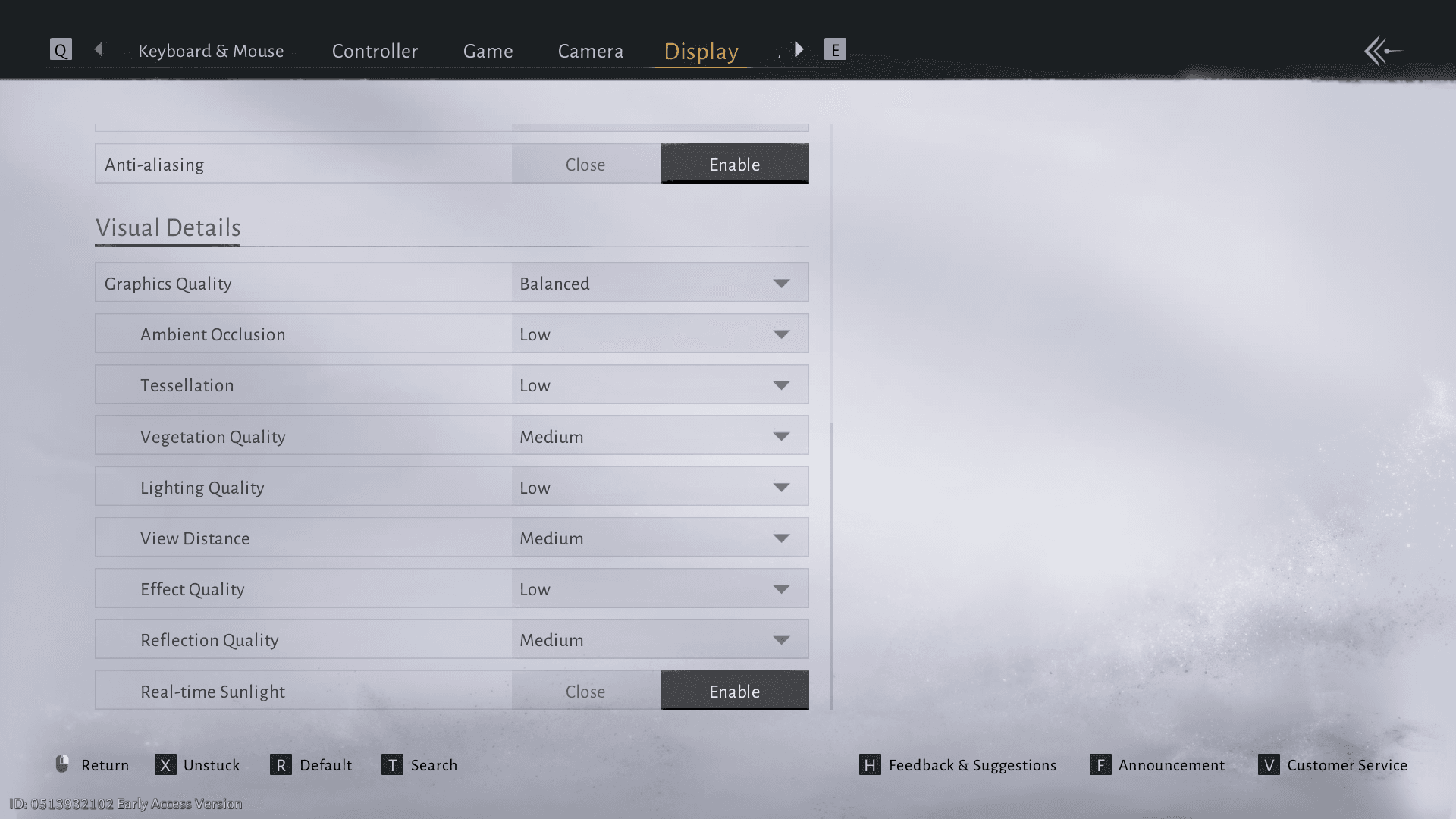
विजुअल क्वालिटी सेटिंग्स
ये सेटिंग्स भारी डिप्स को खत्म करने के लिए सबसे ज़्यादा मायने रखती हैं:
अगर आप स्टेबल फ्रेम टाइम चाहते हैं, तो ये वो स्लाइडर हैं जो सबसे बड़ा अंतर लाते हैं।
एडवांस्ड परफॉरमेंस ट्वीक्स
बेसिक सेटिंग्स के अलावा, ये एडवांस्ड ऑप्टिमाइजेशन अतिरिक्त परफॉरमेंस गेन प्रदान कर सकते हैं:
1. मेमोरी / स्टोरेज
• गेम को 32GB RAM से फायदा होता है, लेकिन अगर Windows ऑप्टिमाइज़्ड है तो आप अभी भी 16GB पर खेल सकते हैं।
• गेम को HDD पर नहीं, बल्कि SSD पर इंस्टॉल करें। स्ट्रीमिंग सिस्टम तेज़ रीड स्पीड पर बहुत ज़्यादा निर्भर करता है।
2. नेटवर्क और UI लोड
छोटे UI एलिमेंट्स उम्मीद से ज़्यादा परफॉरमेंस को नुकसान पहुंचा सकते हैं।
• चैट को सोशल मोड के बजाय एक्सप्लोरेशन मोड पर सेट करें।
• बड़ी लड़ाइयों के दौरान बड़े डैमेज नंबर्स या ज़्यादा बैनर को डिसेबल करें।
• अगर आप थर्ड-पार्टी टूल्स का इस्तेमाल कर रहे हैं तो ओवरले क्लटर को कम करें।
सामान्य परफॉरमेंस इश्यूज़ का निवारण
अगर आपको ऑप्टिमाइजेशन के बाद भी समस्याएँ आ रही हैं, तो इन सामान्य समस्याओं की जाँच करें:
कॉम्बैट के दौरान स्टटरिंग
अधूरी शेडर कंपाइलेशन के कारण होने की संभावना है।
अपने GPU ड्राइवर में अपना शेडर कैश साफ़ करें और गेम को अपने अगले सेशन के दौरान इसे स्वाभाविक रूप से फिर से बनाने दें।
टाउन में FPS ड्रॉप्स
व्यू डिस्टेंस और इफेक्ट क्वालिटी कम करें। शहर CPU-हैवी होते हैं और कई डायनामिक ऑब्जेक्ट्स बनाते हैं।
इनपुट लैग
• V-Sync बंद करें
• लो लेटेंसी मोड चालू करें (NVIDIA)
• सुनिश्चित करें कि आपका मॉनिटर Windows में अपनी सही रिफ्रेश रेट पर सेट है
HDR समस्याएँ
कुछ सेटअप के लिए HDR डिटेक्शन असंगत है। अगर आपकी स्क्रीन झिलमिलाती है या धुंधली दिखती है तो HDR को अस्थायी रूप से डिसेबल करें।
अपने ऑप्टिमाइजेशन परिणामों की निगरानी करना
अपने ऑप्टिमाइजेशन की प्रभावशीलता की निगरानी के लिए MSI Afterburner या समान टूल का उपयोग करें। इन बेंचमार्क को लक्षित करें:
- GPU यूटिलाइजेशन: 95-98% (इनपुट लैग से बचने के लिए 100% नहीं)
- CPU यूसेज: सिंगल-कोर बॉटलनेक्स के बिना कोर में संतुलित
- फ्रेम टाइम कंसिस्टेंसी: न्यूनतम स्पाइक्स या ड्रॉप्स
नियमित निगरानी आपको यह पहचानने में मदद करती है कि गेम वर्ल्ड के विभिन्न क्षेत्रों में आगे बढ़ने पर सेटिंग्स को कब एडजस्ट करने की आवश्यकता है।
आपका ऑप्टिमाइज़्ड Where Winds Meet अनुभव स्मूथ कॉम्बैट, शानदार विजुअल्स और रिस्पॉन्सिव कंट्रोल्स प्रदान करना चाहिए। याद रखें कि Where Winds Meet कॉम्बैट में सटीक टाइमिंग की मांग होती है, इसलिए अधिकतम विजुअल सेटिंग्स पर फ्रेम रेट स्टेबिलिटी को प्राथमिकता दें। अधिक एडवांस्ड स्ट्रेटेजी के लिए, हमारी Where Winds Meet वेपन टियर लिस्ट और बिगिनर्स गाइड देखें ताकि आप अपनी मार्शल आर्ट्स यात्रा को अधिकतम कर सकें।