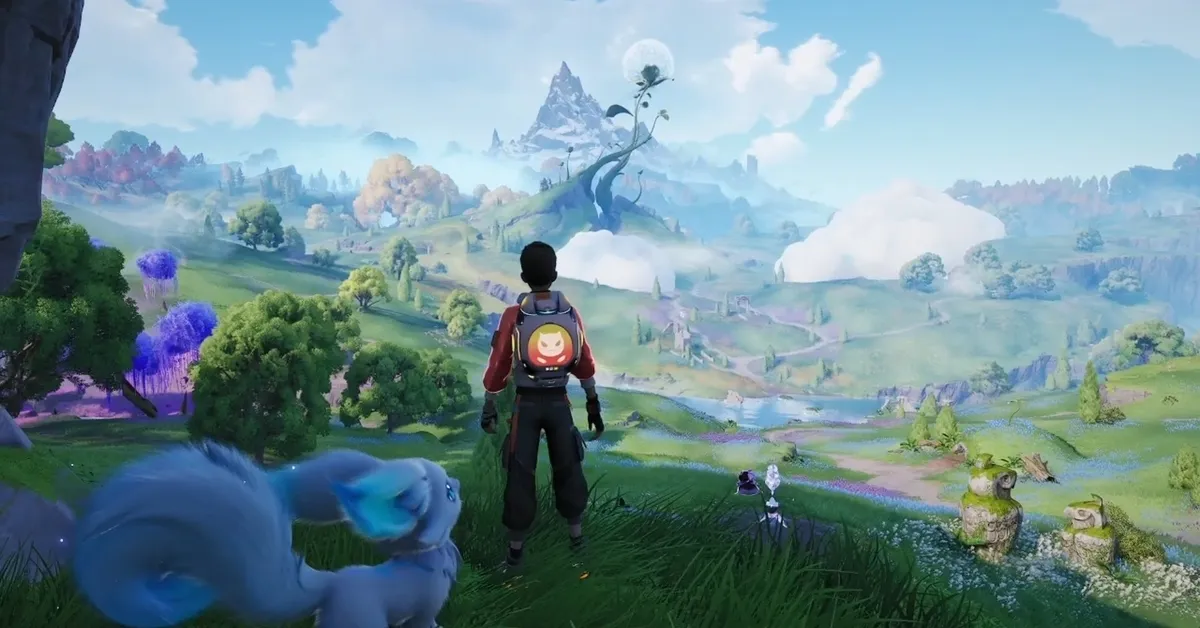


Aniimo membawamu ke dunia terbuka yang luas, penuh dengan makhluk untuk ditangkap, dijelajahi, dan dilawan. Dunia terbuka tersebut memiliki konsekuensi: penurunan FPS dan stuttering bisa terjadi dengan cepat, terutama pada perangkat keras kelas menengah atau yang lebih lama. Kabar baiknya, beberapa perubahan pengaturan yang tepat dapat meningkatkan performa secara signifikan tanpa membuat tampilan game menjadi buram.
Panduan ini mencakup pengaturan PC Aniimo terbaik untuk grafis, upscaling, NVIDIA, AMD, dan Windows agar game berjalan dengan lancar.
Pengaturan grafis Aniimo terbaik
Tabel di bawah ini menunjukkan keseimbangan performa-ke-kualitas yang solid. Jika perangkat kerasmu tergolong lemah, turunkan Global Illumination dan Ambient Occlusion lebih rendah dari nilai yang direkomendasikan terlebih dahulu.
Shadow Quality, Global Illumination, dan Reflection Quality adalah tiga pengaturan yang paling membebani performa. Turunkan pengaturan tersebut terlebih dahulu sebelum mengubah yang lain. Jika game masih terasa berat setelahnya, turunkan Global Illumination ke Low dan atur Shadow Quality ke opsi Performance.
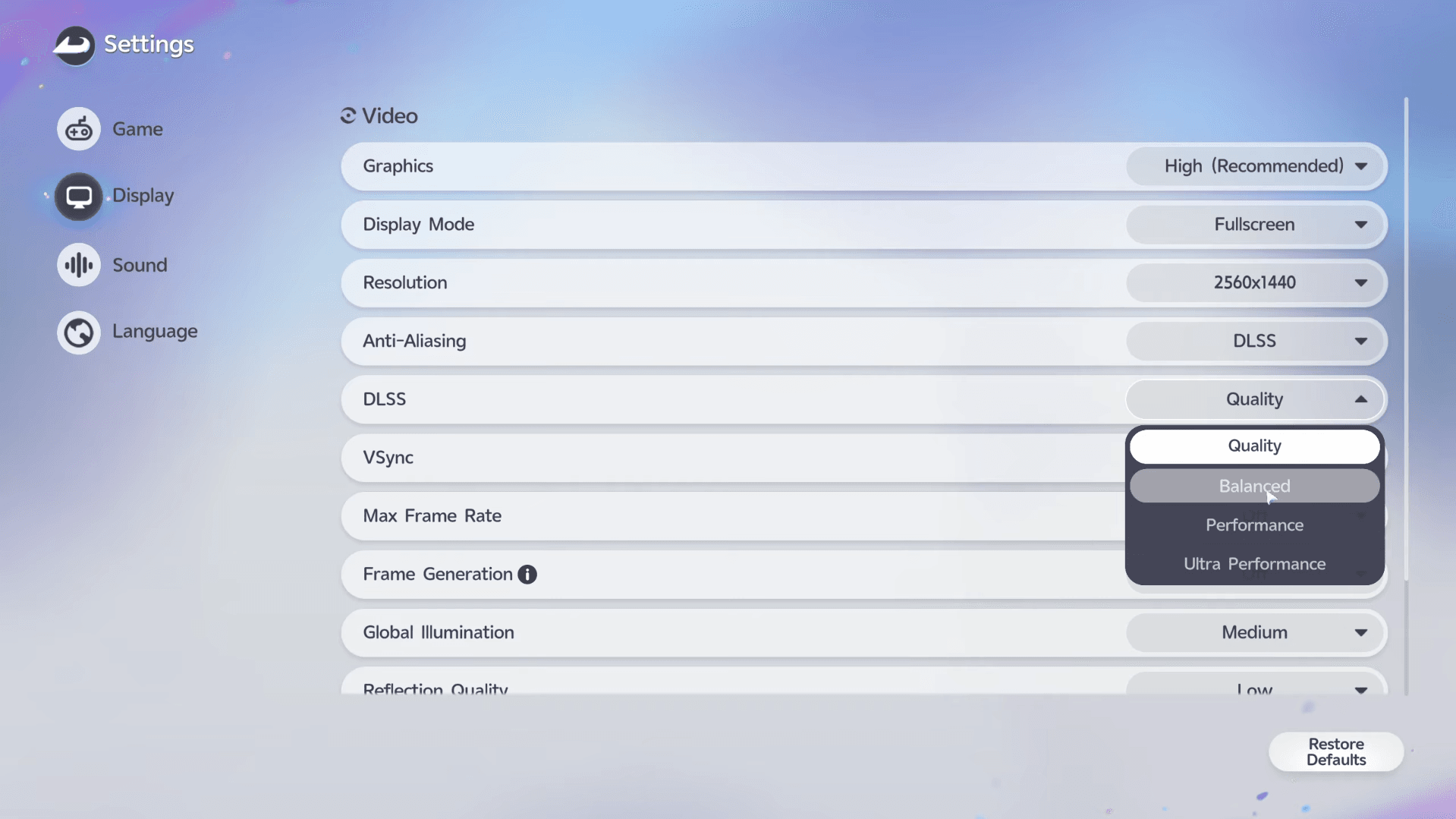
Panduan Aniimo: Pengaturan PC Terbaik untuk Performa Maksimal
Apa pengaturan DLSS dan FSR terbaik untuk Aniimo?
Upscaling adalah salah satu perubahan paling efektif yang bisa kamu lakukan. Pilih opsi yang sesuai dengan GPU-mu.
DLSS Quality adalah titik awal yang tepat bagi pengguna RTX di resolusi 1080p dan 1440p. Pada 4K, beralih ke Balanced memberikan ruang performa yang cukup untuk menjaga frame rate tetap stabil tanpa penurunan ketajaman yang terlihat jelas pada resolusi tersebut. Pengguna AMD sebaiknya mengaktifkan FSR langsung di dalam pengaturan Aniimo, bukan melalui panel driver.
Frame Generation memerlukan peluncuran Aniimo dengan DirectX 12. Jika kamu tidak memerlukan Frame Generation, opsi peluncuran DirectX 11 umumnya lebih stabil dan menjadi pilihan default yang lebih baik bagi kebanyakan pemain.
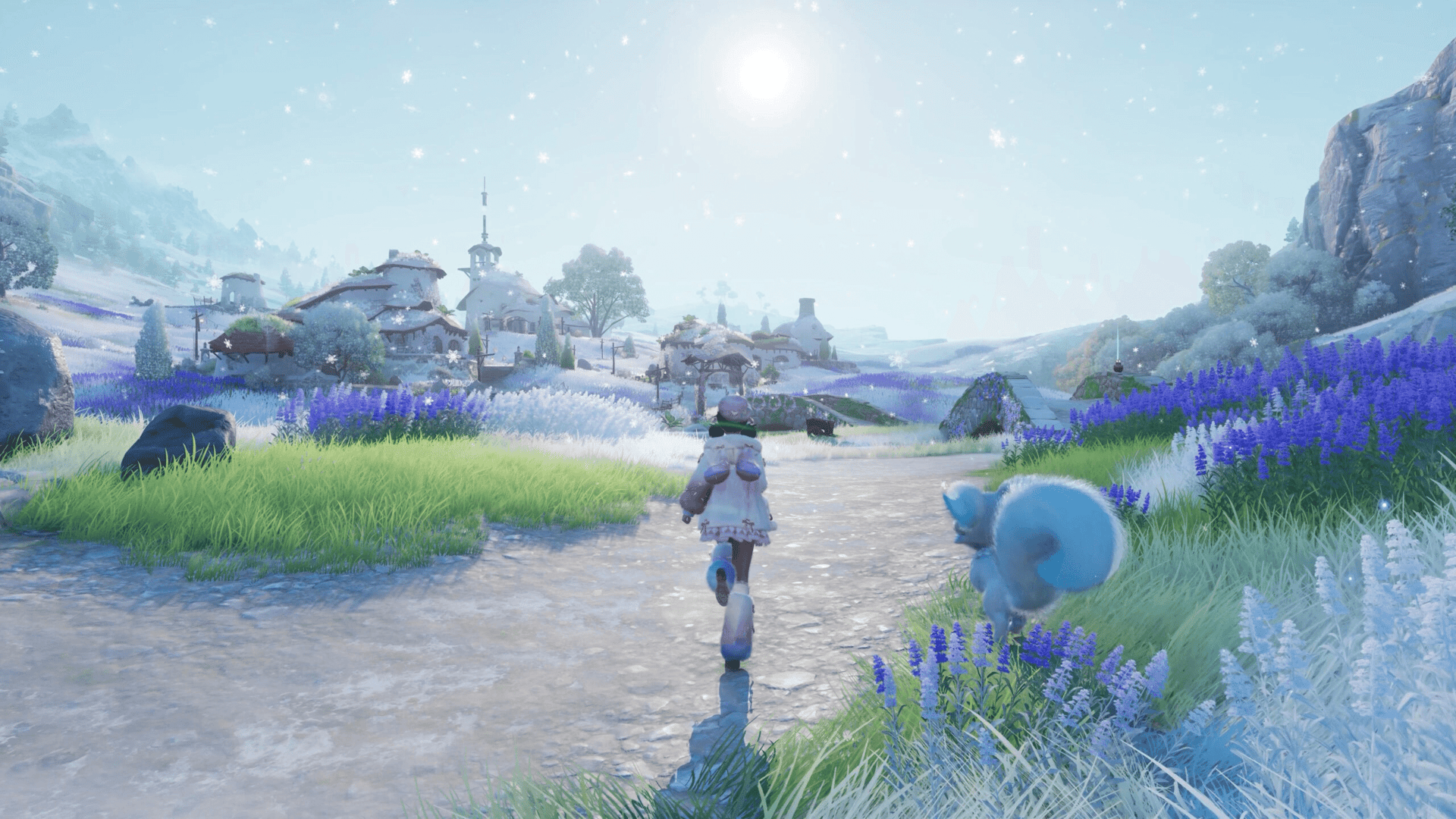
Panduan Aniimo: Pengaturan PC Terbaik untuk Performa Maksimal
Pengaturan NVIDIA terbaik untuk Aniimo
Lakukan perubahan ini di dalam NVIDIA App menggunakan profil game Aniimo secara spesifik, bukan pengaturan global. Mengubah pengaturan global akan memengaruhi setiap game di sistemmu.
Biarkan Shader Cache Size pada Driver Default. Meningkatkannya tidak menjamin FPS yang lebih baik dan terkadang dapat menyebabkan masalah kompilasi shader. Jika monitor mendukung G-SYNC, pastikan fitur tersebut diaktifkan baik di NVIDIA App maupun di menu OSD monitor itu sendiri.
Pengaturan AMD Radeon terbaik untuk Aniimo
Pengguna AMD dapat mengonfigurasi opsi ini melalui AMD Software: Adrenalin Edition.
Jika monitor mendukung FreeSync, atur batas frame rate sedikit di bawah refresh rate maksimum monitor. Pada layar 170Hz, batas 167 FPS akan menjaga frame rate tetap dalam rentang FreeSync dan mencegah screen tearing tanpa biaya latensi seperti VSync.
Pengaturan Windows terbaik untuk Aniimo
Windows memiliki beberapa opsi bawaan yang secara langsung memengaruhi performa gaming dan sering terlewatkan.
Untuk mengaktifkan Game Mode, buka Settings → Gaming → Game Mode. Untuk pemilihan GPU dan preferensi grafis, navigasikan ke Settings → System → Display → Graphics dan atur Aniimo ke High Performance.
Laptop gaming yang menjalankan grafis terintegrasi dan dedicated perlu memastikan bahwa Aniimo ditetapkan ke GPU dedicated di menu Graphics tersebut. Menjalankan game dengan grafis terintegrasi secara tidak sengaja adalah salah satu penyebab paling umum dari performa buruk yang tidak dapat dijelaskan pada laptop.
Cara memperbaiki penurunan FPS dan stuttering di Aniimo
Jika performa masih terasa kasar setelah menerapkan pengaturan di atas, ikuti daftar periksa ini satu atau dua perubahan sekaligus agar kamu bisa mengidentifikasi apa yang benar-benar membantu:
- Perbarui driver grafis NVIDIA atau AMD ke versi stabil terbaru.
- Tutup aplikasi latar belakang, terutama browser, perangkat lunak streaming, dan video Discord.
- Instal Aniimo di SSD jika saat ini game berjalan dari hard drive.
- Tetapkan batas FPS yang stabil daripada membiarkan frame rate tidak terbatas.
- Turunkan Shadow Quality dan Global Illumination sebelum mengubah opsi grafis lainnya.
- Ubah DLSS atau FSR dari Quality ke Balanced jika kamu membutuhkan ruang performa lebih.
- Coba opsi peluncuran DirectX 11 jika DirectX 12 menyebabkan ketidakstabilan dan kamu tidak menggunakan Frame Generation.
Frame rate yang stabil dan konsisten lebih penting daripada mengejar angka tertinggi. Game open-world seperti Aniimo akan menghukum frame rate yang tidak dibatasi dengan lonjakan yang tidak terduga, jadi 60 FPS yang terkunci sering kali terasa lebih mulus daripada 80 FPS tidak terkunci yang turun ke 45 di area padat.
Untuk informasi lebih lanjut tentang cara membangun tim terkuat setelah kamu berada di dalam game, panduan tim terbaik Aniimo mencakup komposisi peran dan pengaturan elemen untuk setiap tahap permainan. Jelajahi koleksi panduan Aniimo selengkapnya untuk tips tentang trofi, peta jalan acara, dan segala hal lain yang dirilis bersamaan dengan game ini.