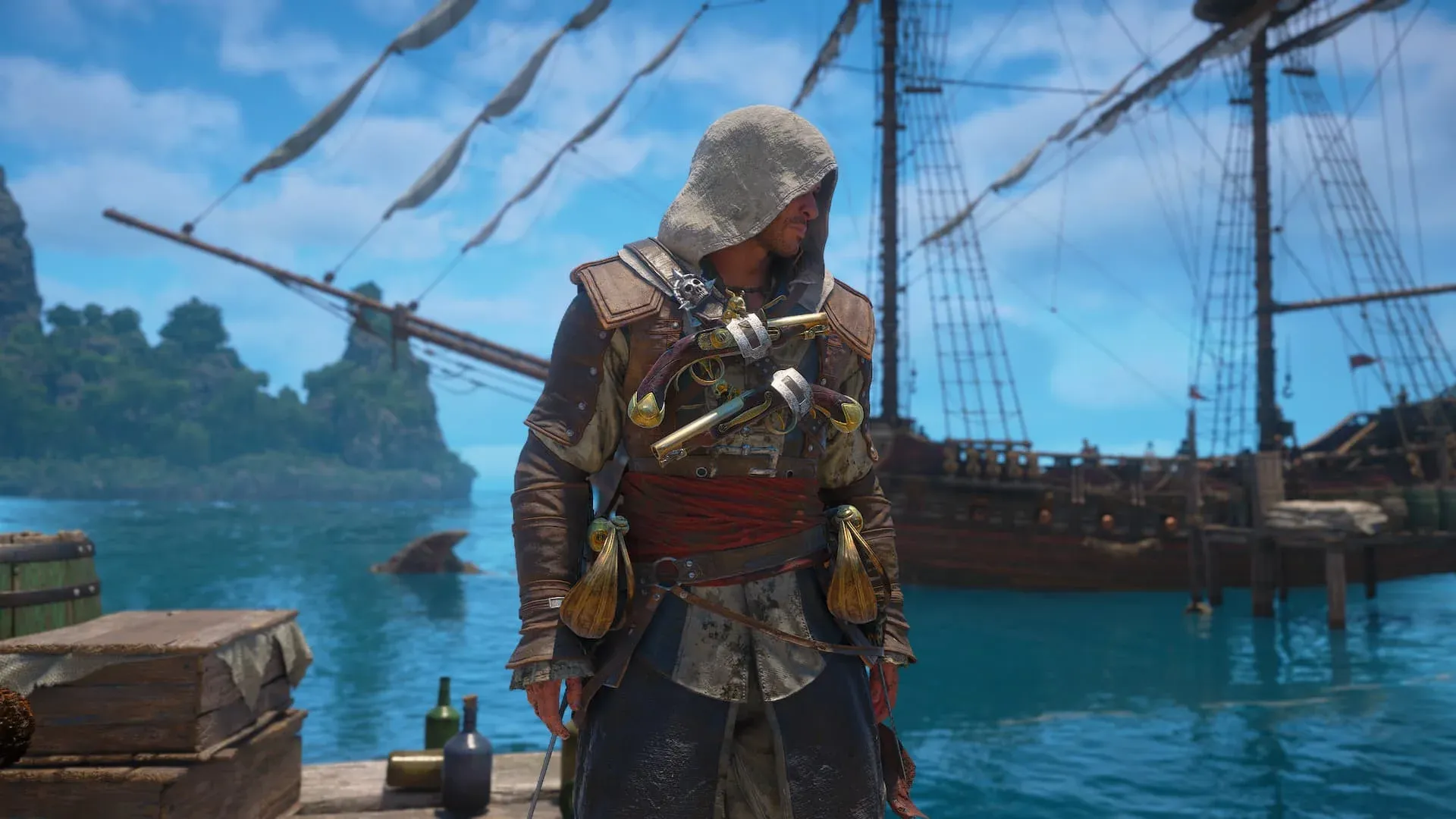


Assassin's Creed Black Flag Resynced resmi dirilis di PC hari ini, dan menu pengaturannya memiliki banyak slider yang perlu disesuaikan sebelum kamu bisa berlayar dengan nyaman di Karibia. Kabar baiknya: sebagian besar hal yang membebani performa berasal dari segelintir opsi saja, dan kamu tidak memerlukan hardware kelas atas untuk mendapatkan 60 FPS yang stabil. Panduan ini akan membahas setiap pengaturan penting, menjelaskan dampak performa dari masing-masing opsi, dan memberikan titik awal yang berfungsi di berbagai spesifikasi PC.
Hardware apa yang digunakan sebagai acuan pengaturan ini?
Pengaturan di bawah ini diuji menggunakan AMD Radeon RX 9060 XT 16 GB, AMD Ryzen 7 5700X, dan 32 GB DDR4 RAM. Spesifikasi ini mendekati rekomendasi PC untuk game tersebut. Jika rig kamu lebih rendah, panduan ini menyertakan opsi cadangan: turunkan semua pengaturan Low ke Very Low dan semua Medium ke Low. Jika sistem kamu menjalankan pengaturan default tanpa kendala, naikkan setiap tingkatan satu langkah.
Tujuannya di sini bukan untuk mendapatkan tampilan game terbaik, melainkan game yang paling lancar dimainkan pada hardware yang dimiliki oleh kebanyakan pemain.
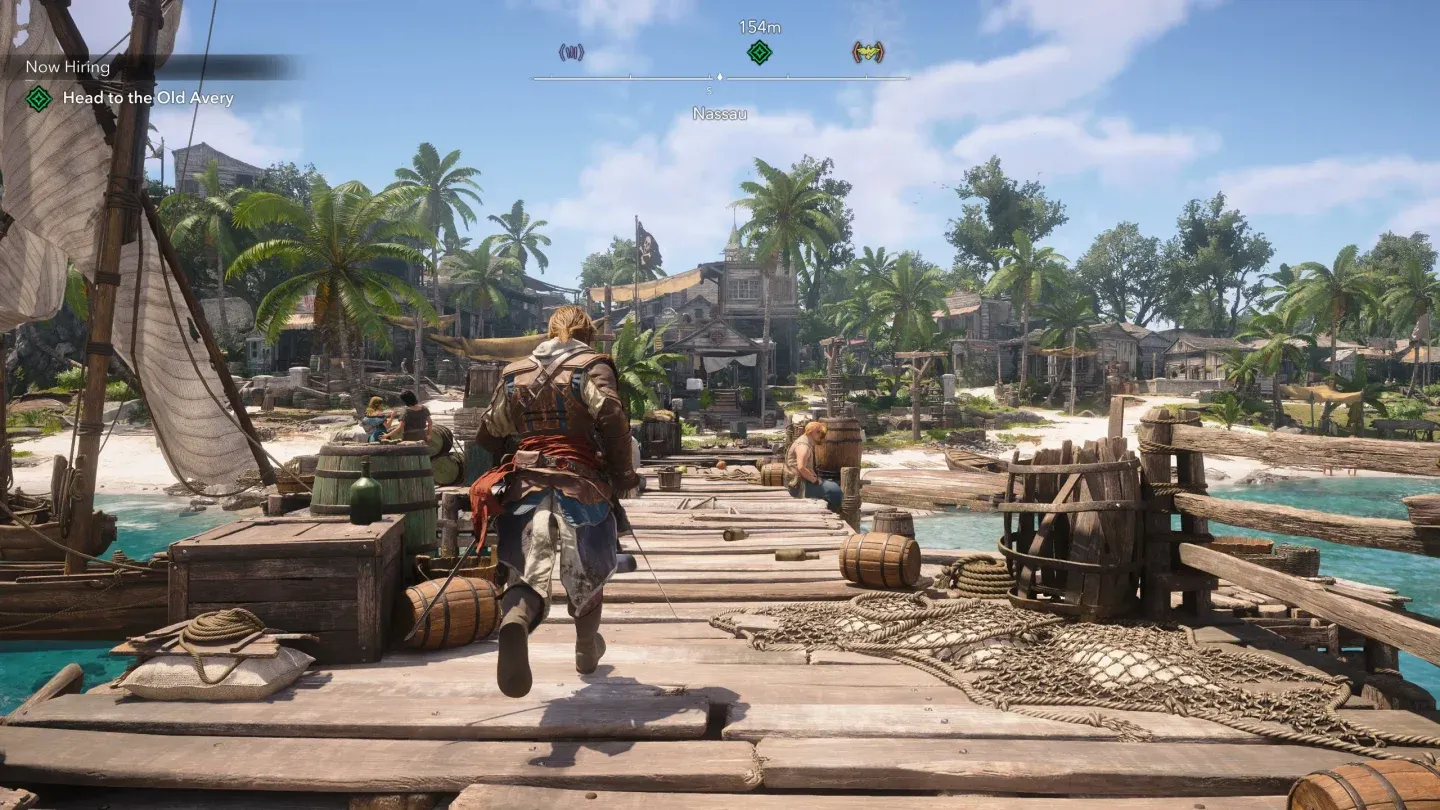
Menu pengaturan Black Flag Resynced
Pengaturan tampilan dan frame rate
Opsi-opsi ini memiliki dampak paling besar terhadap kenyamanan bermain sebelum kamu menyentuh slider kualitas lainnya.
- Display Mode: Gunakan Borderless jika kamu menggunakan beberapa monitor. Gunakan Fullscreen untuk pengaturan satu monitor karena memberikan prioritas penuh pada GPU.
- VSync: Off secara default. Jika kamu melihat screen tearing atau micro-stutter yang tidak bisa diperbaiki oleh pengaturan lain, aktifkan fitur ini. VSync akan membatasi frame rate sesuai refresh rate monitor kamu, yang membuat pergerakan lebih mulus dengan mengorbankan sedikit FPS mentah.
- FPS Limit: On. Batasi di 60 FPS kecuali sistem kamu mampu menjalankannya lebih tinggi secara konsisten. Frame rate yang tidak dibatasi pada hardware yang tidak kuat justru menyebabkan ketidakstabilan dibandingkan dengan limit yang rapi.
- Use Dynamic Resolution: Aktifkan hanya pada hardware dengan spesifikasi rendah. Fitur ini secara otomatis menurunkan resolusi render selama adegan berat untuk menjaga frame rate, yang berguna namun akan terlihat jelas secara visual.
- Upscaler Type: Atur ke Automatic atau Balanced jika game berjalan lancar. Beralihlah ke mode Performance hanya jika kamu masih mengalami drop frame setelah menyesuaikan pengaturan lainnya.
- Frame Generation: Off. Fitur ini menambah latensi dan dapat menimbulkan artefak visual pada hardware kelas menengah tanpa memberikan peningkatan performa yang stabil.
- Sharpen Strength: 50%. Upscaling sedikit melembutkan gambar, dan pengaturan ini mengompensasinya tanpa berlebihan.
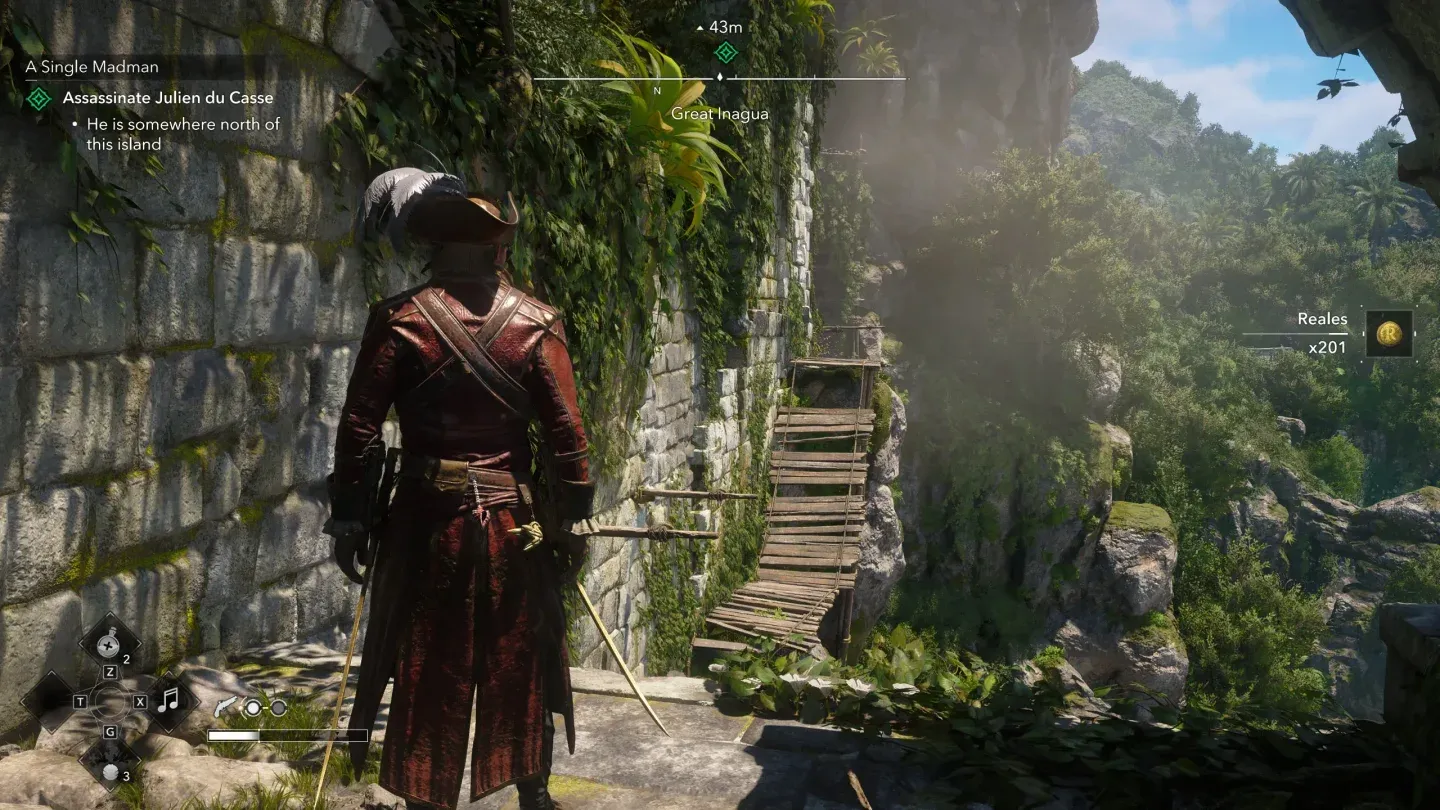
Batas frame rate di 60 FPS
Efek visual mana yang harus dimatikan sepenuhnya?
Beberapa pengaturan memakan anggaran GPU untuk hasil yang hampir tidak terlihat selama permainan normal. Matikan pengaturan berikut sepenuhnya:
- Motion Blur: Off. Mengaburkan gambar saat kamera bergerak dan membuat pertarungan lebih sulit dibaca.
- Camera Effects: Off. Menambahkan efek lensa yang menutupi aksi tanpa menambah kualitas visual yang berarti.
- Raytracing: Off. Ini adalah penguras performa terbesar dalam game. Perbedaan visual pada pengaturan medium sangat tipis, tetapi biaya FPS-nya sangat besar.
- Hair Strands: Off. Simulasi rambut berbasis strand sangat intensif pada GPU dan peningkatannya dibandingkan rendering rambut standar hanya terlihat pada cutscene jarak dekat.
Daftar lengkap pengaturan yang direkomendasikan
Berikut adalah konfigurasi awal yang lengkap. Pengaturan ini dikategorikan agar sesuai dengan tampilan menu di dalam game.
Mengapa Medium pada tekstur tetapi Low pada bayangan?
Tekstur dan geometri pada Medium menjaga Edward dan lingkungan kapal tetap terlihat tajam tanpa memakan banyak VRAM. Texture Resolution Quality pada Medium adalah keseimbangan yang tepat karena menurunkannya ke Low membuat lingkungan open-world terlihat sangat datar, terutama pada area air dan pesisir.
Bayangan, kabut, awan, dan efek screen-space berbeda. Hal-hal ini diproses setiap frame dan tidak berskala baik pada GPU kelas menengah. Membiarkannya di Low memberikan kembali frame time yang berarti tanpa membuat dunia terlihat lebih buruk dari jarak pandang normal. Kamu hanya akan menyadari perbedaan kualitas bayangan jika kamu benar-benar memperhatikannya.
Terrain Quality dan Loading Distance pada Medium mencegah pop-in saat navigasi kapal, yang merupakan bagian besar dari game ini. Menurunkannya ke Low akan menciptakan objek pop-in yang terlihat jelas di perairan terbuka, yang lebih merusak imersi daripada pengaturan bayangan apa pun.
Bagaimana cara melakukan fine-tuning dari sini?
Setelah kamu mendapatkan baseline 60 FPS yang stabil, naikkan pengaturan satu tingkat demi satu tingkat dimulai dengan Character Quality, lalu Geometry Quality, kemudian Water Quality. Ketiga pengaturan ini memiliki dampak paling terlihat pada tampilan game selama permainan normal. Biarkan Shadow Quality, Cloud Quality, dan Fog Quality tetap di Low sampai kamu memiliki sisa performa yang cukup banyak.
Jika kamu masih mengalami drop di bawah 60 FPS setelah menerapkan pengaturan yang direkomendasikan, langkah selanjutnya adalah menurunkan setiap pengaturan Medium ke Low dan setiap Low ke Very Low. Kombinasi tersebut seharusnya dapat berjalan pada hardware dengan spesifikasi jauh di bawah rekomendasi.
Untuk hal lain yang perlu kamu ketahui tentang memulai game ini, panduan tips dan trik pemula AC Black Flag Resynced mencakup mekanik inti, upgrade Jackdaw, dan prioritas awal game. Black Flag Resynced juga hadir dengan perubahan signifikan dari versi asli tahun 2013, dan rincian lengkap setiap perubahan di Black Flag Resynced layak dibaca sebelum kamu mulai. Untuk koleksi panduan lengkap yang mencakup game ini, hub panduan AC Black Flag Resynced memiliki segalanya di satu tempat.