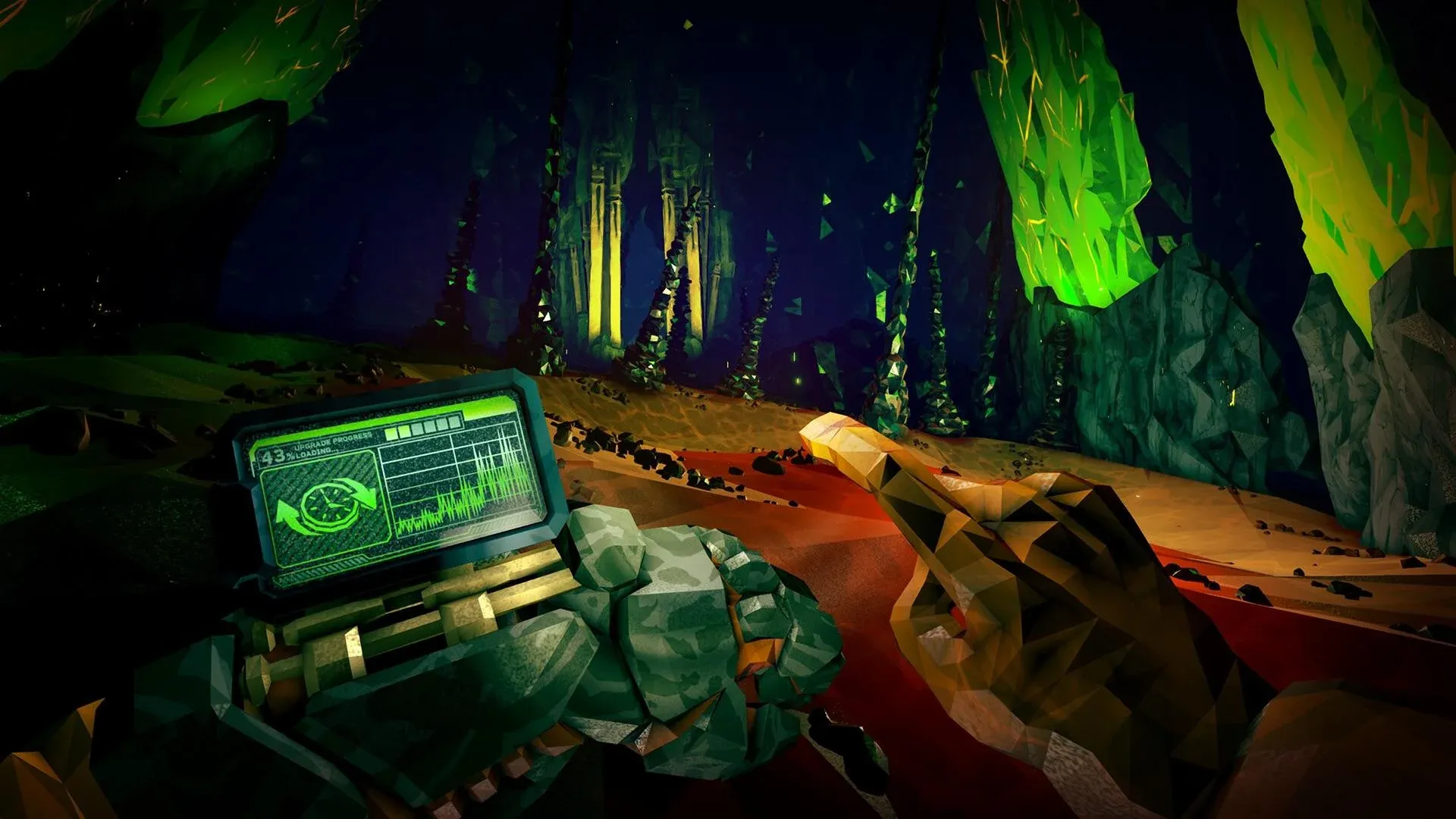


Deep Rock Galactic: Rogue Core telah dirilis dalam Early Access dan berjalan dengan baik di sebagian besar perangkat, namun sedikit stutter saat kawanan serangga menyerang bisa merusak permainan di saat yang paling tidak tepat. Mengatur setting grafis sejak awal berarti lebih sedikit frame drop, pergerakan yang lebih lancar, dan satu hal yang tidak perlu disalahkan saat kamu mati di bos terakhir. Setting ini telah diuji pada AMD Ryzen 5600G dengan NVIDIA RTX 3060 12 GB dan 16 GB DDR5 RAM, jadi setting ini cukup optimal untuk build kelas menengah.
Apa setting grafis terbaik untuk Deep Rock Galactic: Rogue Core?
Jawaban singkatnya: gunakan profil kualitas custom dengan sebagian besar slider di Medium, pertahankan View Distance di High, dan gunakan VSYNC untuk mengatasi stutter yang muncul saat musuh menumpuk. Berikut adalah rincian lengkapnya.
Panel setting grafis Rogue Core
Resolusi dan frame rate
Selalu sesuaikan Resolution dengan output native monitor kamu. Menjalankan di bawah resolusi native pada setup tanpa upscaling hanya akan mengorbankan ketajaman tanpa peningkatan performa yang nyata. Untuk Max FPS, 60 adalah batas aman jika kamu mengalami lag, tetapi menaikkannya ke 90 juga tidak masalah pada kartu grafis kelas menengah setelah setting lainnya diatur.
VSYNC layak diaktifkan di sini, meskipun biasanya kamu mematikannya. Selama pertempuran melawan banyak musuh, fitur ini secara aktif mengurangi micro-stutter yang membuat game terasa patah-patah. Pengorbanan pada input latency tergolong kecil dibandingkan dengan keuntungan kelancaran dalam game ini.
API dan opsi tampilan
Gunakan DX12 jika hardware kamu mendukungnya. Pada setup RTX 3060 yang diuji, fitur ini memberikan peningkatan stabilitas yang terukur dibandingkan DX11. HDR Output murni preferensi pribadi dan tidak memiliki dampak performa yang berarti.
Upscaling: kapan harus mengaktifkannya
Biarkan Upscaling mati secara default. Jika frame rate masih bermasalah setelah menerapkan setting lainnya, aktifkan dan atur ke mode Performance (DLSS pada NVIDIA, FSR pada AMD). Ya, ini akan membuat gambar sedikit lebih halus, tetapi frame yang stabil lebih penting daripada ketajaman piksel saat kamu mencoba bertahan dari kawanan musuh.
Anti-Aliasing harus diatur ke FXAA. Ini adalah opsi paling ringan dan cukup baik untuk menangani tepian yang kasar pada gaya seni ini tanpa membebani GPU.
Pemilihan mode upscaling
Rekomendasi Setting Lengkap
Setting mana yang paling membebani performa?
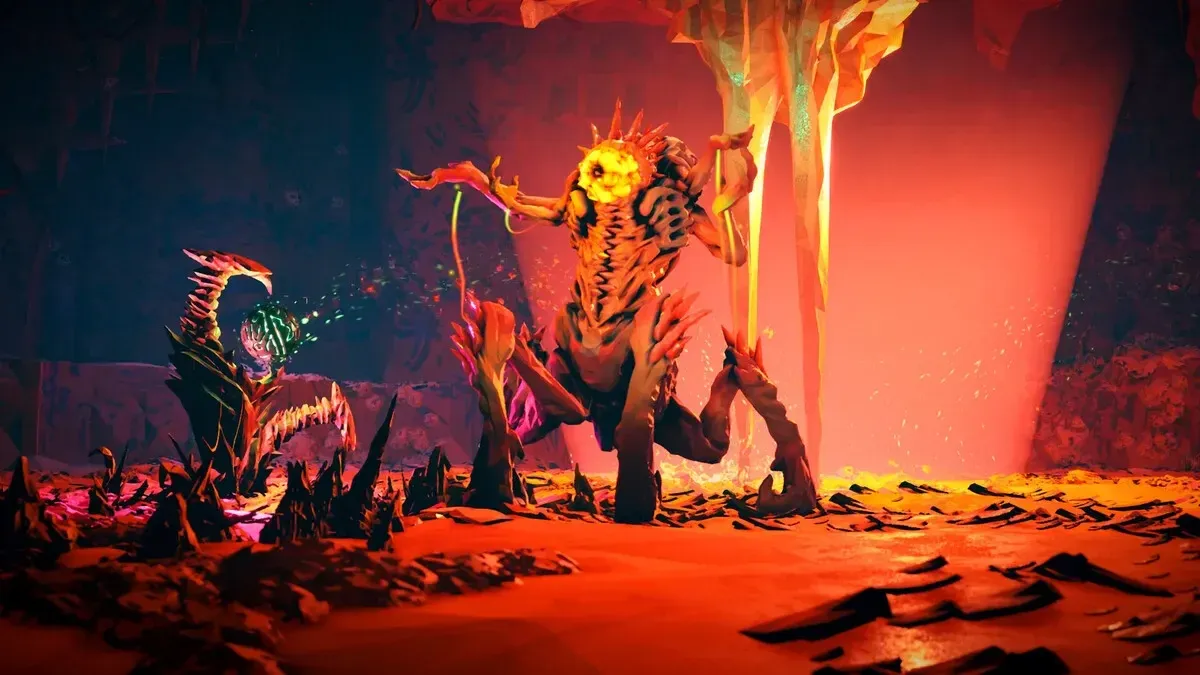
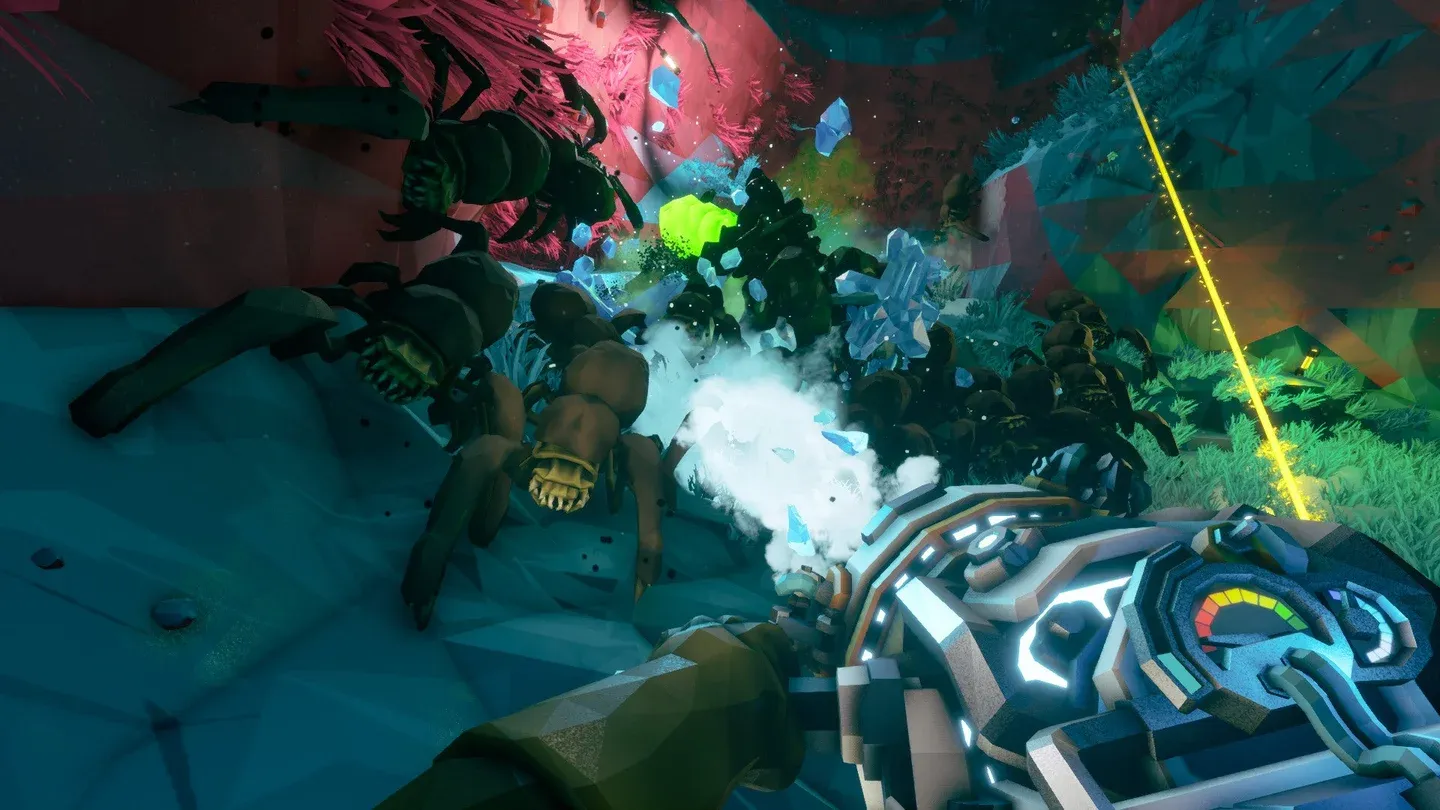
Effects adalah faktor terbesar selama pertempuran. Saat 30 serangga meledak di sekitarmu secara bersamaan, setting Effects ke Low akan mengembalikan lebih banyak frame dibandingkan perubahan lainnya. Turunkan ini terlebih dahulu jika kamu kesulitan. Shadow Quality adalah beban terbesar kedua dengan hasil visual paling minim antara Medium vs. High, jadi tetaplah di Medium.
View Distance harus tetap di High. Menurunkannya membuat gua terasa sempit dan justru bisa merugikan gameplay karena menyembunyikan ancaman sebelum mereka mencapai posisimu.
Cara mendapatkan lebih banyak frame jika masih di bawah target
Jika setting di atas belum cukup, ikuti daftar ini secara berurutan:
- Turunkan Effects ke Low jika masih di Medium.
- Kurangi Post Processing dari Medium ke Low.
- Turunkan Reflection Quality dari Medium ke Low.
- Aktifkan Upscaling ke mode Performance (DLSS atau FSR tergantung GPU kamu).
- Turunkan Texture Resolution ke Low hanya sebagai pilihan terakhir, karena ini memiliki dampak paling terlihat pada kualitas gambar.
Mengurangi Anti-Aliasing Quality dari High ke Medium juga bisa menjadi opsi, meskipun perbedaannya halus dan peningkatannya kecil.
Apakah Rogue Core teroptimasi dengan baik untuk PC?
Untuk judul Early Access, ya. Performa dasarnya solid pada hardware kelas menengah, dan menu setting memberikan kontrol yang cukup untuk mengaturnya dengan benar. Masalah utamanya adalah pertempuran dengan banyak musuh, di mana efek partikel dan jumlah musuh membebani GPU secara bersamaan. Setting di atas secara khusus diatur untuk menangani momen-momen tersebut tanpa mengorbankan pengalaman bermain lainnya.
Harapkan pengembang untuk terus memberikan update optimasi selama Early Access, sehingga beberapa solusi sementara ini kemungkinan tidak akan diperlukan lagi seiring berjalannya waktu. Untuk bantuan lebih lanjut mengenai Rogue Core, panduan strategi Deep Rock Galactic: Rogue Core mencakup segalanya mulai dari build hingga mekanik seiring dengan dirilisnya konten baru.
Rogue Core berada di posisi yang nyaman di antara game aksi dengan performa terbaik di Early Access saat ini, dan dengan setting ini, satu-satunya hal yang menghalangi kamu dan permainan yang mulus adalah skill. Rock and stone.