Cari game, artikel, panduan...CtrlK
MasukMulai
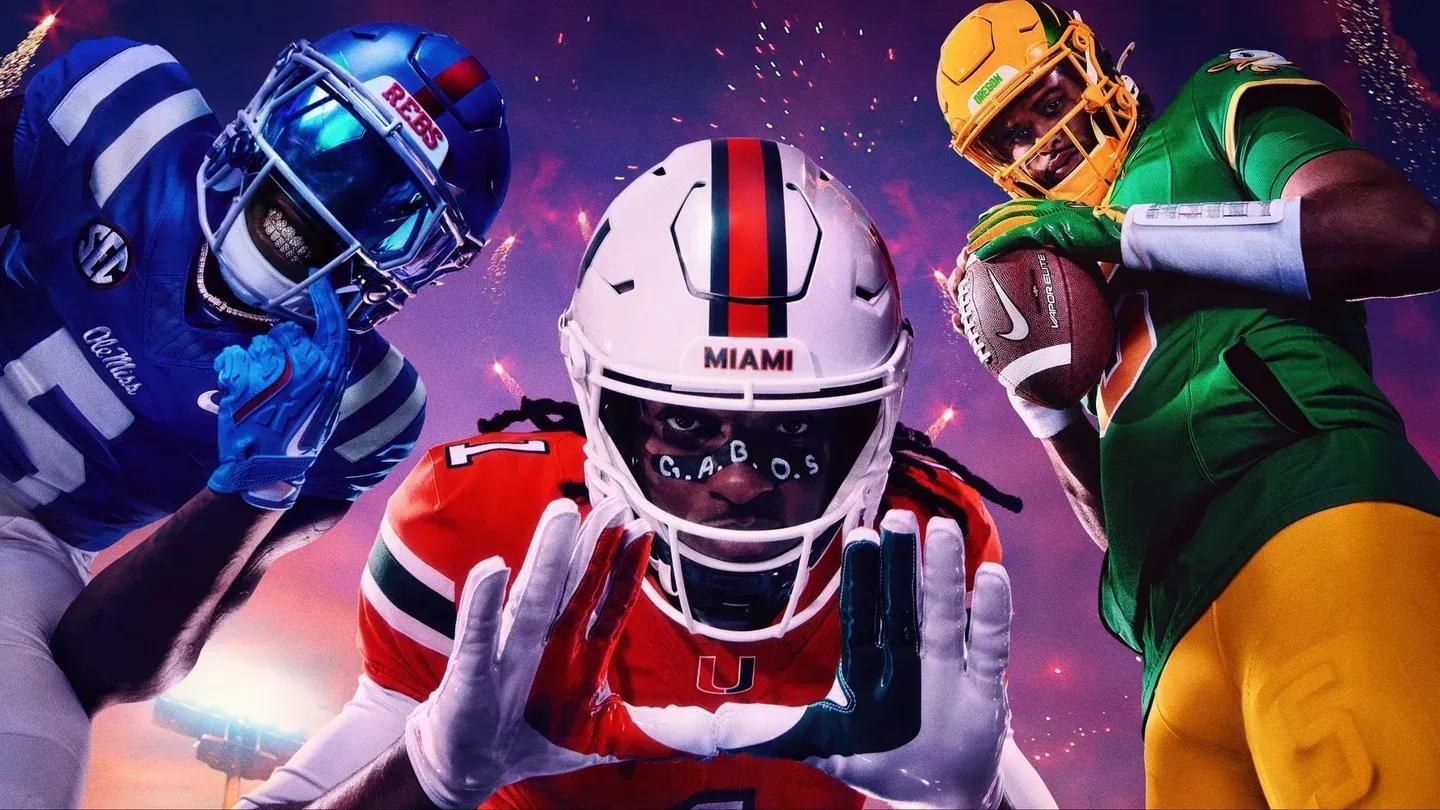
Dapatkan FPS tertinggi di EA Sports College Football 27 dengan pengaturan grafis PC yang dioptimalkan untuk berbagai spesifikasi perangkat keras.

Ditulis oleh Larc
Penulis Konten
Lihat panduan GAMES.GG lainnya di Google
Tambahkan kami sebagai sumber pilihan dan panduan kami akan muncul pertama di hasil pencarianmu.

Panduan CFB 27 Legend Templates: Peringkat 13 Tipe Gaya Bermain
Peringkat 13 CFB 27 Road to Glory Legend Templates berdasarkan gaya bermain, dari J.J. Watt hingga Arch Manning. Temukan pilihan terbaik Anda dengan cepat.
Panduan College Football 27 Road to Glory: Pembuatan Pemain & Legend Templates
Bangun atlet Road to Glory terbaik di CFB 27. Kuasai fisik, Max Potential, arketipe, dan 13 Legend Templates.

Panduan Archetype QB College Football 27 Road to Glory: Build Terbaik
Peringkat dan penjelasan 4 archetype QB di CFB 27 Road to Glory agar Anda memilih build yang tepat sebelum memulai pertandingan.
EA Sports College Football 27 menandai pertama kalinya seri ini hadir di PC setelah lebih dari dua dekade, yang berarti banyak pemain yang terjun tanpa adanya tolok ukur sebagai perbandingan. Kabar baiknya adalah game ini berjalan dengan baik di berbagai perangkat keras. Kabar yang kurang baik adalah pengaturan default tidak dioptimalkan untuk performa, dan jika Anda membiarkan semuanya dalam mode Auto, Anda mungkin akan mengalami drop FPS di saat-saat yang paling krusial. Berikut adalah cara untuk mengatur semuanya dengan benar.
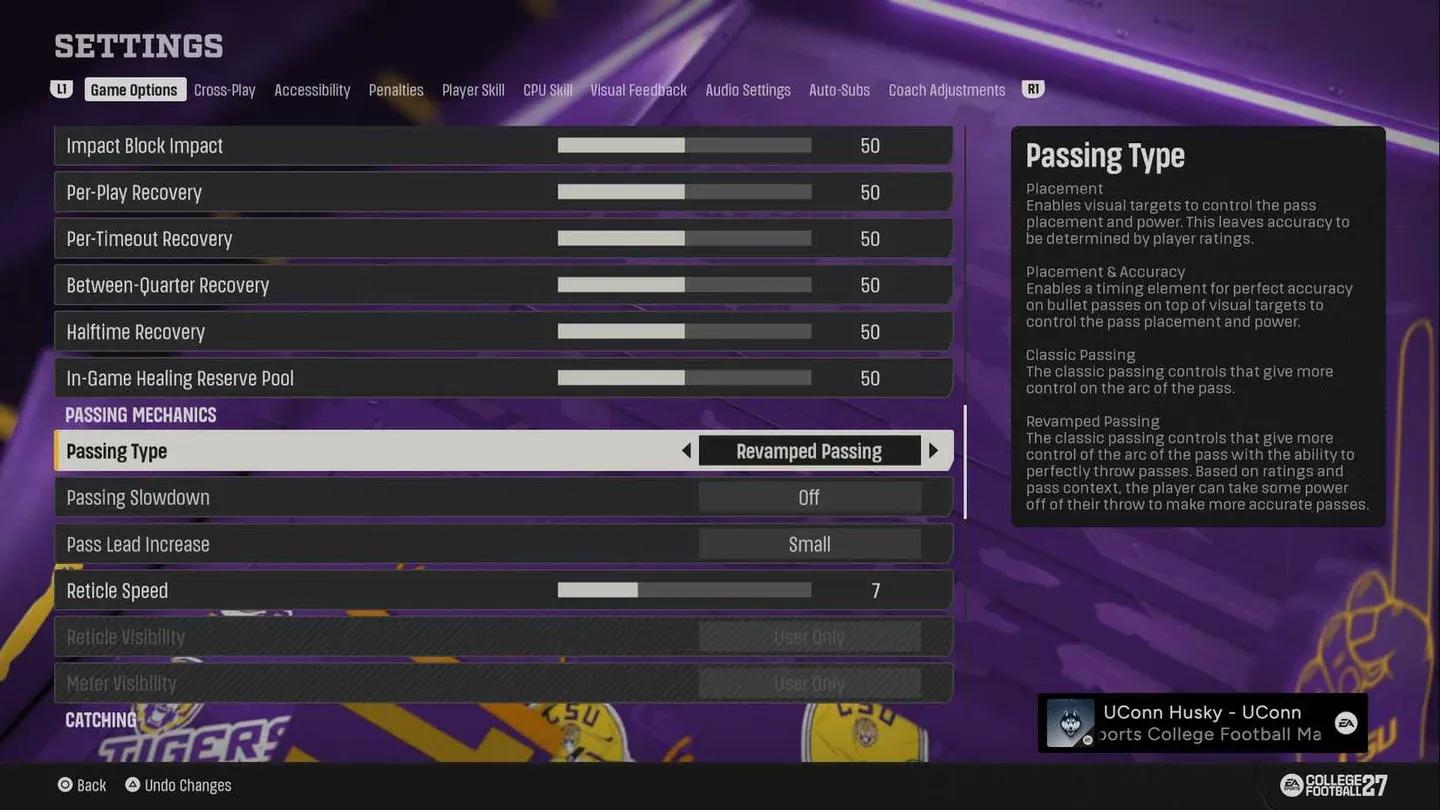
Sebelum menyentuh satu pun slider, pastikan Anda mengetahui di tingkat mana perangkat keras Anda berada. EA telah merilis tiga target performa yang berbeda untuk game ini.
| Preset | Resolusi & FPS | CPU | GPU | RAM |
|---|---|---|---|---|
| Low | 1080p / 60 FPS | Intel Core i3-10300 atau AMD Ryzen 5 2600 | Nvidia RTX 2060, AMD RX 5600 XT, atau Intel Arc A580 | 12 GB |
| High | 1440p / 60 FPS | Intel Core i7-10700 atau AMD Ryzen 7 3700X | Nvidia RTX 3060 Ti, AMD RX 6700 XT, atau Intel Arc B580 | 16 GB |
| Ultra | 4K / 60 FPS | Intel Core i7-11700 atau AMD Ryzen 7 5700X | Nvidia RTX 4090 atau AMD RX 7900 XTX | 16 GB |
Lompatan dari High ke Ultra cukup jauh. Mencapai 4K pada 60 FPS memerlukan perangkat keras kelas atas, jadi jika Anda menggunakan kartu grafis kelas menengah, targetkan 1440p pada pengaturan High sebelum mengejar 4K.
PC hardware tier breakdown
Pengaturan ini disesuaikan untuk pemain yang menjalankan perangkat keras di dekat tingkat minimum dan yang direkomendasikan. Tujuannya adalah gameplay 60 FPS yang stabil tanpa mengorbankan terlalu banyak kejernihan visual di lapangan.
Atur Global Visuals ke Custom. Ini akan membuka slider individu di bawah, alih-alih mengunci Anda pada preset yang mungkin membebani GPU Anda lebih dari yang diperlukan.
Atur Cutscene Visuals ke Low atau Auto. EA membuat pengaturan cutscene dan gameplay yang terpisah karena cutscene, replay, dan pintu masuk tim memiliki kebutuhan rendering yang berbeda dibandingkan saat bermain langsung. Meningkatkan kualitas cutscene tidak memengaruhi cara game dimainkan, jadi tidak ada alasan kompetitif untuk mengaturnya ke tinggi. Jika Anda ingin momen sinematik terlihat lebih tajam dan GPU Anda memiliki ruang performa, Anda dapat meningkatkannya secara independen tanpa menyentuh pengaturan gameplay Anda.
Alasan EA sangat mudah: gameplay dan cutscene memiliki kebutuhan performa yang sangat berbeda. Selama permainan langsung, frame timing yang konsisten lebih penting daripada fidelitas visual. Frame yang drop saat melakukan read pada fourth-and-one adalah masalah nyata. Frame yang drop saat perayaan touchdown tidaklah demikian. Memisahkan keduanya memungkinkan Anda menjalankan gameplay pada 60 FPS yang terkunci, sementara renderer dapat menghabiskan lebih banyak waktu untuk frame cutscene yang tidak terlalu sensitif terhadap waktu.
Ini juga berarti pemain dengan perangkat keras yang lebih lemah dapat meningkatkan kualitas cutscene lebih tinggi daripada pengaturan gameplay mereka tanpa kerugian kompetitif apa pun.
Menu Advanced Options lebih mendalam daripada halaman pengaturan utama. Beberapa hal yang perlu diperhatikan:
Bagi penggemar game simulasi, versi PC benar-benar menarik. Setelah bertahun-tahun seri ini eksklusif di konsol, memiliki kontrol grafis penuh adalah tambahan yang berarti. Game ini diluncurkan dalam kondisi stabil, meskipun EA diperkirakan akan merilis patch setelah peluncuran saat komunitas menemukan kasus-kasus khusus.
Jika Anda ingin memeriksa tanggal rilis pasti dan waktu mulai regional sebelum memutuskan, informasi tersebut tersedia. Ada juga rincian tanggal, waktu, dan harga akses awal lengkap jika Anda ingin masuk ke lapangan sebelum peluncuran standar pada 9 Juli.
| Pengaturan | Nilai yang Direkomendasikan |
|---|---|
| Frame Rate Cap | 60 FPS |
| Global Visuals | Custom |
| Raytraced Lighting | Off |
| Lighting Quality | Medium |
| Crowd Quality | Low |
| Shadow Quality | Medium |
| 3D Grass | Off |
| Mesh Quality | Medium |
| VFX Quality | Medium |
| Bloom | Off |
| Cutscene Visuals | Low |
| Vsync | Off |
Untuk informasi lebih lanjut mengenai game ini di semua mode, koleksi panduan EA Sports College Football 27 lengkap mencakup segalanya mulai dari perburuan trofi hingga strategi Dynasty.