
Instal pembaruan terkini, lalu coba bersihkan cache konsol kamu jika bug cuaca di Grand Theft Auto 6 masih terjadi.
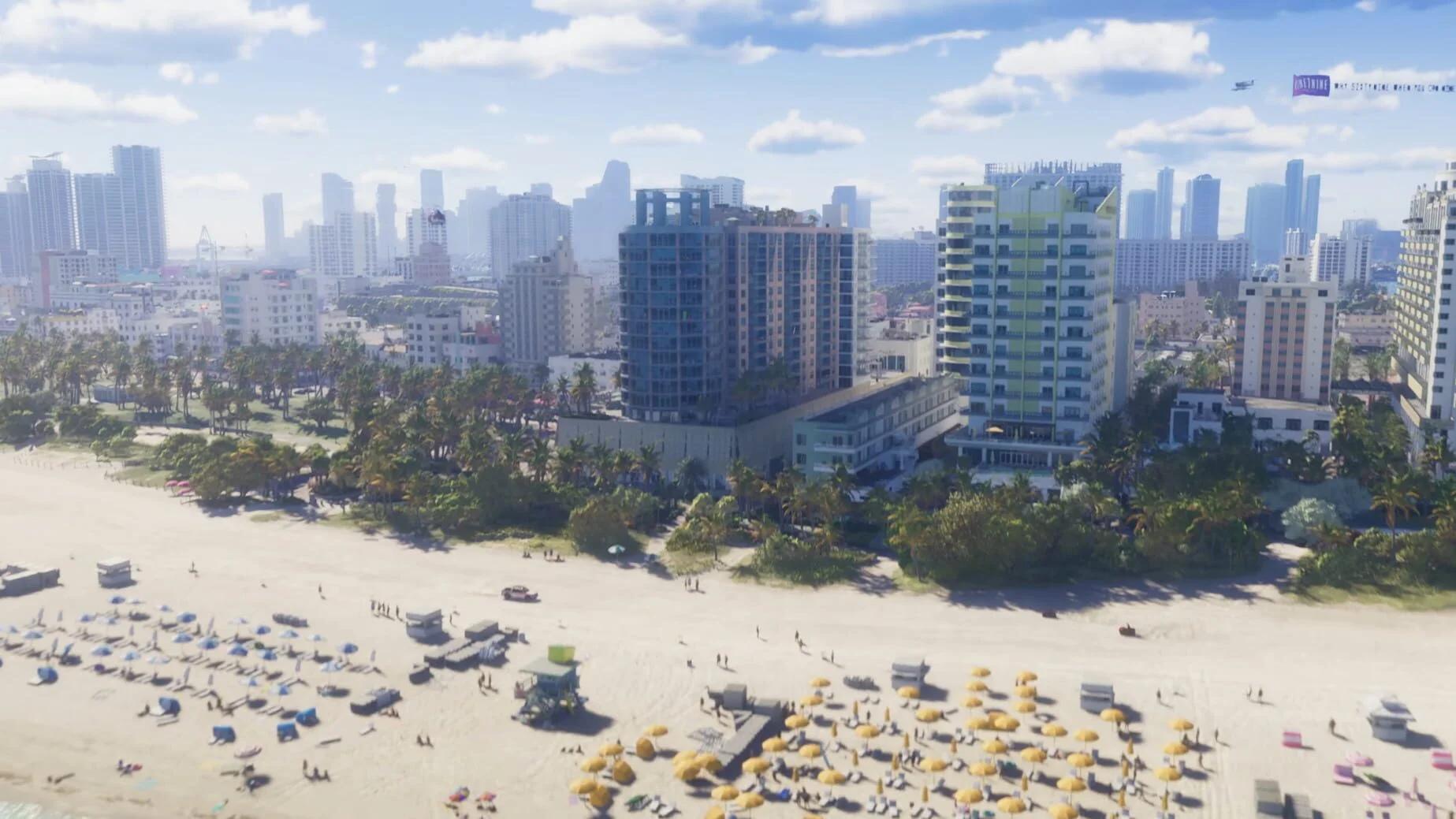
Masalah ini membuat Leonida terus-menerus cerah dalam waktu lama, dengan minim hujan atau kabut selama permainan normal. Membersihkan cache adalah workaround yang dilaporkan pemain, bukan perbaikan yang dijamin berhasil. Langkah-langkah di bawah ini mencakup PlayStation 5 dan Xbox Series X|S, yang memiliki prosedur berbeda untuk membersihkan cache konsol.
Mulai dengan patch cuaca
Pembaruan Rockstar tanggal 23 November mengatasi masalah cuaca yang tidak berubah dalam waktu lama. Patch ini diberi label 01.002.002 di PS5 dan 1.0.2.2 di Xbox Series X|S. Instal pembaruan tersebut sebelum mencoba langkah manual.
Beberapa pemain masih mengalami masalah ini setelah melakukan pembaruan. Patch tersebut memang menangani bug-nya, tetapi belum mengakhiri semua laporan mengenai cuaca yang macet, sebuah perbedaan yang juga dibahas dalam panduan bug dan status patch Grand Theft Auto 6.
Pilih prosedur pembersihan cache untuk konsol kamu:
| Konsol | Metode pembersihan cache | Yang kamu perlukan |
|---|---|---|
| PlayStation 5 | Pilih opsi cache perangkat lunak sistem di Safe Mode | Stik yang terhubung dengan USB |
| Xbox Series X|S | Matikan konsol sepenuhnya dan cabut kabel dayanya | Akses ke kabel daya konsol |

Cara membersihkan cache konsol
PlayStation 5: gunakan opsi cache perangkat lunak sistem
Di PS5, langkah ini menggunakan Clear System Software Cache. Kamu bisa menemukannya melalui menu Clear Cache and Rebuild Database, tetapi membangun ulang database bukanlah prosedur yang dijelaskan di sini. Pilih opsi cache di dalam menu tersebut.
- Matikan PS5 kamu sepenuhnya. Mulai dari kondisi konsol benar-benar mati.
- Tekan dan tahan tombol daya konsol sampai kamu mendengar bunyi bip kedua, yang memakan waktu sekitar tujuh detik.
- Lepaskan tombol daya, hubungkan stik kamu dengan kabel USB, lalu tekan tombol PS.
- Pilih Clear Cache and Rebuild Database.
- Pilih Clear System Software Cache.
- Setelah PS5 kembali ke layar utama, jalankan Grand Theft Auto 6.
Koneksi USB diperlukan untuk masuk ke menu pemeliharaan, jadi siapkan kabelnya sebelum memulai. Setelah membersihkan cache, kembali ke game kamu dan lanjutkan bermain.
Jika kamu tidak bisa kembali ke dalam game karena mengalami crash, macet, atau gagal memuat, ikuti langkah pemecahan masalah crash dan loading Grand Theft Auto 6 sebelum kembali ke masalah cuaca.
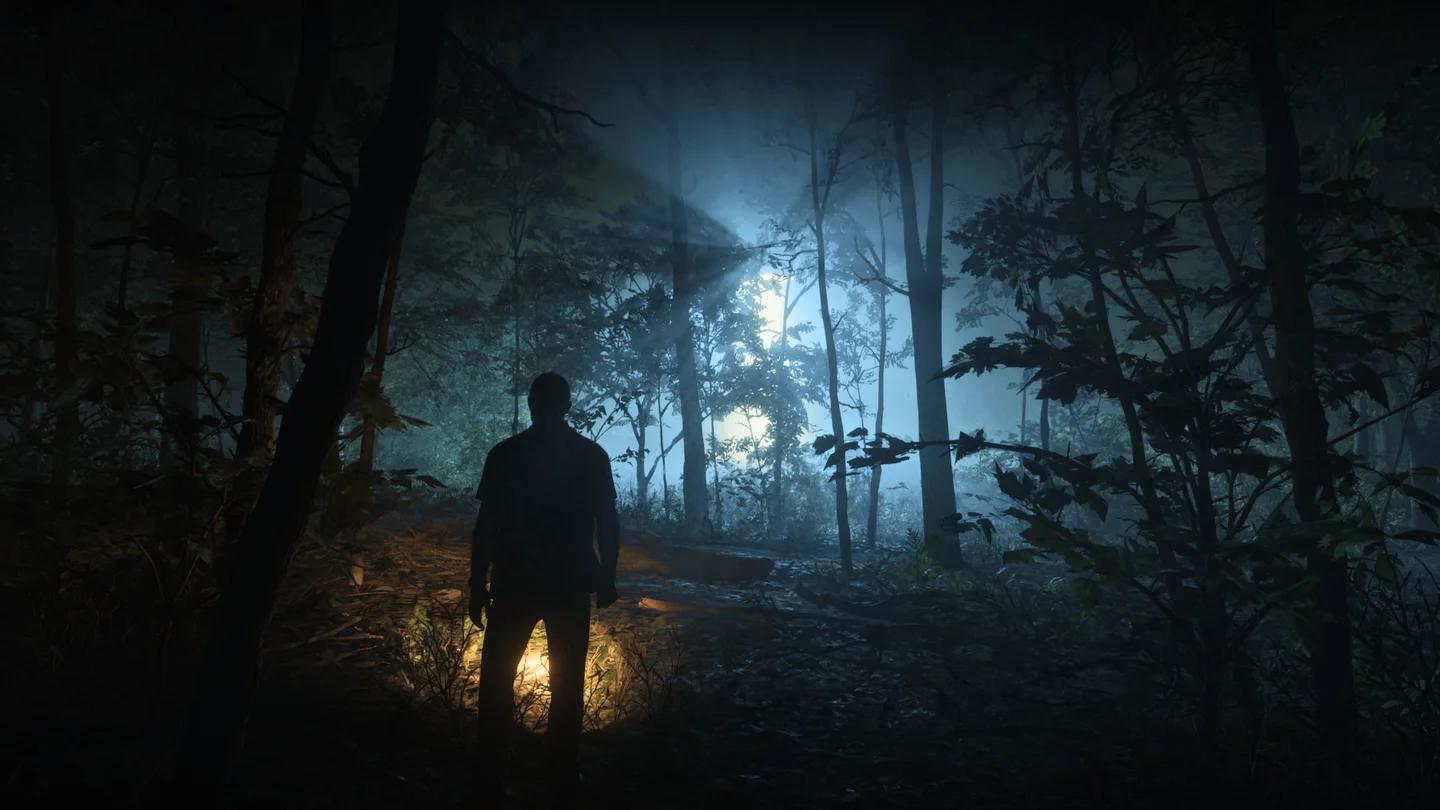
Kondisi berkabut di Leonida
Xbox Series X|S: matikan dan cabut daya
Xbox Series X|S menggunakan prosedur pemutusan daya untuk langkah ini. Mulailah dengan mematikan konsol sepenuhnya, lalu cabut kabel daya selama waktu tunggu yang diperlukan.
- Tekan tombol daya konsol untuk mematikannya sepenuhnya.
- Cabut kabel daya dari konsol.
- Biarkan konsol tidak terhubung ke daya selama dua menit.
- Sambungkan kembali kabel daya dan nyalakan Xbox kamu.
Jalankan Grand Theft Auto 6 kembali setelah konsol menyala. Metode Xbox ini mungkin membantu memulihkan perubahan cuaca, tetapi hasilnya tidak dijamin berhasil.
Apa yang diharapkan setelah memulai ulang
Hujan dan badai mungkin tidak langsung muncul
Hujan, kabut, dan badai adalah bagian dari sistem cuaca Grand Theft Auto 6. Membersihkan cache bertujuan agar kondisi cuaca kembali berubah; ini tidak memilih prakiraan tertentu atau memanggil badai saat kamu memuat save game.
Jika cuaca tetap macet
Jika game sudah diperbarui dan prosedur pembersihan cache konsol kamu tidak membantu, mungkin diperlukan pembaruan game lebih lanjut. Metode konsol mana pun bukanlah perbaikan yang dijamin berhasil untuk setiap pemain yang terdampak.
Anggap pembersihan cache sebagai cara untuk mencoba memulihkan perubahan cuaca normal, bukan cara untuk memaksa hujan muncul sesuai keinginan. Lanjutkan bermain setelah memulai ulang alih-alih langsung mengulangi prosedur tersebut hanya karena langit masih cerah.