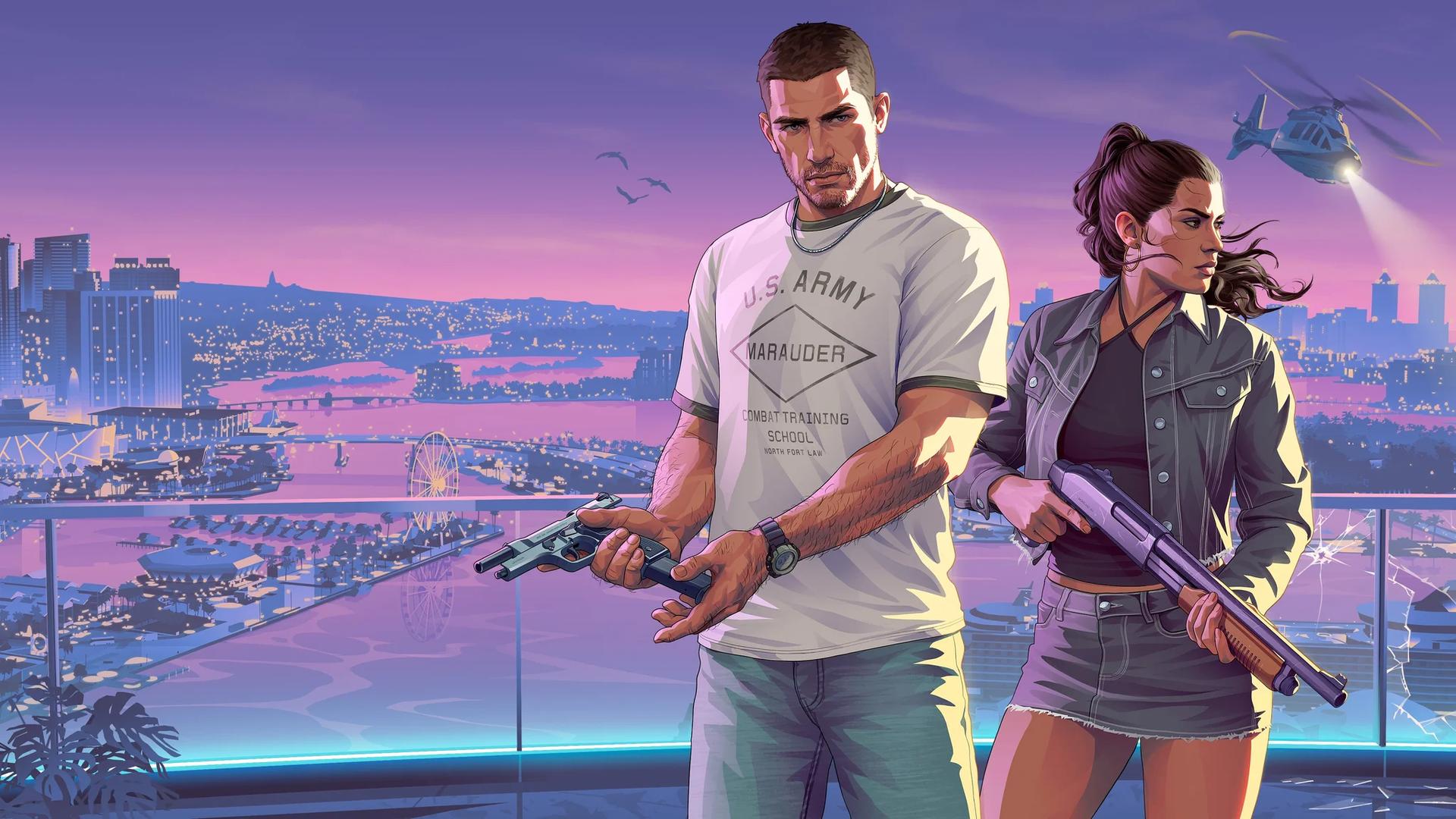

Untuk masalah Grand Theft Auto 6 crash dan loading di PS5, periksa akses rilis, pembaruan, instalasi, penyimpanan, dan lisensi sebelum mencoba pemeliharaan database.
Unduhan yang macet, batasan kepemilikan, dan konsol yang macet memerlukan respons yang berbeda. Mulailah dengan pemeriksaan yang sesuai dengan gejala Anda, coba lagi setelah setiap perubahan, dan tinggalkan penghapusan data tersimpan dari proses tersebut. Langkah-langkah ini berfokus pada menu sistem PS5 dan pemecahan masalah instalasi yang aman, dengan rute terpisah untuk masalah yang memengaruhi konsol itu sendiri.
Periksa pembaruan game dan konsol
Mulailah dengan pemeriksaan akses dan perangkat lunak sebelum menghapus file. Game yang belum terbuka memerlukan respons yang berbeda dari game yang tertutup saat dimainkan.


Periksa akses rilis terlebih dahulu
Selesaikan pemeriksaan rilis dan pra-unduh Grand Theft Auto 6 sebelum memperlakukan peluncuran yang terkunci sebagai crash. Tanggal rilis PS5 adalah 19 November 2026, dan pra-unduh dimulai pada tengah malam waktu setempat pada 10 November 2026.
Pra-unduh yang selesai tidak memberikan akses awal. Jika game belum dirilis di negara atau wilayah Anda, tunggu hingga terbuka alih-alih menghapus dan mengunduhnya lagi.
Perbarui perangkat lunak
Instal pembaruan game yang tertunda yang ditawarkan oleh PS5 Anda, lalu periksa perangkat lunak konsol:
- Buka Pengaturan.
- Pilih Sistem.
- Buka Perangkat Lunak Sistem.
- Pilih Pembaruan dan Pengaturan Perangkat Lunak Sistem dan periksa pembaruan.
Selesaikan proses pembaruan sebelum melakukan perubahan lain. Mencoba lagi pada titik ini membantu Anda mengidentifikasi apakah pembaruan perangkat lunak telah menyelesaikan masalah tanpa mengubah pengaturan instalasi atau akun.
Mulai ulang game dan konsol
Jika PS5 masih merespons, tutup game secara normal dan luncurkan lagi. Jika masalah yang sama kembali, mulai ulang konsol melalui kontrol daya normalnya dan coba lagi.
Simpan ini sebagai pemeriksaan terpisah:
- Mulai ulang game: Tutup game yang sedang berjalan, lalu buka lagi.
- Mulai ulang konsol: Mulai ulang PS5, lalu coba luncurkan game lagi.
- Pembekuan konsol yang persisten: Berhenti mengulang upaya peluncuran dan gunakan rute dukungan perangkat keras di bawah ini.
Jika Anda mengalami pembekuan yang berulang, catat apa yang terjadi setelah setiap mulai ulang. Catat apakah game tertutup, tetap di layar pemuatan, atau membuat seluruh konsol tidak responsif. Gejala-gejala tersebut memberikan titik awal yang lebih jelas bagi dukungan daripada "tidak berfungsi".
Jangan mengubah mulai ulang rutin menjadi reset konsol. Mereset sistem berada di luar urutan pemecahan masalah ini.
Periksa ruang penyimpanan dan status instalasi
Periksa unduhan itu sendiri sebelum menganggap game macet saat memuat. Instalasi yang belum selesai atau gagal harus ditangani dalam pemecahan masalah unduhan terlebih dahulu.
Lanjutkan unduhan yang macet
Buka Unduhan/Unggahan di pusat kontrol PS5 dan pilih unduhan Grand Theft Auto 6. Pilih Jeda, lalu Lanjutkan untuk memulai kembali transfer.

Kontrol antrean unduhan PS5
Jika unduhan masih gagal, periksa status layanan, perangkat lunak sistem, dan penyimpanan sebelum memulai unduhan pengganti. Prosedur coba lagi yang aman muncul di bagian instalasi ulang di bawah ini.
Bandingkan ruang yang diperlukan dengan ruang kosong
Gunakan halaman produk game untuk persyaratan penyimpanannya alih-alih mengandalkan perkiraan ukuran unduhan:
- Buka Pustaka Game dan pilih game.
- Pilih … (lainnya), lalu Lihat Produk.
- Baca ruang kosong yang diperlukan di sisi kanan layar.
- Buka Pengaturan > Penyimpanan untuk memeriksa ruang yang tersedia di konsol.
Bandingkan angka-angka tersebut sebelum mencoba instalasi lain. Jika Anda perlu membuat ruang, tinjau apa yang Anda hapus dan jangan sertakan data tersimpan dari pembersihan.
Atasi layar beku dan pemuatan
Pilih langkah selanjutnya dari gejala yang dapat Anda amati. Layar pemuatan saja tidak mengidentifikasi penyebabnya, dan perbaikan akun bukanlah pengganti pemecahan masalah perangkat keras.
| Apa yang terjadi | Rute pemecahan masalah | Apa yang harus diperiksa selanjutnya |
|---|---|---|
| Progres unduhan berhenti atau melaporkan kegagalan | Instalasi | Kontrol unduhan, status layanan, dan penyimpanan |
| Game tidak mau diluncurkan | Akses | Waktu rilis, akun kepemilikan, dan lisensi |
| Game macet tetapi menu PS5 masih merespons | Pemeriksaan game atau instalasi | Pembaruan, instalasi selesai, dan titik di mana pembekuan berulang |
| Seluruh PS5 tetap tidak responsif | Perangkat keras konsol | Pemecahan masalah Perbaikan PlayStation |
Periksa akun kepemilikan
Jika Anda bermain melalui akun yang berbeda dari akun yang membeli game, periksa berbagi di akun yang memilikinya:
- Masuk ke akun kepemilikan di PS5 tersebut.
- Buka Pengaturan > Pengguna dan Akun > Lainnya.
- Pilih Berbagi Konsol dan Pemutaran Offline.
- Pilih Aktifkan.
Gunakan pemeriksaan ini untuk masalah akses. Ini bukan perbaikan umum untuk game yang diluncurkan dengan sukses dan kemudian macet saat dimainkan.
Pulihkan lisensi game
Untuk masalah peluncuran, buka Pengaturan > Pengguna dan Akun > Lainnya > Pulihkan Lisensi, lalu pilih lisensi yang relevan.
Anda juga dapat menyorot game di layar beranda atau di Pustaka Game, tekan tombol opsi, dan pilih Pulihkan Lisensi.
Coba luncurkan lagi setelah memulihkan lisensi. Catat pesan kesalahan apa pun yang tersisa alih-alih berulang kali menerapkan perubahan akun yang sama.
Gunakan pemeliharaan database untuk masalah unduhan yang persisten
Jika masalah unduhan berlanjut setelah pemeriksaan sebelumnya, mulai PS5 dalam Mode Aman dan gunakan Bersihkan Cache dan Bangun Ulang Database untuk membangun kembali database kontennya.
Ini membuat database baru konten konsol. Perlakukan ini sebagai langkah pemeliharaan konsol untuk masalah instalasi, bukan perbaikan yang dijamin untuk setiap pembekuan dalam game. Jangan pilih opsi reset saat mengikuti urutan ini.
Lindungi simpanan Anda sebelum menginstal ulang
Jaga agar pemecahan masalah instalasi terpisah dari penghapusan data tersimpan. Sebelum menghapus salinan game yang terinstal, pastikan Anda memiliki cadangan simpanan terbaru. Jika Anda tidak dapat memastikan bahwa progres Anda terlindungi, hubungi Dukungan PlayStation sebelum melanjutkan.
Untuk unduhan yang gagal, gunakan prosedur daftar unduhan yang lebih spesifik:
- Buka Unduhan/Unggahan dan pilih unduhan yang gagal.
- Pilih Batalkan dan Hapus untuk menghapusnya dari daftar unduhan.
- Temukan game di Pustaka Game.
- Mulai unduhan lagi.
Prosedur tersebut menargetkan entri unduhan yang gagal. Ini bukan instruksi untuk menghapus progres cerita Anda, menghapus data tersimpan, atau mereset PS5.
Setelah unduhan pengganti selesai, coba luncurkan lagi sebelum mengubah apa pun. Jika kegagalan yang sama kembali, lanjutkan ke dukungan dengan catatan pemeriksaan yang sudah selesai.
Kapan harus menghubungi dukungan
Hubungi Dukungan PlayStation jika game tetap tidak dapat diakses setelah pemeriksaan rilis, akun, unduhan, dan lisensi. Gunakan pemecahan masalah Perbaikan PlayStation jika masalah memengaruhi PS5 itu sendiri, terutama ketika konsol tetap tidak responsif.
Siapkan laporan singkat dengan:
- Pesan kesalahan atau kode yang tepat, jika muncul.
- Apakah kegagalan terjadi selama unduhan, peluncuran, pemuatan, atau pemutaran.
- Apakah menu PS5 masih merespons ketika game berhenti.
- Apakah tindakan yang sama berulang kali memicu masalah.
- Pembaruan, pemeriksaan unduhan, dan langkah-langkah akun yang sudah diselesaikan.
Untuk pembekuan yang dapat diulang, jelaskan tindakan terakhir sebelum terjadi dan apakah mulai ulang mengubah hasilnya. Jaga agar simpanan Anda tetap utuh saat dukungan membantu mempersempit langkah selanjutnya.