Cari game, artikel, panduan...CtrlK
MasukMulai
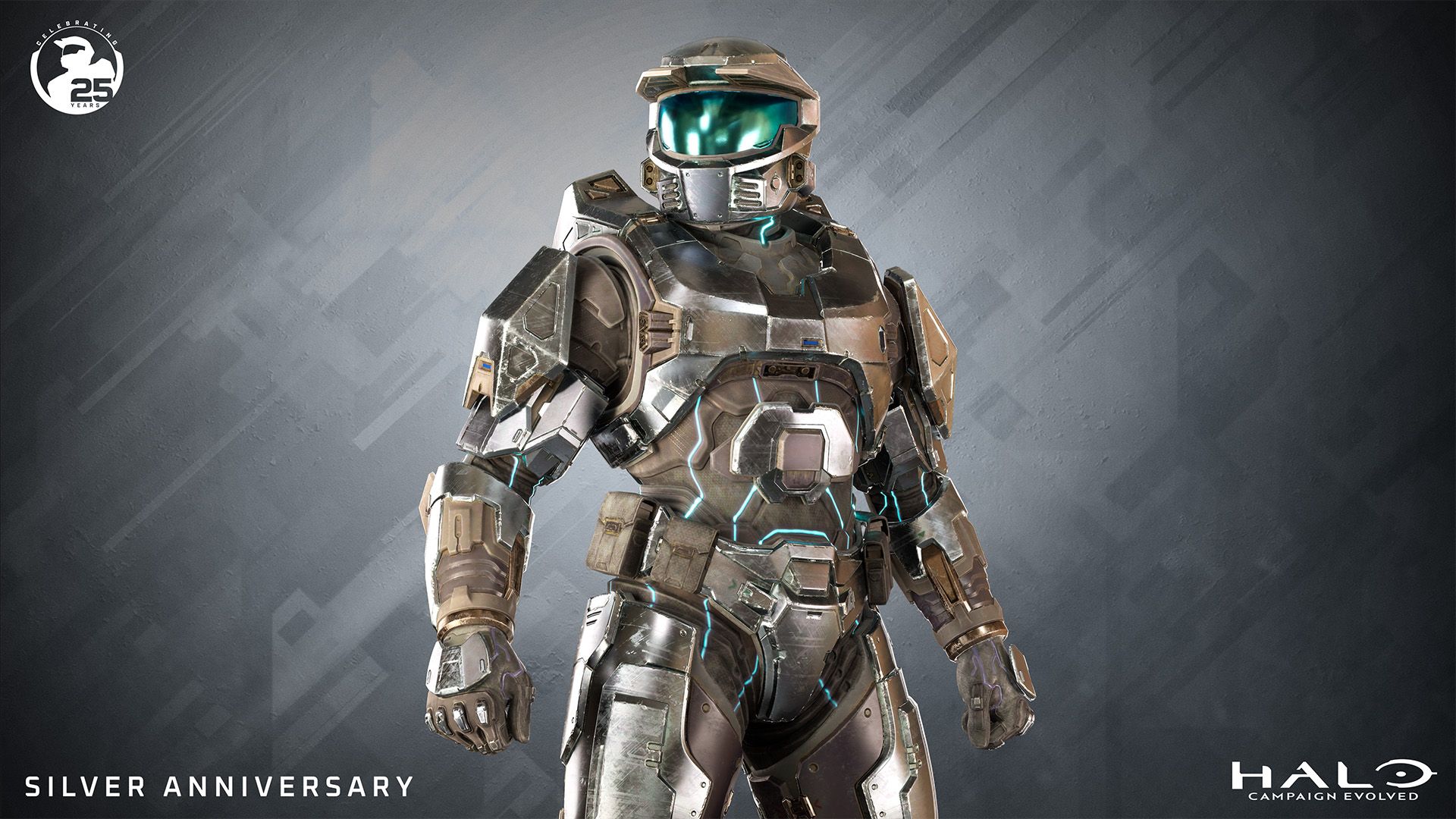
Pelajari cara mengaktifkan Machinima Mode di Halo: Campaign Evolved, memperbaiki konflik Drop Weapon, dan menggunakan freecam dengan kontroler atau keyboard.

Ditulis oleh Larc
Penulis Konten
Lihat panduan GAMES.GG lainnya di Google
Tambahkan kami sebagai sumber pilihan dan panduan kami akan muncul pertama di hasil pencarianmu.
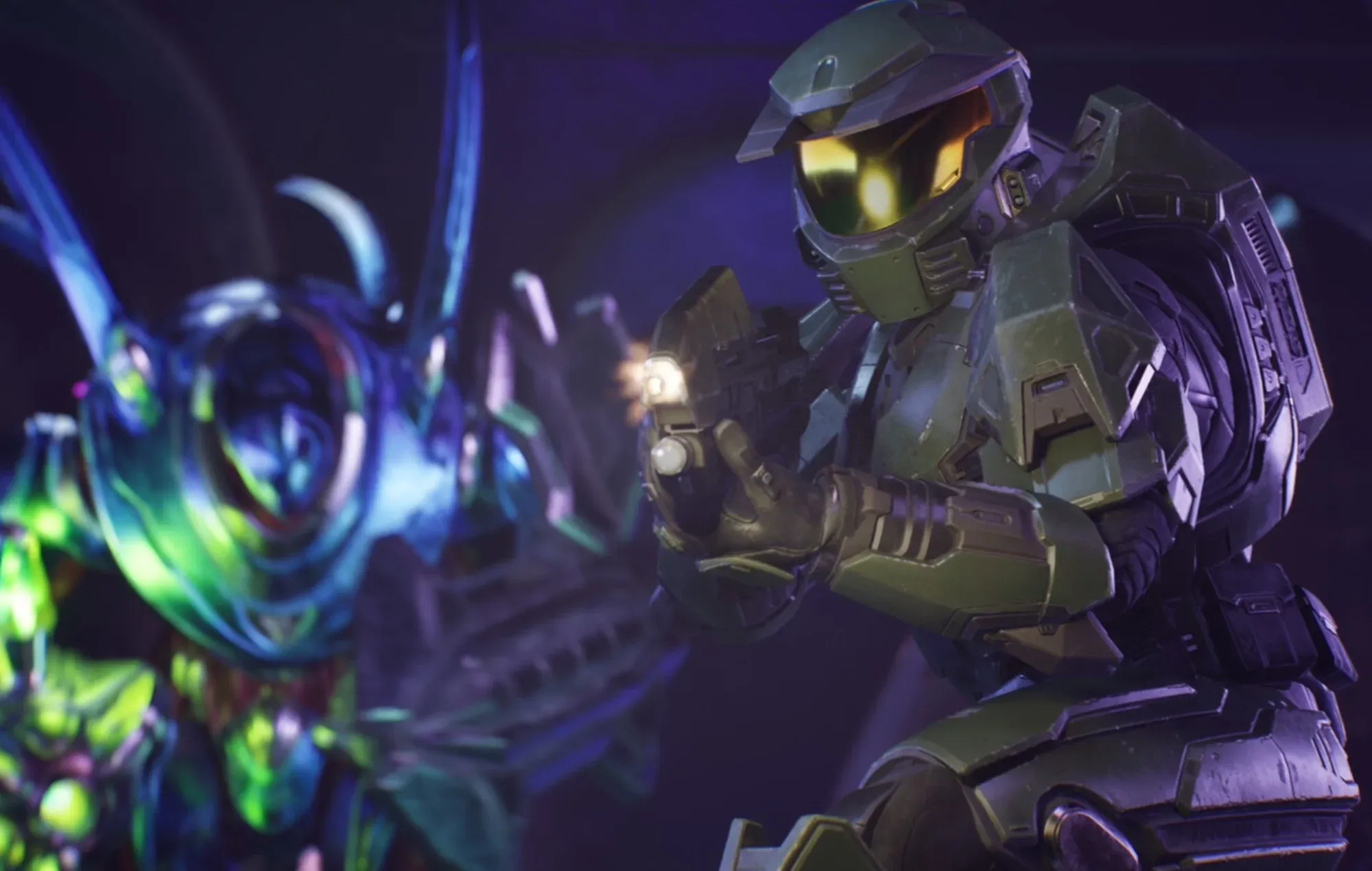
Panduan Halo: Campaign Evolved - Lokasi Semua Skull di The Maw
Temukan lokasi tepat 3 Skull di misi The Maw: Stowed Reload, Boom, dan Thunderstorm dengan panduan langkah demi langkah.
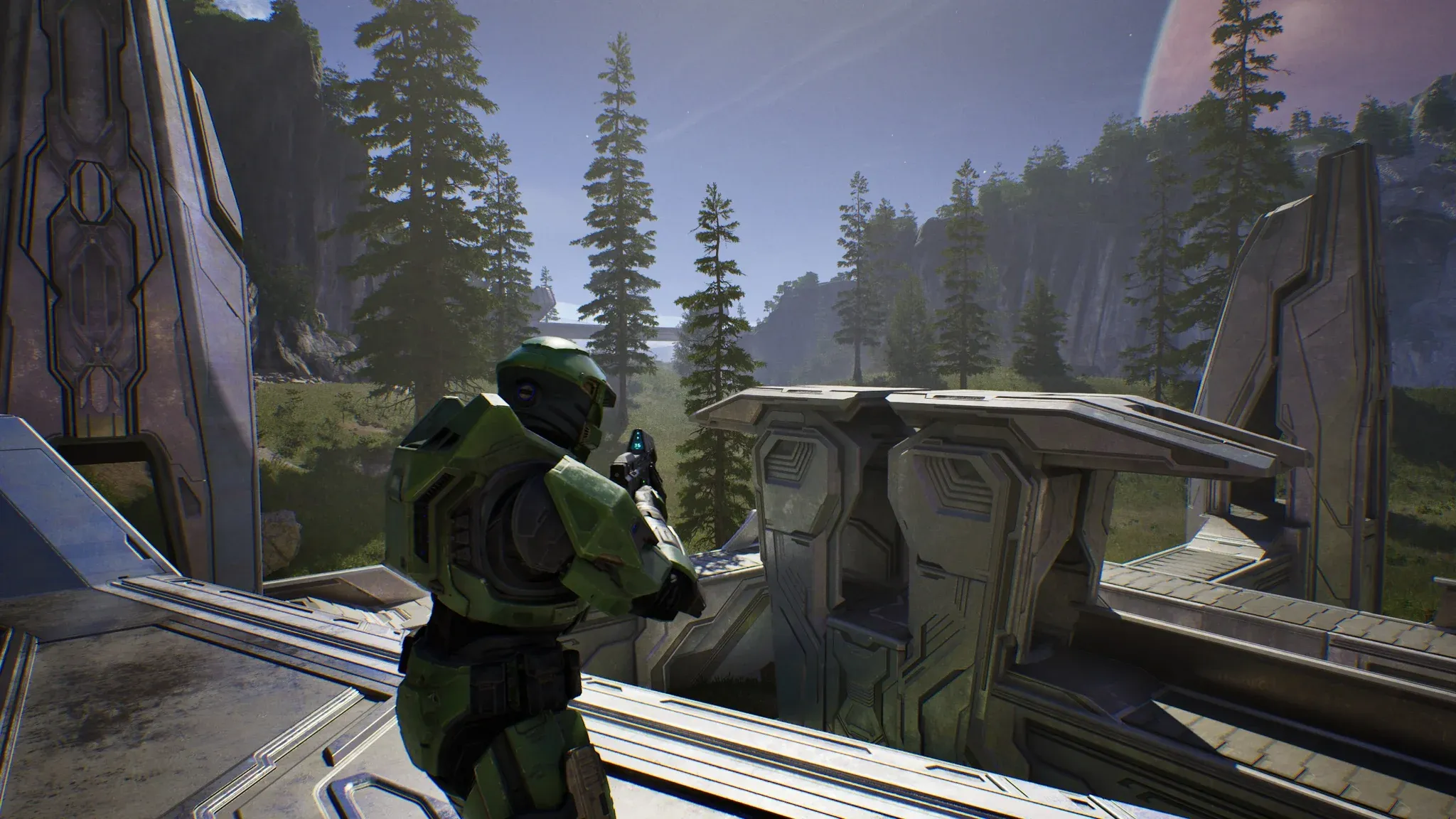
Cara Bermain Halo: Campaign Evolved dalam Mode Orang Ketiga
Gunakan Perspective Skull untuk mengubah sudut pandang Halo: Campaign Evolved ke mode orang ketiga dengan panduan langkah demi langkah ini.
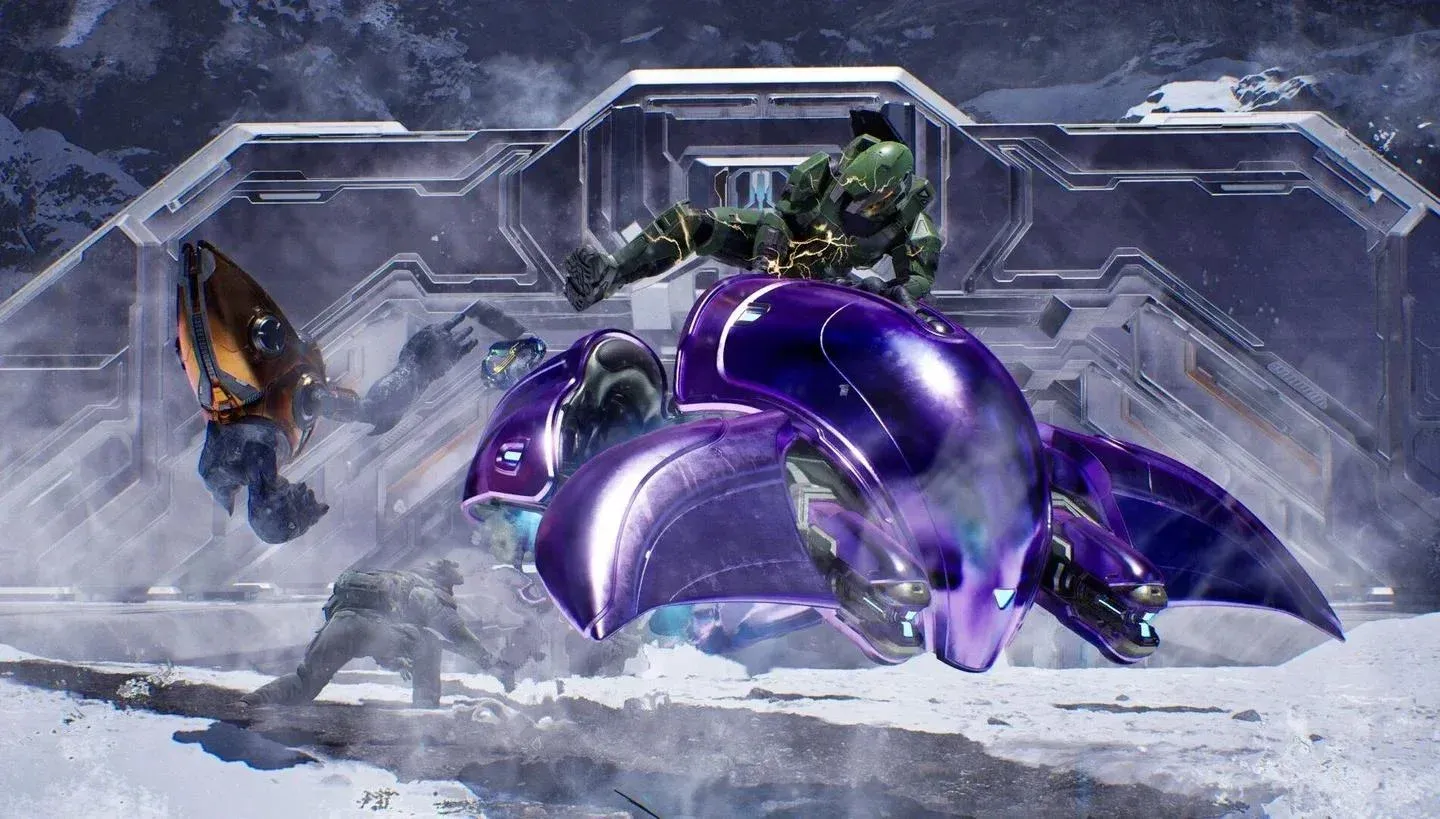
Cara Mendapatkan Achievement This Is My Ship Now di Halo: Campaign Evolved
Dapatkan achievement This Is My Ship Now di Halo: Campaign Evolved dengan mengalahkan Keyes dan mengarahkan Marinir ke haluan kapal.
Machinima Mode telah menjadi bagian dari DNA Halo selama puluhan tahun, dan Halo: Campaign Evolved menghadirkan kembali fitur ini sebagai alat kampanye bawaan yang bisa diakses oleh pemain mana pun tanpa perlu membuka Skull atau membayar konten tambahan. Baik Anda menginginkan tangkapan layar armor Master Chief yang bersih, rekaman sinematik, atau sudut pandang freecam untuk sketsa co-op, inilah fitur yang Anda butuhkan. Masalahnya, pemain yang menggunakan controller akan mengalami konflik tombol sejak awal, jadi berikut adalah cara tepat untuk mengatasinya.
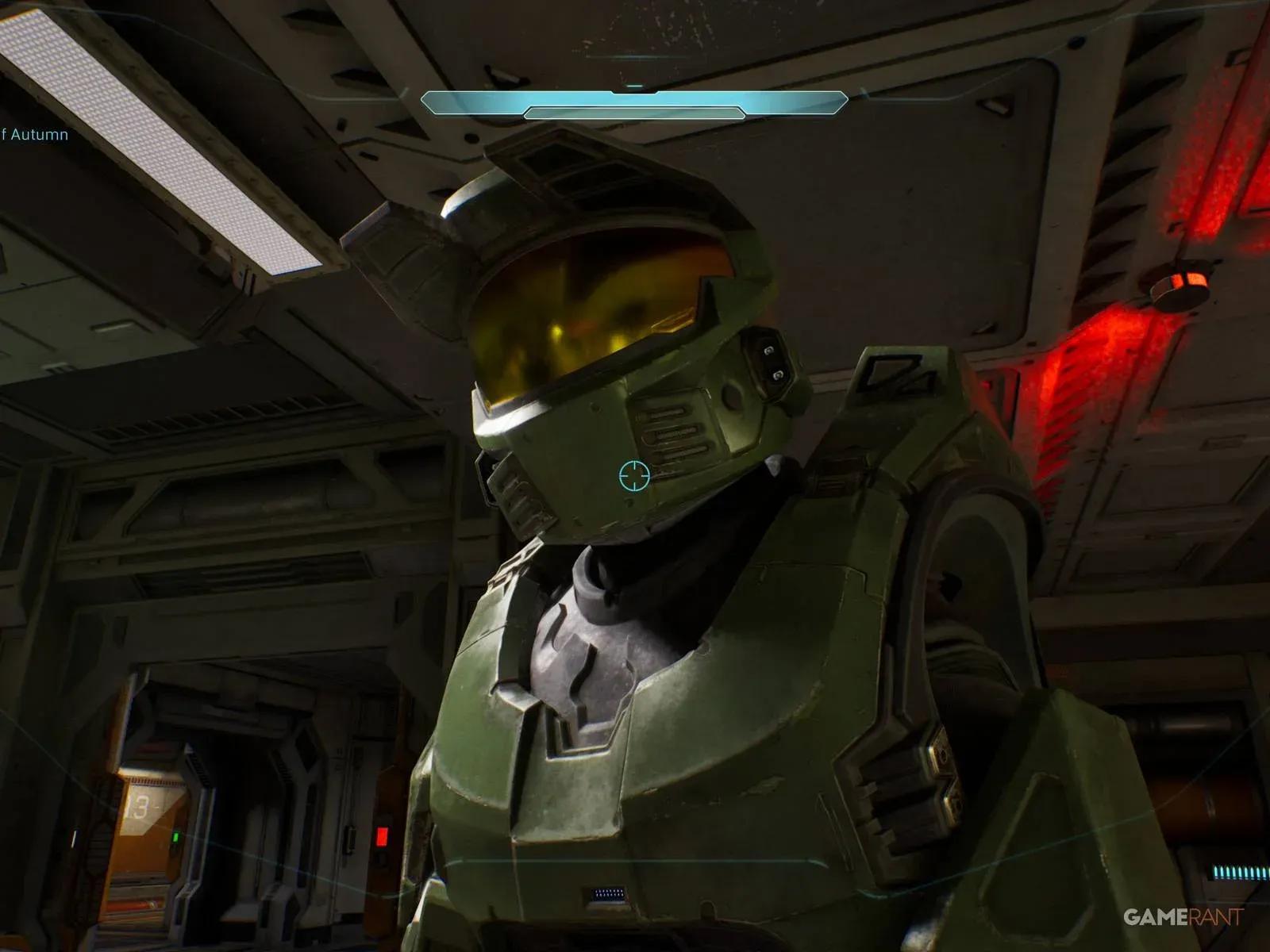
Machinima Mode mengeluarkan kamera dari tampilan orang pertama (first-person) yang normal dan memberi Anda freecam terpisah yang bisa digerakkan secara bebas di sekitar area. Spartan Anda tetap berada di dalam game sepanjang waktu, yang berarti Anda bisa mengatur bingkai bidikan dari luar helm sambil tetap mengendalikan posisi Master Chief.
Berikut adalah rincian lengkap mengenai apa saja yang disediakan oleh mode ini:
| Fitur | Fungsi |
|---|---|
| Freecam | Melepaskan kamera dari sudut pandang pemain untuk pengaturan bingkai kustom |
| Lowered weapon | Menurunkan senjata dari bingkai orang pertama agar tangkapan layar lebih bersih |
| Spartan control in freecam | Memungkinkan Anda menggerakkan Master Chief saat kamera terpisah |
| Optional Skull pairing | Skull Acrophobia dan Blind dapat memperluas jangkauan pergerakan dan menghapus elemen HUD |
Satu hal yang perlu diketahui sebelum memulai: ini adalah alat perekaman kampanye langsung, bukan editor tayangan ulang mode Theater. Anda bekerja dengan adegan yang ada secara real-time, jadi rencanakan bidikan Anda dengan matang.
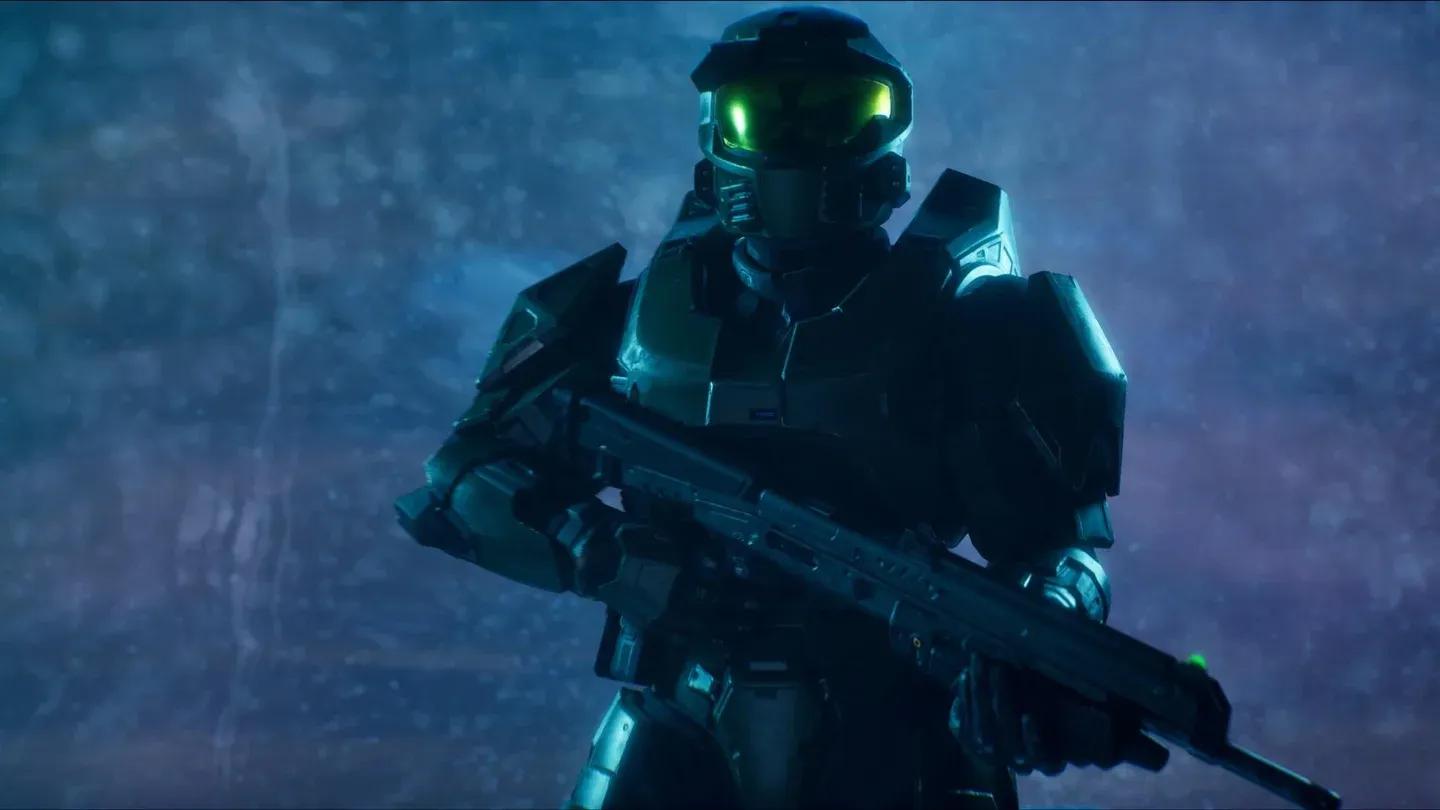
Freecam terlepas dari Spartan
Sebelum menyentuh input Machinima Mode pada controller, Anda perlu mengatasi masalah binding default. D-Pad Bawah dipetakan ke langkah menurunkan senjata sekaligus Drop Weapon, jadi menekannya akan membuat senjata Anda terbuang ke tanah alih-alih menurunkannya ke posisi Machinima.
Perbaikannya hanya memakan waktu sekitar 30 detik:
Setelah selesai, D-Pad Bawah sudah bebas untuk digunakan dalam urutan Machinima.
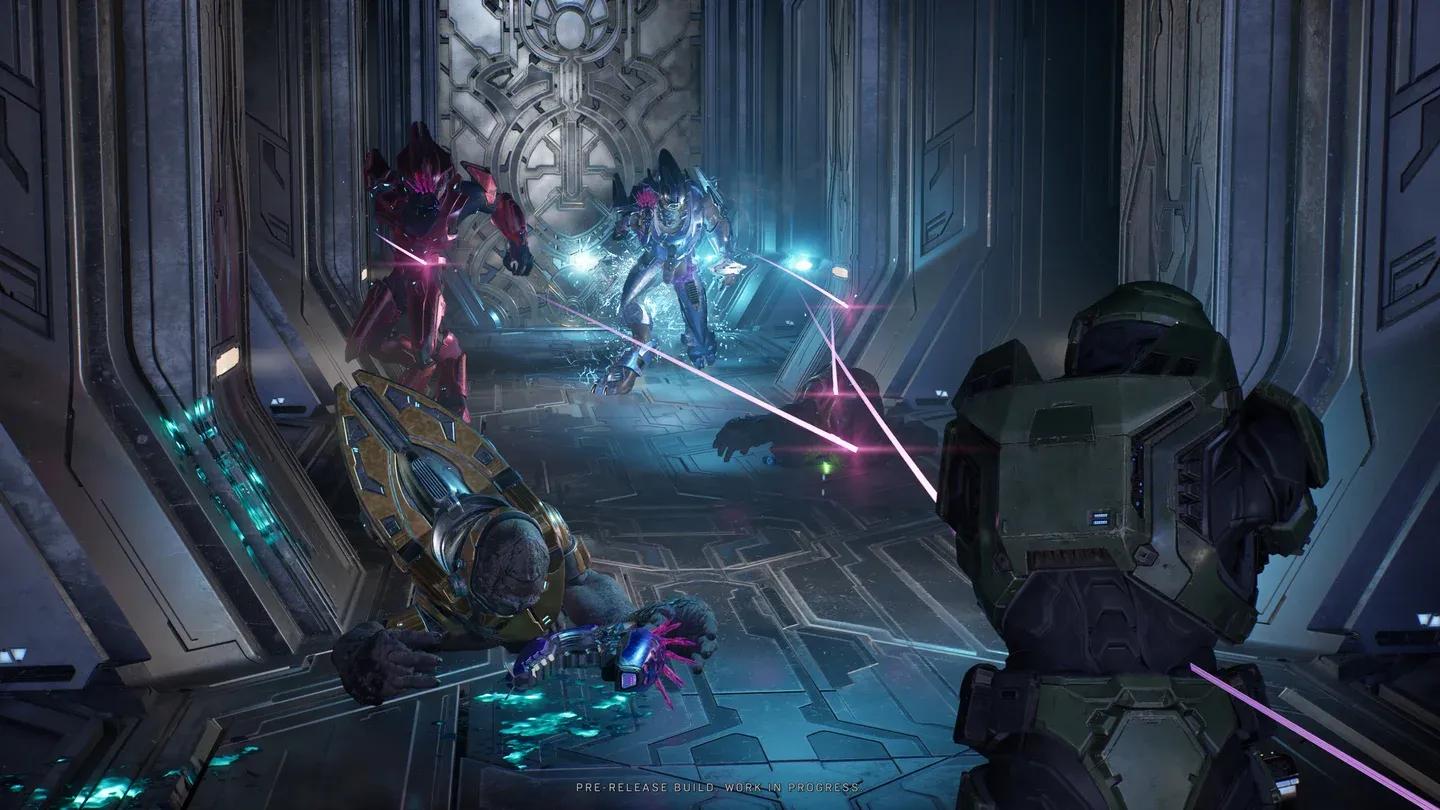
Atur ulang Drop Weapon di sini
Setelah konflik tombol teratasi, urutannya sangat mudah:
Anda sekarang berada di Machinima Mode. Untuk keluar, gunakan input kedua yang sama: tahan Square/X + D-Pad Atas lagi.
Pemain PC memiliki pengalaman yang lebih lancar karena tidak ada konflik tombol default yang perlu diatasi:
Untuk keluar, tahan E + Panah Atas lagi. Input yang sama untuk mengaktifkan freecam juga berfungsi untuk mematikannya.
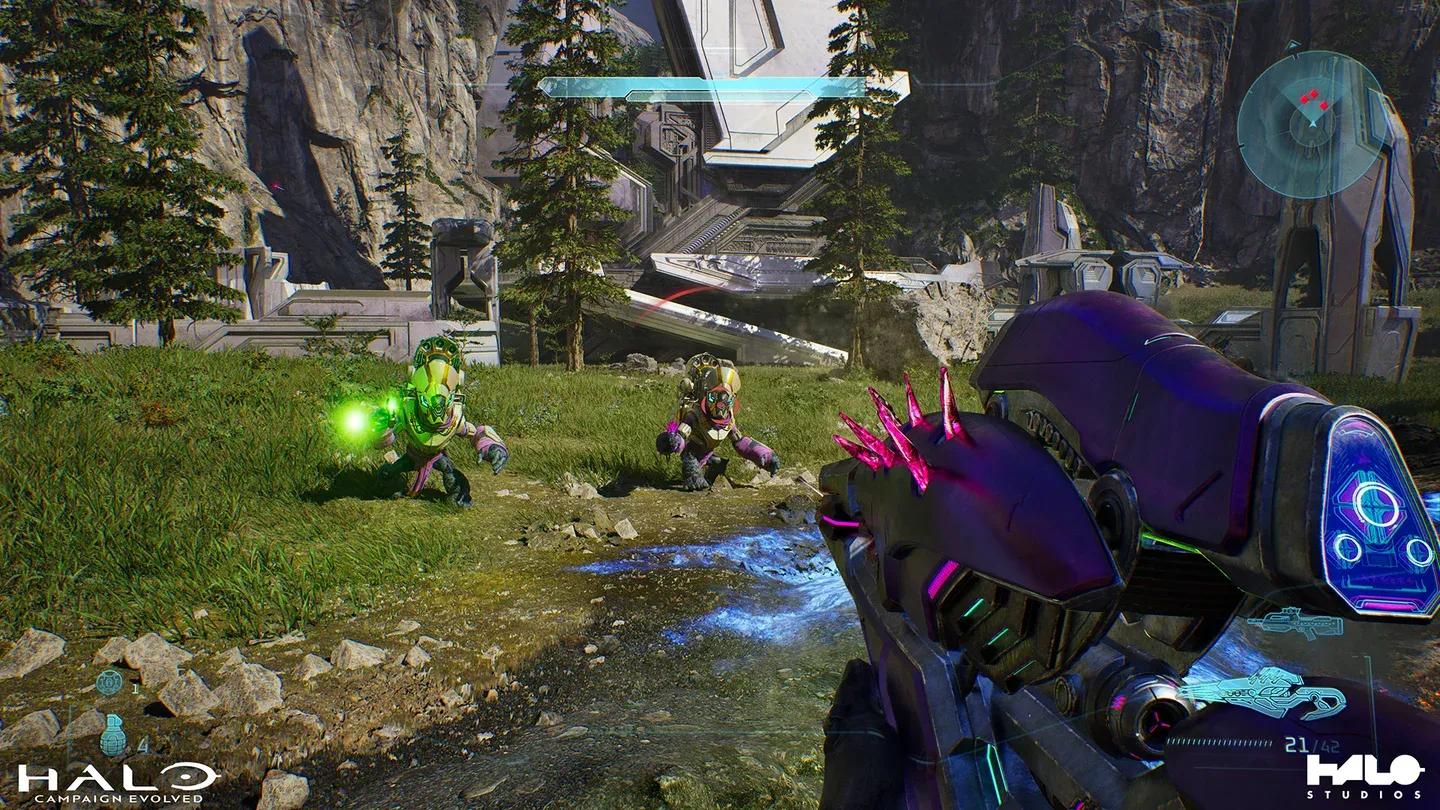
Blind Skull menghapus elemen HUD
Aplikasi yang paling berguna adalah membingkai bidikan yang mustahil dilakukan dalam gameplay orang pertama yang normal. Setelah menguji freecam di beberapa misi, hasil terbaiknya adalah:
Jika Anda baru pertama kali bermain di PS5 dan ingin memastikan akun Anda sudah siap sebelum merekam, panduan penautan akun Microsoft dan Xbox ke PS5 mencakup langkah-langkah pengaturan tersebut secara mendetail.
Untuk tips, panduan, dan rincian fitur lainnya di seluruh game, koleksi panduan lengkap Halo: Campaign Evolved memiliki semuanya yang terorganisir di satu tempat.