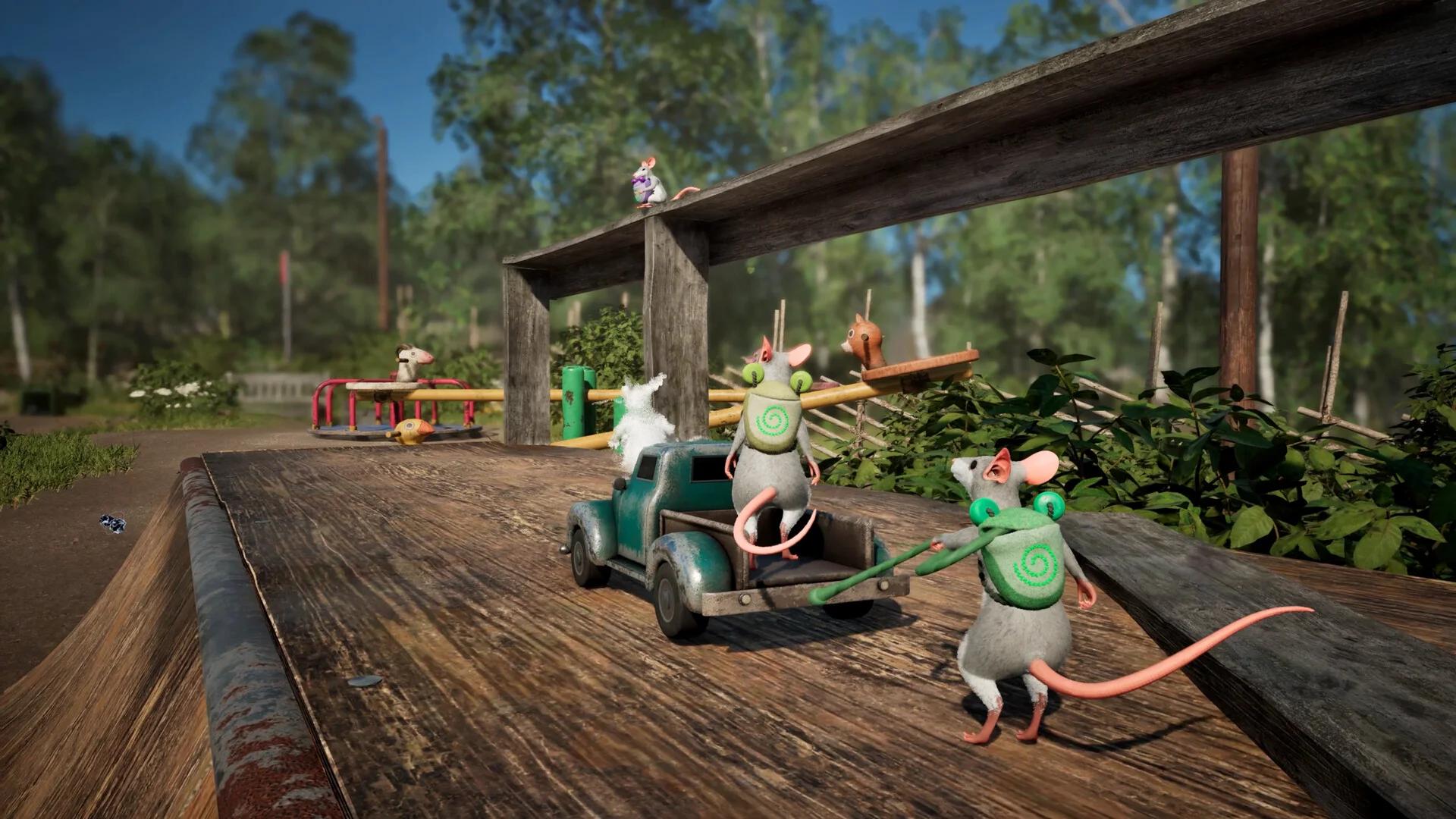

Mulai Hela: of Mice & Magic pada 1080p, targetkan 60 fps, dan prioritaskan detail teka-teki yang dapat dibaca sebelum meningkatkan kualitas gambar.
Hela: of Mice & Magic adalah petualangan kooperatif 3D yang dilihat dari perspektif tikus, dengan eksplorasi dan teka-teki di lingkungan yang terinspirasi oleh Swedia Utara. Pengaturan Anda harus mendukung gerakan dan pengamatan: kamera yang mulus berguna, tetapi begitu juga kemampuan untuk membedakan objek kecil dari sekitarnya. Gunakan prioritas awal di bawah ini, periksa perangkat keras Anda, dan bandingkan perubahan dalam adegan yang dapat diulang alih-alih memilih pengaturan hanya berdasarkan label kualitasnya.
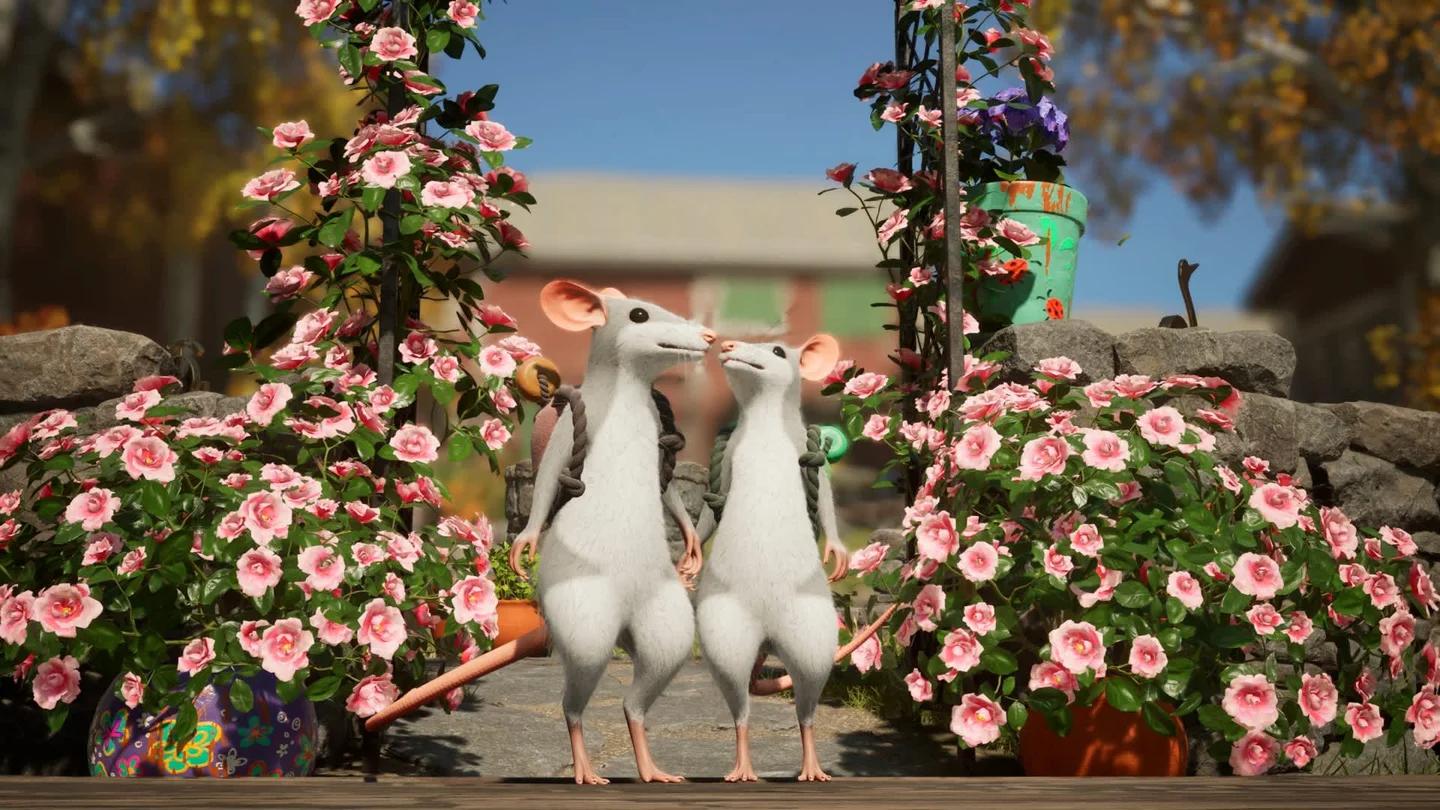
Pandangan seukuran tikus di Hela
Pengaturan PC terbaik untuk memulai
Gunakan 1080p dengan target 60 fps sebagai pemeriksaan kinerja awal Anda. Ini adalah target penyetelan, bukan hasil yang dijamin untuk setiap PC yang memenuhi persyaratan.
| Pengaturan atau prioritas | Titik awal yang direkomendasikan | Apa yang harus diperiksa |
|---|---|---|
| Resolusi | 1920 × 1080 pada tampilan 1080p atau lebih tinggi | Bisakah Anda membedakan objek kecil dan tepinya? |
| Target frame-rate | 60 fps | Apakah gerakan tetap konsisten di seluruh area? |
| Prioritas kualitas gambar | Pertahankan detail teka-teki yang dapat dibaca | Bisakah Anda memisahkan objek yang relevan dari latar belakang? |
| Penyesuaian kualitas | Ubah satu kontrol pada satu waktu | Apakah perubahan tertentu itu meningkatkan gerakan atau kejernihan? |
| Resolusi lebih tinggi | Uji setelah menetapkan dasar Anda | Apakah gambar yang lebih tajam sepadan dengan hilangnya kehalusan? |
Jika resolusi asli tampilan Anda di bawah 1080p, mulailah dengan resolusi aslinya. Hindari membangun perbandingan Anda di sekitar resolusi output yang tidak dapat ditampilkan secara asli oleh layar Anda.
Simpan catatan singkat tentang pilihan resolusi dan kualitas yang Anda gunakan. Catatan sederhana memudahkan untuk kembali ke konfigurasi yang lebih jelas setelah penyesuaian yang tidak berhasil.
Periksa PC Anda terhadap persyaratan
Bandingkan mesin Anda dengan persyaratan minimum dan yang direkomendasikan sebelum melakukan pengurangan kualitas yang besar. Di Windows, buka Pengaturan > Sistem > Tentang untuk memeriksa prosesor dan RAM yang terpasang.
| Komponen | Minimum | Direkomendasikan |
|---|---|---|
| Sistem operasi | Windows 10 x64 | Windows 11 x64 |
| Prosesor | Intel Core i5-8600K atau AMD Ryzen 5 2600 | Intel Core i7-12700K atau AMD Ryzen 7 7800X3D |
| Memori | 16 GB RAM | 16 GB RAM |
| Kartu grafis | NVIDIA GeForce GTX 1060 6 GB atau AMD Radeon RX 580 8 GB | NVIDIA GeForce RTX 3070 atau AMD Radeon RX 6700 XT |
Cara menggunakan perbandingan perangkat keras
Jika perangkat keras Anda mendekati spesifikasi minimum, mulailah dengan pendekatan yang mengutamakan kinerja: tetapkan gerakan yang nyaman sebelum meningkatkan kualitas visual. Perlakukan gambar berkualitas lebih tinggi sebagai penyesuaian berikutnya, bukan persyaratan awal.
Dengan perangkat keras yang mendekati spesifikasi yang direkomendasikan, gunakan dasar yang sama dan kemudian uji kualitas atau resolusi yang lebih tinggi secara terpisah. Meningkatkan keduanya sekaligus membuat lebih sulit untuk mengidentifikasi perubahan mana yang menyebabkan perlambatan.
Jika Anda mempertimbangkan peningkatan PC untuk beberapa game mendatang, bandingkan persyaratan mereka sebelum membeli suku cadang hanya untuk Hela. Tabel persyaratan adalah referensi kompatibilitas, bukan alasan untuk mengganti perangkat keras yang sudah memberikan pengalaman yang Anda inginkan.
Pengaturan grafis yang harus disesuaikan terlebih dahulu
Mulailah dengan adegan yang dapat Anda kunjungi kembali. Pilih tempat dengan objek yang terlihat di dekatnya dan ruang yang cukup untuk bergerak, lalu jaga agar lokasi itu tetap konsisten saat membandingkan pengaturan.
Gunakan urutan penyesuaian ini:
- Atur resolusi dasar Anda. Mulailah dengan resolusi yang direkomendasikan di atas dan biarkan tidak berubah selama perbandingan kualitas pertama.
- Periksa gerakan sebelum mengubah apa pun. Bergeraklah di sekitar area dan putar kamera, perhatikan gangguan atau gerakan yang tidak merata.
- Kurangi satu kontrol kualitas jika gerakan tidak nyaman. Ulangi gerakan yang sama segera setelahnya.
- Periksa gambar saat diam. Periksa apakah perubahan membuat objek kecil atau batas lebih sulit dibedakan.
- Simpan atau batalkan perubahan itu. Pertahankan hanya jika manfaat kinerja sepadan dengan biaya visualnya.
Untuk kontrol apa pun yang mengubah beberapa efek visual bersama-sama, perlakukan hasilnya sebagai titik awal yang luas. Periksa kembali adegan sebelum melakukan penyesuaian lain; label kualitas tidak memberi tahu Anda detail mana yang akan tetap mudah dibaca.
Kapan harus berhenti menurunkan kualitas
Berhenti menurunkan kualitas ketika perubahan berikutnya membuat pengamatan lebih sulit tanpa peningkatan gerakan yang berharga. Konfigurasi terendah tidak secara otomatis menjadi konfigurasi terbaik untuk game dengan teka-teki lingkungan.
Jika dua pilihan terasa sama mulusnya, pilih yang lebih jelas. Jika pilihan yang lebih tajam berulang kali mengganggu gerakan, kembali ke konfigurasi yang nyaman terakhir dan lanjutkan dari sana.
Resolusi dan kualitas gambar
Resolusi layak mendapatkan perbandingan tersendiri karena memengaruhi seluruh gambar. Menurunkannya dapat membuat gambar kurang menuntut untuk dirender, tetapi juga dapat melembutkan detail yang Anda coba periksa.
Pada monitor 1080p, gunakan 1080p asli sebagai referensi kejernihan. Pada tampilan 1440p atau 4K, bandingkan dasar 1080p dengan resolusi asli setelah Anda menetapkan konfigurasi kualitas awal.
| Pilihan resolusi | Mengapa Anda mungkin memilihnya | Perdagangan utama yang harus diperiksa |
|---|---|---|
| Dasar 1080p | Tetapkan titik awal yang konsisten | Detail halus mungkin terlihat lebih lembut pada tampilan resolusi lebih tinggi |
| 1440p asli | Cari gambar yang lebih tajam di monitor 1440p | Periksa gerakan terhadap dasar Anda |
| 4K asli | Cari detail gambar asli di monitor 4K | Periksa apakah detail tambahan membenarkan biaya kinerja |
Jangan berasumsi bahwa spesifikasi perangkat keras yang direkomendasikan menjamin hasil pilihan Anda pada 1440p atau 4K. Gunakan adegan dan gerakan yang sama untuk setiap perbandingan resolusi.
Buat petunjuk teka-teki lebih mudah dilihat
Untuk eksplorasi dan pemecahan teka-teki dalam game petualangan, nilai kejernihan berdasarkan apa yang dapat Anda identifikasi, bukan berdasarkan seberapa dramatis gambar terlihat. Periksa batas antara objek dan latar belakangnya, bentuk permukaan di dekatnya, dan posisi tikus dalam adegan.
Jika Anda kesulitan dengan detail yang menjadi lebih sulit dilihat setelah penyesuaian, kembalikan pengaturan sebelumnya sebelum mengubah apa pun. Mengubah beberapa kontrol untuk memperbaiki satu masalah visibilitas dapat membuat Anda memiliki gambar yang berbeda dan tidak ada penjelasan yang jelas untuk itu.
Periksa tampilan diam dan tampilan yang sama saat bergerak. Konfigurasi yang terlihat jelas saat diam masih perlu tetap terbaca saat Anda menjelajah.
Uji kinerja di area terbuka
Sertakan area luar ruangan dalam pemeriksaan akhir Anda. Lingkungan Hela terinspirasi oleh Swedia Utara, jadi perbandingan Anda harus mencakup lebih dari sekadar pandangan dekat tikus atau satu objek teka-teki.
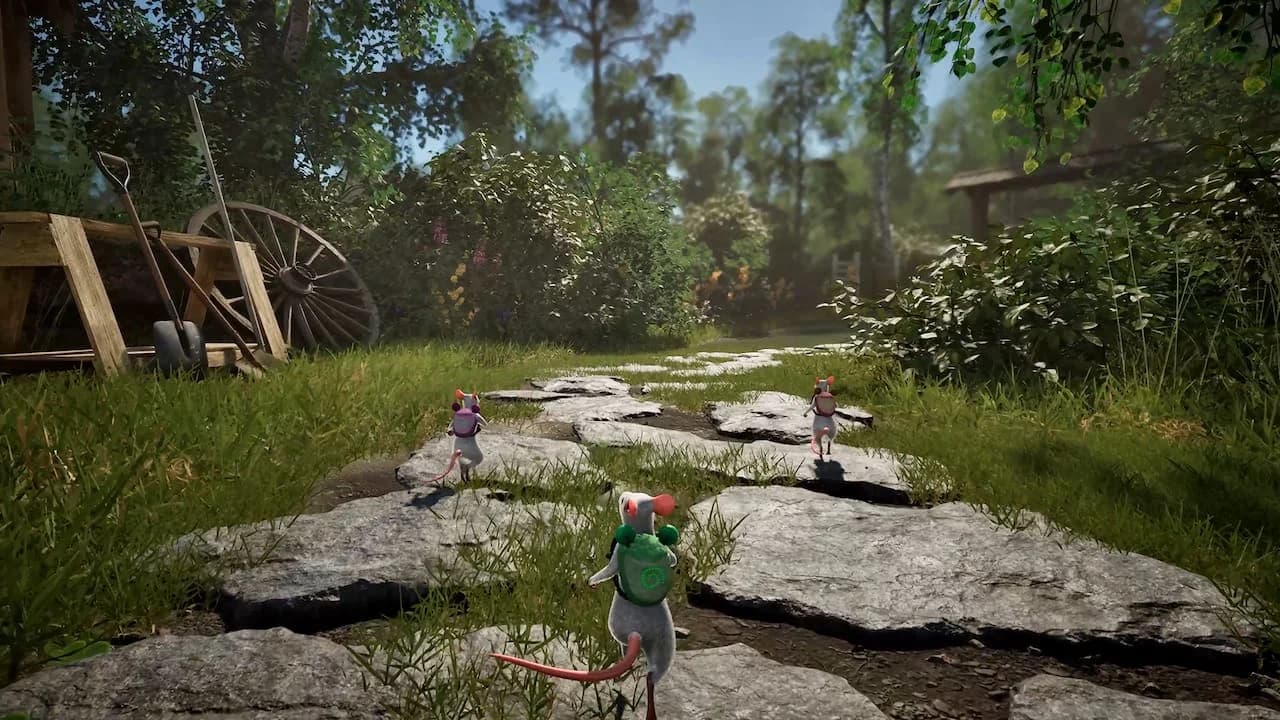
Lingkungan luar ruangan Hela
Ikuti rute pendek yang dapat diulang:
- Mulai dari posisi yang sama.
- Lihat ke seluruh area sebelum bergerak.
- Tempuh jalur yang sama dengan kecepatan yang sama.
- Putar kamera di tempat yang sama.
- Kembali ke detail terdekat dan periksa keterbacaannya.
Nilai bagian rute yang paling tidak nyaman, bukan hanya bagian yang paling mulus. Konfigurasi yang berfungsi dalam satu tampilan diam masih perlu bertahan selama eksplorasi.
Ulangi pemeriksaan dalam mode kooperatif
Hela mendukung permainan kooperatif. Ulangi perbandingan Anda dengan grup yang Anda maksud alih-alih memperlakukan pemeriksaan solo sebagai hasil akhir untuk setiap sesi.
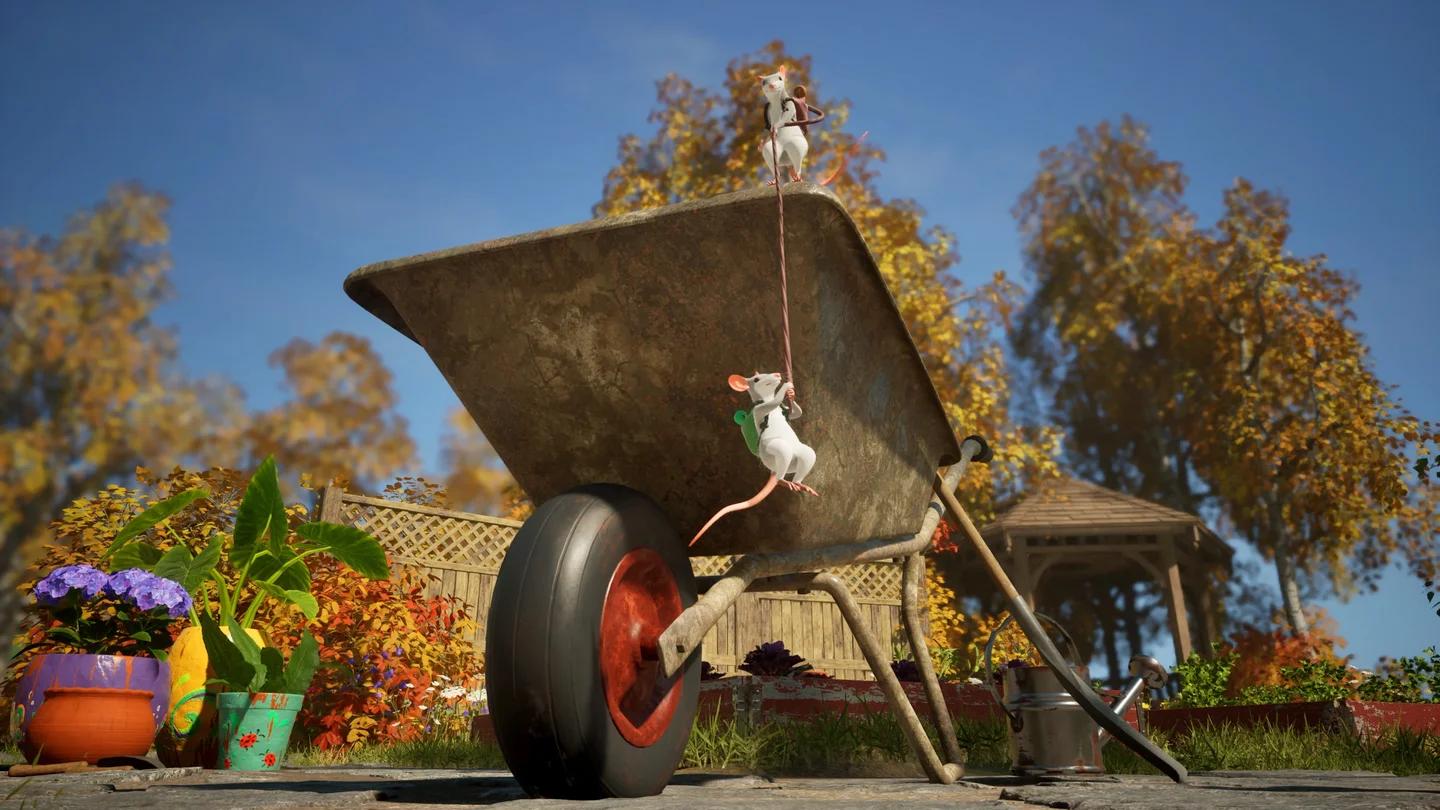
Eksplorasi kooperatif di Hela
Jaga agar resolusi dan rute tidak berubah untuk perbandingan kooperatif pertama. Jika Anda memutuskan untuk menyesuaikan kualitas setelahnya, kembali ke mengubah satu kontrol pada satu waktu.
Simpan konfigurasi yang menjaga gerakan tetap nyaman dan detail teka-teki tetap terbaca selama cara Anda benar-benar bermain. Tingkatkan kualitas visual hanya sambil keduanya tetap utuh.
