
Realms di Minecraft adalah server multiplayer pribadi berbayar yang di-host oleh Mojang, tempat teman yang diundang dapat bergabung bahkan saat pemiliknya sedang offline.
Langganan Anda menentukan kapasitas pemain, penyimpanan, dan konten yang disertakan. Keputusan pertama adalah edisi Anda: Bedrock dan Java menggunakan layanan Realms yang terpisah, jadi membeli langganan untuk salah satu tidak akan menghubungkan pemain dari yang lain. Pilih layanan yang digunakan grup Anda, pilih paket yang sesuai, lalu buat dunia atau unggah simpanan yang sudah ada.
Fitur apa saja yang disertakan Minecraft Realms?

Hosting pribadi tanpa menjalankan server sendiri
Mojang menangani hosting server. Anda mengontrol keanggotaan dan pengaturan dunia melalui kontrol Realms, tanpa perlu memelihara komputer server terpisah.
Hanya pemilik yang memerlukan langganan Realms. Anggota yang diundang dapat bergabung tanpa membeli langganan mereka sendiri, tetapi mereka masih memerlukan Minecraft dalam edisi yang kompatibel. Realm bersifat undangan saja, jadi orang asing tidak dapat bergabung hanya dengan menemukannya di daftar server publik.
Realms juga menyimpan dunia Anda secara otomatis. Realms Java menyertakan cadangan gratis, memberi Anda cara lain untuk melindungi bangunan yang sudah lama berjalan.
Multiplayer tetap dalam edisi Anda
Realms Bedrock mendukung pemain di konsol, perangkat seluler, dan komputer Windows yang kompatibel. Realms Java menghubungkan pemain Edisi Java di Windows, macOS, dan Linux.
Pemain Java tidak dapat bergabung dengan Realm Bedrock melalui lintas-permainan. Periksa edisi yang sebenarnya diluncurkan oleh setiap teman sebelum membeli, terutama di Windows, di mana pemain dapat menginstal kedua edisi.
Paket Minecraft Realms mana yang harus Anda pilih?
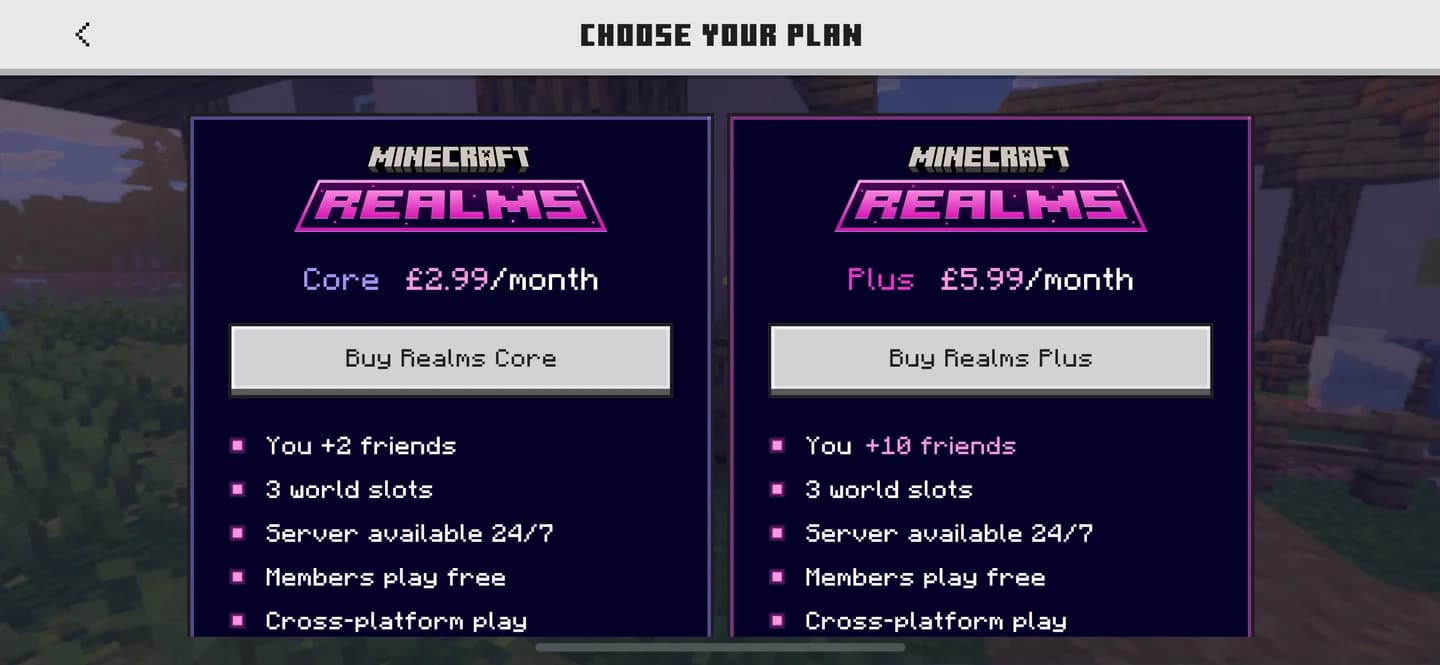
Bedrock menawarkan Core, Plus, dan Pro. Edisi Java memiliki langganan Realms sendiri, dengan katalog konten yang berbeda.
| Paket | Edisi | Kapasitas Pemain | Penyimpanan dan tambahan utama |
|---|---|---|---|
| Realms Core | Bedrock | 2 pemain | Penyimpanan 5 GB |
| Realms Plus | Bedrock | 10 pemain | Penyimpanan 10 GB dan konten Marketplace Pass |
| Realms Pro | Bedrock | Hingga 50 pemain | Penyimpanan 25 GB, konten Marketplace Pass, dan kontrol server yang diperluas |
| Java Realms | Java | Pemilik ditambah 10 pemain secara bersamaan | Peta komunitas, minigame, peta petualangan, dan bangunan kustom |
Bandingkan paket Bedrock Realm
Pilih kapasitas sebelum konten tambahan
Core adalah opsi awal untuk grup Bedrock kecil. Plus meningkatkan kapasitas dan menyertakan katalog Marketplace Pass yang dikurasi, yang menerima pembaruan konten bulanan. Marketplace Pass sendiri adalah langganan konten, bukan server pribadi.
Pro menambahkan alat untuk grup yang lebih besar dan pembangunan kolaboratif. Sumber daya servernya mencakup 4 inti CPU, RAM 16 GB, dan sumber daya cloud yang tidak dibagikan. Pemilik dapat melihat penggunaan CPU, penggunaan RAM, dan waktu tick, menyesuaikan jarak render hingga 96 chunk, dan menyesuaikan jarak simulasi hingga 12 chunk.
Pro juga mendukung pekerjaan multi-pengguna secara real-time di Minecraft Editor. Anggota dapat terus bermain saat editor membuat perubahan, tanpa langkah ekspor dan unggah terpisah.
Java Realms tidak menyertakan Minecraft Marketplace atau Marketplace Pass. Katalog komunitasnya yang disertakan adalah opsi yang relevan jika grup Anda menginginkan peta dan minigame yang siap pakai di Edisi Java.
Cara menyiapkan Minecraft Realm
Periksa akun dan edisi Anda terlebih dahulu
Masuk dengan akun Microsoft yang akan menjadi pemilik Realm. Akun Microsoft gratis, tetapi langganan Realm adalah pembelian terpisah.
Instal pembaruan game sebelum memulai. Jika Anda berniat memindahkan dunia yang sudah ada antar perangkat, perbarui Minecraft di kedua perangkat dan simpan cadangan simpanan asli.
Siapkan Realm Bedrock
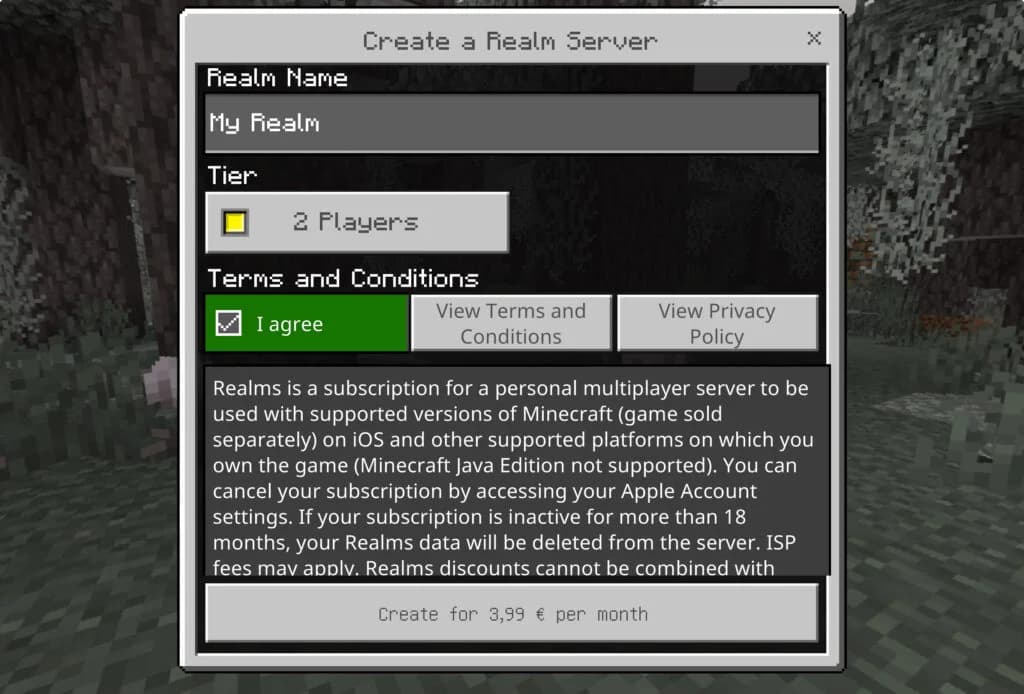
Untuk Core atau Plus, mulai pembelian di dalam Edisi Bedrock:
- Luncurkan Minecraft dan masuk dengan akun Microsoft pemilik yang dituju.
- Buka opsi pembuatan dunia dan pilih Buat di Realms.
- Pilih langganan yang sesuai dengan grup Anda.
- Tinjau harga bulanan dan ketentuan perpanjangan otomatis yang ditampilkan sebelum pembelian.
- Selesaikan pembelian langganan melalui toko perangkat Anda.
- Selesaikan penyiapan dunia, lalu buka kontrol Realm Anda untuk mengelola dunia dan anggotanya.
Harga checkout yang ditampilkan adalah yang harus diperiksa sebelum berlangganan. Untuk Pro, gunakan opsi pembelian Realms Pro di situs web resmi Minecraft.
Mulai penyiapan Bedrock Realm Anda
Siapkan Realm Java
Realms Java menggunakan rute langganan situs web:
- Buka situs web resmi Minecraft dan masuk dengan akun Microsoft yang akan menjadi pemilik Realm.
- Pilih Java Realms dan selesaikan pembelian langganan.
- Luncurkan Edisi Java dan buka Minecraft Realms dari menu utama.
- Ikuti petunjuk penyiapan Realm untuk memilih dunia Anda, lalu gunakan kontrol undangannya untuk menambahkan pemain.
Mulai dunia baru jika semua orang ingin memulai bersama. Rencana Bertahan Hidup Malam Pertama Minecraft memberikan tugas pembuka yang jelas untuk grup Anda: kumpulkan kayu, buat alat, dan bangun tempat berlindung. Unggah simpanan yang sudah ada jika Anda ingin melanjutkan proyek.
Cara mengundang teman ke Realm Anda
Undang pemain Bedrock berdasarkan gamertag atau tautan
Bedrock mendukung undangan langsung berdasarkan gamertag dan undangan melalui tautan berbagi. Untuk undangan langsung:
- Buka Realms Hub Realm Anda.
- Buka layar Anggota.
- Temukan pemain menggunakan gamertag mereka dan kirim undangan.
- Minta mereka untuk menerima undangan dan bergabung dengan Realm Anda.
Bedrock 26.60 menambahkan undangan dari layar Anggota tanpa mengharuskan Anda menambahkan pemain sebagai teman Xbox terlebih dahulu. Tautan undangan adalah opsi lain ketika Anda ingin berbagi akses dengan teman di luar daftar teman Anda yang sudah ada.
Sesuaikan undangan dengan paket grup Anda
Daftar keanggotaan dan kapasitas pemain simultan Anda adalah batas yang berbeda. Mengundang lebih banyak teman tidak akan meningkatkan jumlah orang yang dapat bermain bersama, jadi pilih langganan Anda berdasarkan sesi tersibuk yang Anda harapkan.
Berikan proyek pertama yang praktis kepada grup, seperti markas bersama yang didukung oleh ladang makanan Minecraft. Umpan Cerita Realms Bedrock memungkinkan anggota untuk mengoordinasikan rencana dan berbagi kemajuan antar sesi.
Cara mengunggah dan mengelola dunia yang sudah ada
Unggah simpanan Bedrock
Anda tidak perlu meninggalkan dunia lokal untuk menggunakan Realms. Masuk di perangkat yang menyimpan simpanan tersebut dengan akun yang memiliki Realm, lalu ikuti langkah-langkah ini:
- Buka Mainkan, pilih Realms, dan buka Realms Hub Realm Anda.
- Buka tab Dunia dan pilih slot dunia.
- Pilih Edit Dunia dan gulir ke bawah.
- Pilih Unggah Dunia untuk slot kosong.
- Pilih dunia lokal dan tunggu hingga unggahan selesai.
Label dan posisi menu dapat berbeda antar versi dan platform. Cari slot dunia dan kontrol pengeditan yang cocok di perangkat Anda.
Simpan proyek terpisah di slot dunia
Satu Realm dapat menyimpan hingga tiga dunia, tetapi hanya satu dunia yang dapat dimainkan pada satu waktu. Mengaktifkan slot lain akan mengubah dunia yang dimasuki anggota Anda; itu tidak akan membuat server lain yang dapat mereka akses bersama dengan yang pertama.
Simpan simpanan bersama utama Anda di satu slot dan gunakan slot lain untuk proyek terpisah. Untuk dunia yang berfokus pada eksplorasi, Peta Penjelajah Minecraft dapat memberikan grup Anda struktur spesifik untuk dikerjakan.
Tab dunia Realms Hub Bedrock juga mencantumkan paket yang diterapkan pada setiap dunia. Periksa daftar itu saat beralih antar simpanan dengan konten yang berbeda.
Unduh dunia ke perangkat Bedrock lain
Realms dapat memindahkan dunia Bedrock antar perangkat, termasuk konsol. Di perangkat tujuan, masuk dengan akun pemilik yang sama dan buka tab Dunia Realm. Pilih slot, pilih Edit Dunia, lalu pilih Unduh Dunia.
Simpanan yang diunduh akan muncul di daftar Dunia lokal, bukan di daftar Realms. Masuk ke akun Microsoft saja tidak akan mentransfer dunia yang disimpan secara lokal, jadi selesaikan pengunduhan sebelum menganggap pemindahan selesai.
Apa yang terjadi ketika langganan Realms Anda kedaluwarsa?
Dunia Anda tetap menjadi milik Anda. Anda memiliki waktu 18 bulan setelah langganan kedaluwarsa untuk mengunduhnya ke perangkat Anda. Berlangganan kembali dalam periode tersebut akan memulihkan akses ke Realm seperti saat Anda meninggalkannya.
Unduh salinan lokal sebelum membiarkan langganan berakhir jika Anda ingin terus bermain tanpa hosting multiplayer. Jika Anda berlangganan hanya untuk mentransfer dunia, periksa apakah salinan yang diunduh terbuka di perangkat tujuan sebelum membatalkan.
Jika Realm atau dunia yang ditransfer tidak muncul di tempat yang diharapkan, periksa item-item ini terlebih dahulu:
- Akun: Gunakan akun Microsoft yang memiliki Realm.
- Langganan: Periksa apakah aktif saat mengunggah atau mentransfer dunia.
- Edisi: Pastikan Anda meluncurkan layanan Bedrock atau Java yang cocok.
- Versi: Instal pembaruan game di perangkat yang terlibat.
- Lokasi simpanan: Cari di Dunia lokal untuk salinan Bedrock yang diunduh.



