
Cari game, artikel, panduan...CtrlK
MasukMulai
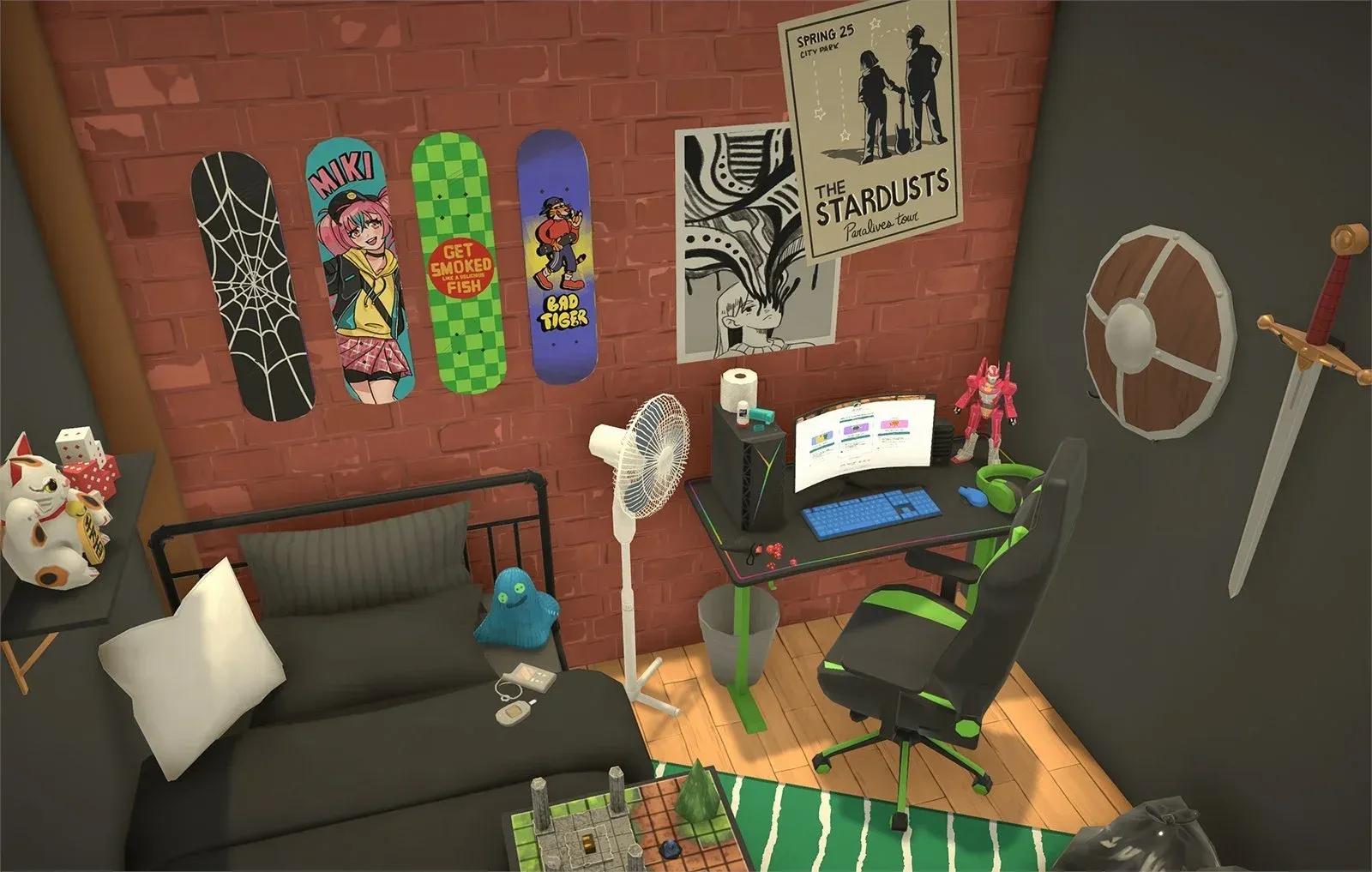
Kuasai cara Transform Objects di Paralives dengan teknik skala klik ganda, alat transformasi, rotasi bebas, dan tips menyusun objek.

Ditulis oleh Larc
Penulis Konten
Lihat panduan GAMES.GG lainnya di Google
Tambahkan kami sebagai sumber pilihan dan panduan kami akan muncul pertama di hasil pencarianmu.
Salah satu hal pertama yang mengejutkan pemain yang beralih ke Paralives dari game simulasi kehidupan lama adalah furnitur tidak harus menyesuaikan ruangan. Ruanganlah yang menyesuaikan furnitur. Setiap objek dalam Build Mode dapat diregangkan, diperkecil, diputar, atau diposisikan ulang dengan tingkat kontrol yang belum pernah dicoba oleh sebagian besar game dalam genre ini. Tempat tidur single standar bisa menjadi California King. Tanaman pot kecil bisa tumbuh menjadi pohon dalam ruangan. Meja dapur bisa digeser ke sudut ruangan yang canggung tanpa ada satu pun kotak peringatan berwarna merah yang muncul.
Panduan ini akan memandu Anda melalui setiap lapisan sistem transformasi objek, mulai dari alur kerja resize klik-ganda dasar hingga Advanced Transform Tool tersembunyi yang jarang ditemukan oleh kebanyakan pemain.
Seluruh sistem ini berada di dalam Build Mode, jadi buka save household Anda dan klik ikon Build Mode di panel UI utama. Waktu akan berhenti untuk Parafolk Anda, dan rangkaian alat pengeditan lengkap akan tersedia.
Setelah itu, prosesnya hanya butuh dua klik:
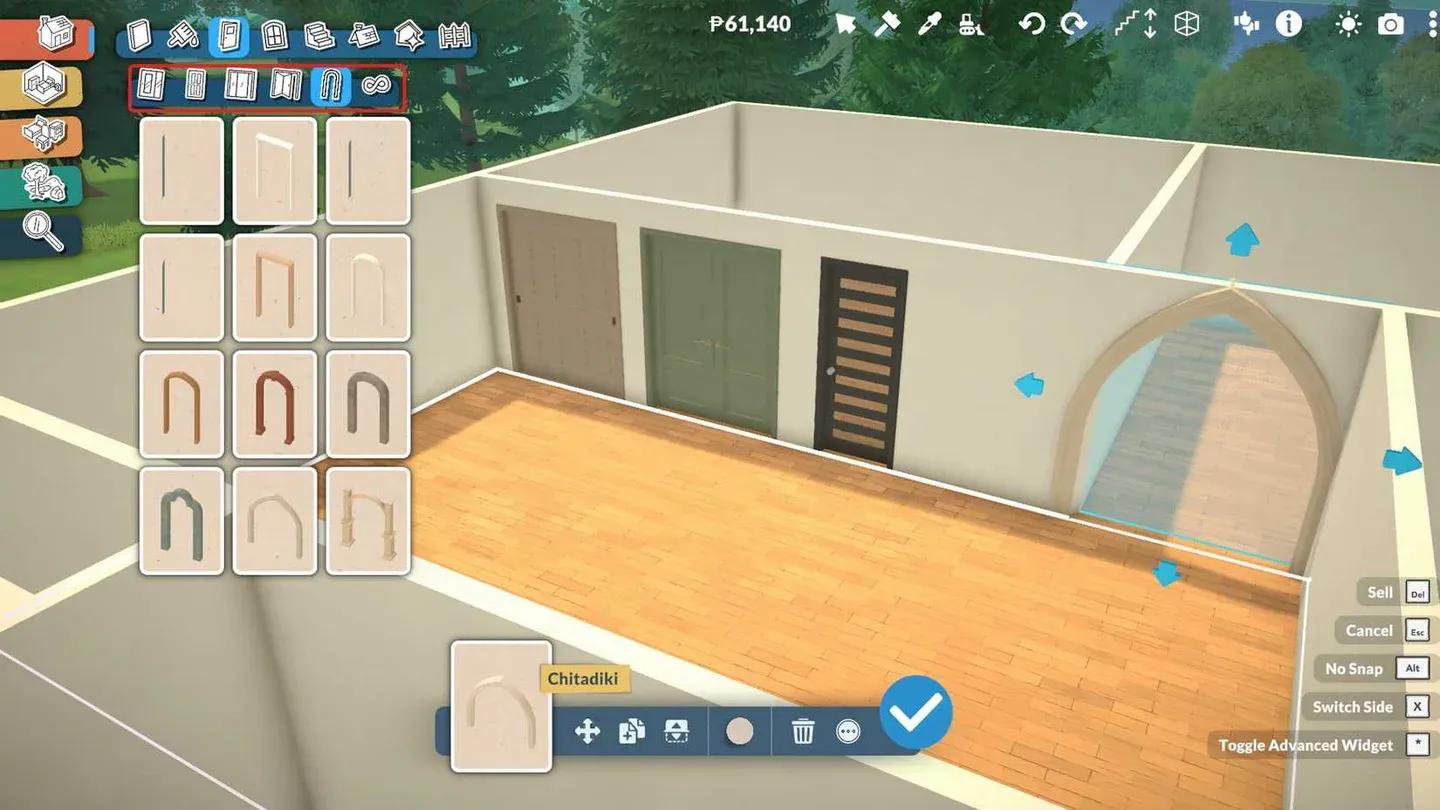
Klik ganda menampilkan pegangan pengubah ukuran
Setelah pegangan muncul, setiap set mengontrol sumbu yang berbeda:
Paralives tidak memberikan batasan ruang dinding atau volume ruangan pada penskalaan ini. Anda dapat menarik pegangan dengan bebas ke dimensi apa pun, termasuk ukuran yang mencakup beberapa ruangan jika tata letak Anda membutuhkannya. Tanggung jawab untuk menjaga agar segalanya tetap masuk akal secara spasial sepenuhnya ada di tangan Anda.
Penskalaan arah dasar mencakup sebagian besar situasi, tetapi untuk kontrol posisi yang presisi, ada lapisan alat tersembunyi yang jarang ditemukan oleh kebanyakan pemain.
Dengan objek yang dipilih, lihat bilah utilitas kecil di dekat tanda centang konfirmasi berwarna biru. Ada ikon menu tiga titik di sebelahnya. Klik ikon tersebut, dan pilih "Toggle Advanced Transform Tool" dari dropdown.
Ini akan mengaktifkan gizmo sumbu 3D penuh yang sepenuhnya mengesampingkan snapping grid standar. Dengan fitur ini aktif, Anda dapat:
Ini adalah alat yang Anda butuhkan untuk rak melayang pada ketinggian khusus, furnitur yang perlu diletakkan sedikit diagonal, atau situasi apa pun di mana grid ubin menghambat desain Anda.
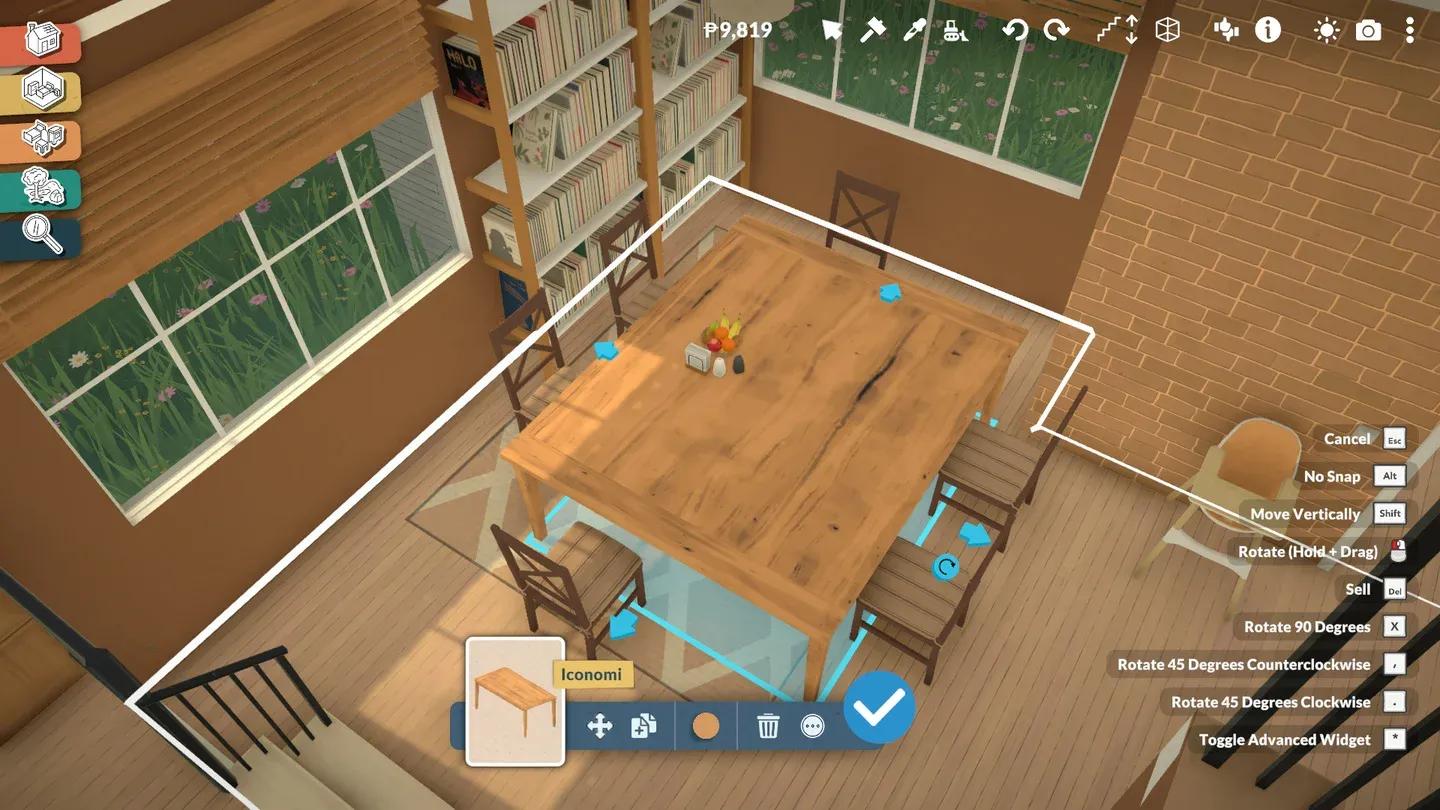
Menumpuk item di rak yang telah diubah ukurannya
Ya. Sistem penumpukan dinamis akan menyesuaikan dengan objek. Jika Anda meregangkan rak dinding hingga dua kali lebar aslinya, batas permukaannya akan meluas untuk menyesuaikan. Buku, lilin, piring, dan kotak penyimpanan akan otomatis menempel (snap) ke area permukaan yang baru dibuat tanpa langkah tambahan.
Logika yang sama berlaku untuk furnitur apa pun dengan permukaan atas yang dapat digunakan. Ubah ukurannya terlebih dahulu, lalu tumpuk dengan bebas.
Transformasi objek hanyalah satu lapisan dari sistem pembangunan yang jauh lebih dalam. Jika Anda masih membiasakan diri dengan perangkat alat yang lebih luas, panduan Build Mode Paralives untuk pemula mencakup dinding, atap, alat medan, dan setiap ikon UI secara mendetail. Lebih banyak tips dan panduan dikumpulkan di pusat panduan Paralives yang lengkap.