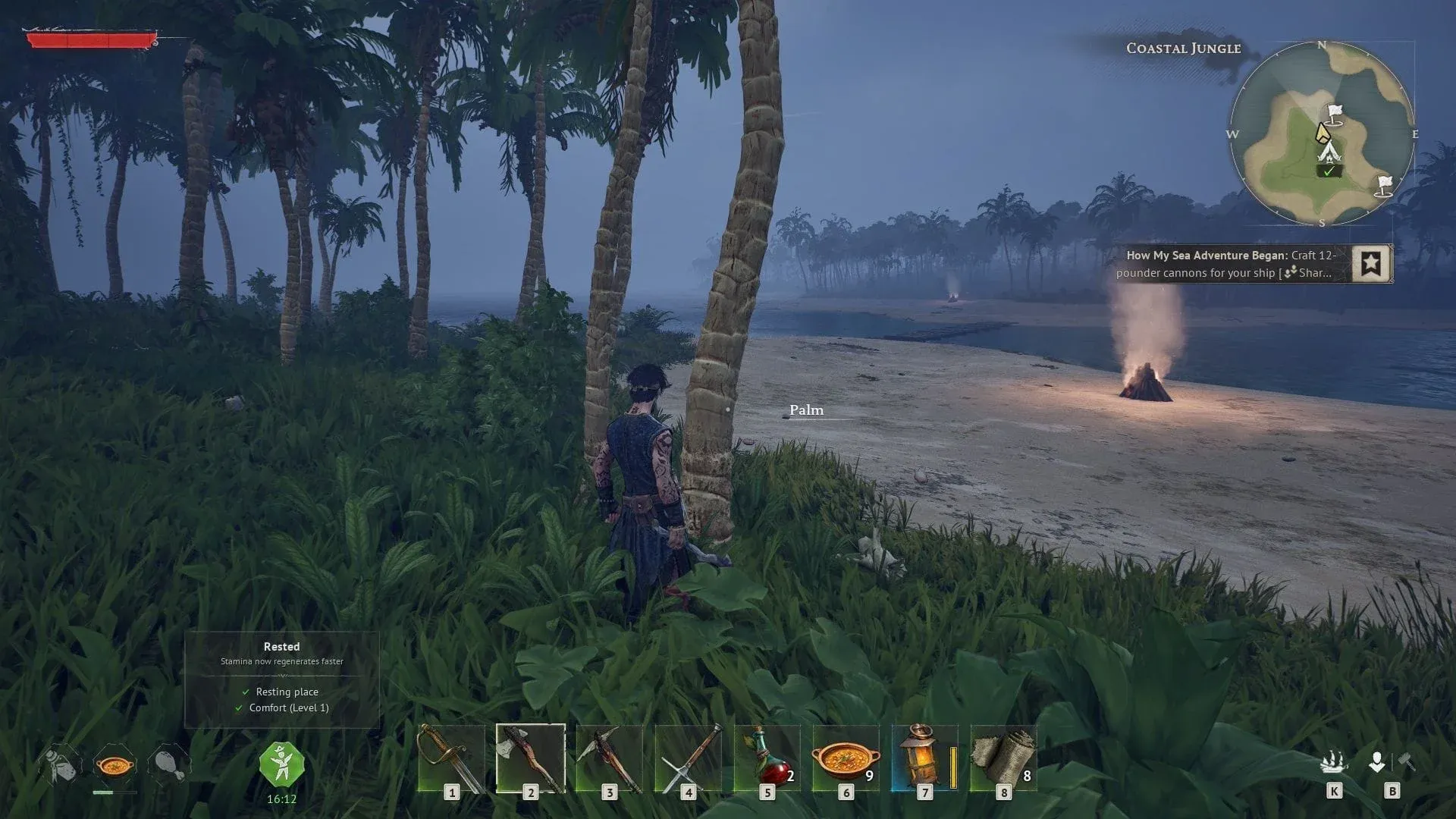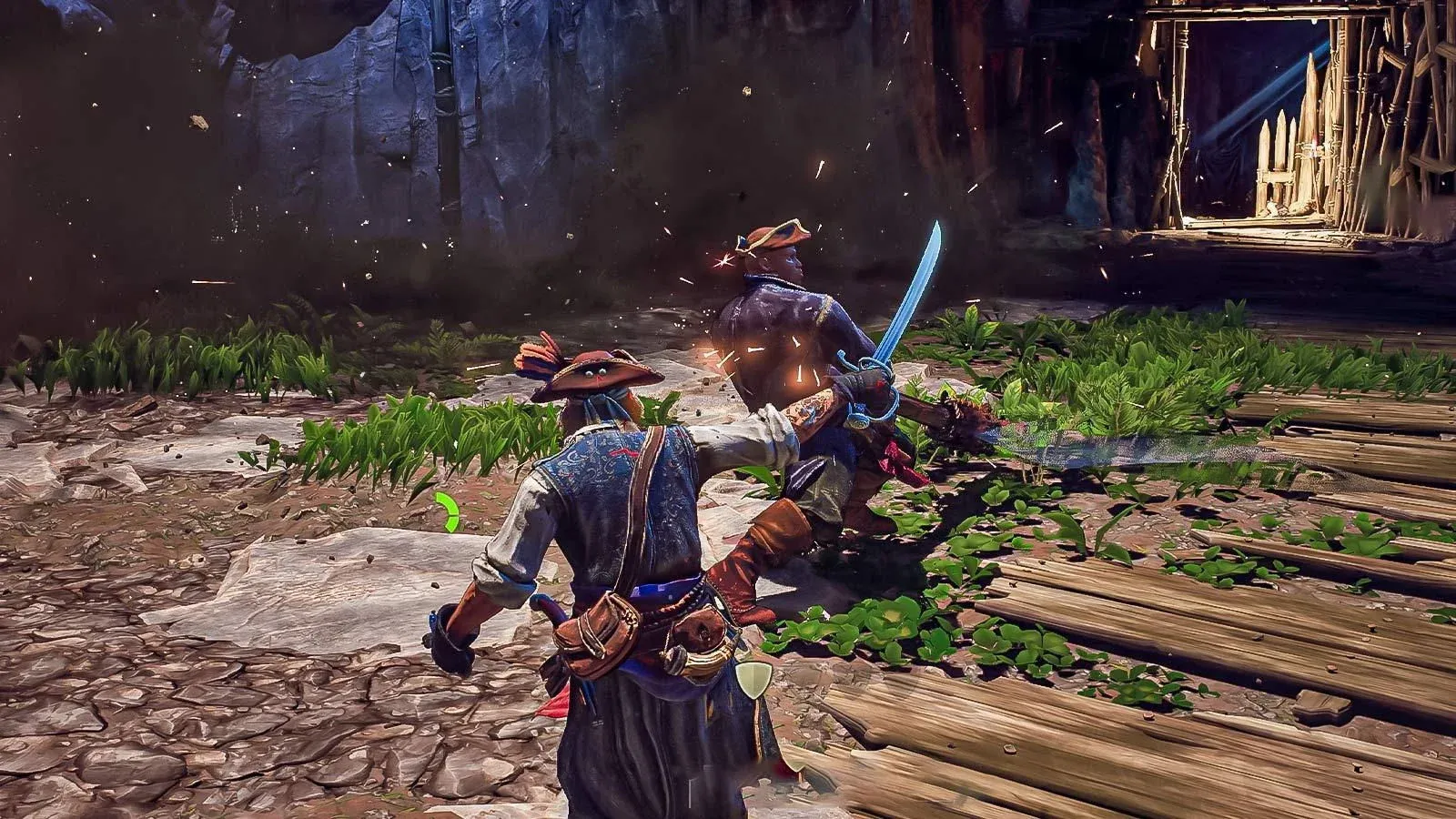

Panduan ini menguraikan pengaturan PC terbaik untuk Windrose, berfokus pada FPS yang lebih tinggi, performa yang stabil, dan visual yang jernih. Ini mencakup penyesuaian Windows, pengaturan NVIDIA dan AMD, serta opsi dalam game yang paling efektif dalam format yang sederhana dan mudah diikuti.
Pengaturan Windows
Ini adalah penyesuaian dasar untuk memastikan sistem tidak menghambat performa.
| Pengaturan | Nilai yang Direkomendasikan |
|---|---|
| Mode Daya | Seimbang |
| Aplikasi Startup | Nonaktifkan aplikasi yang tidak perlu |
| Game Bar | Mati |
| Penangkapan/Perekaman | Mati |
| Mode Game | Aktif |
| Optimisasi untuk Game Jendela | Aktif |
| Penjadwalan GPU yang Dipercepat Perangkat Keras | Aktif |

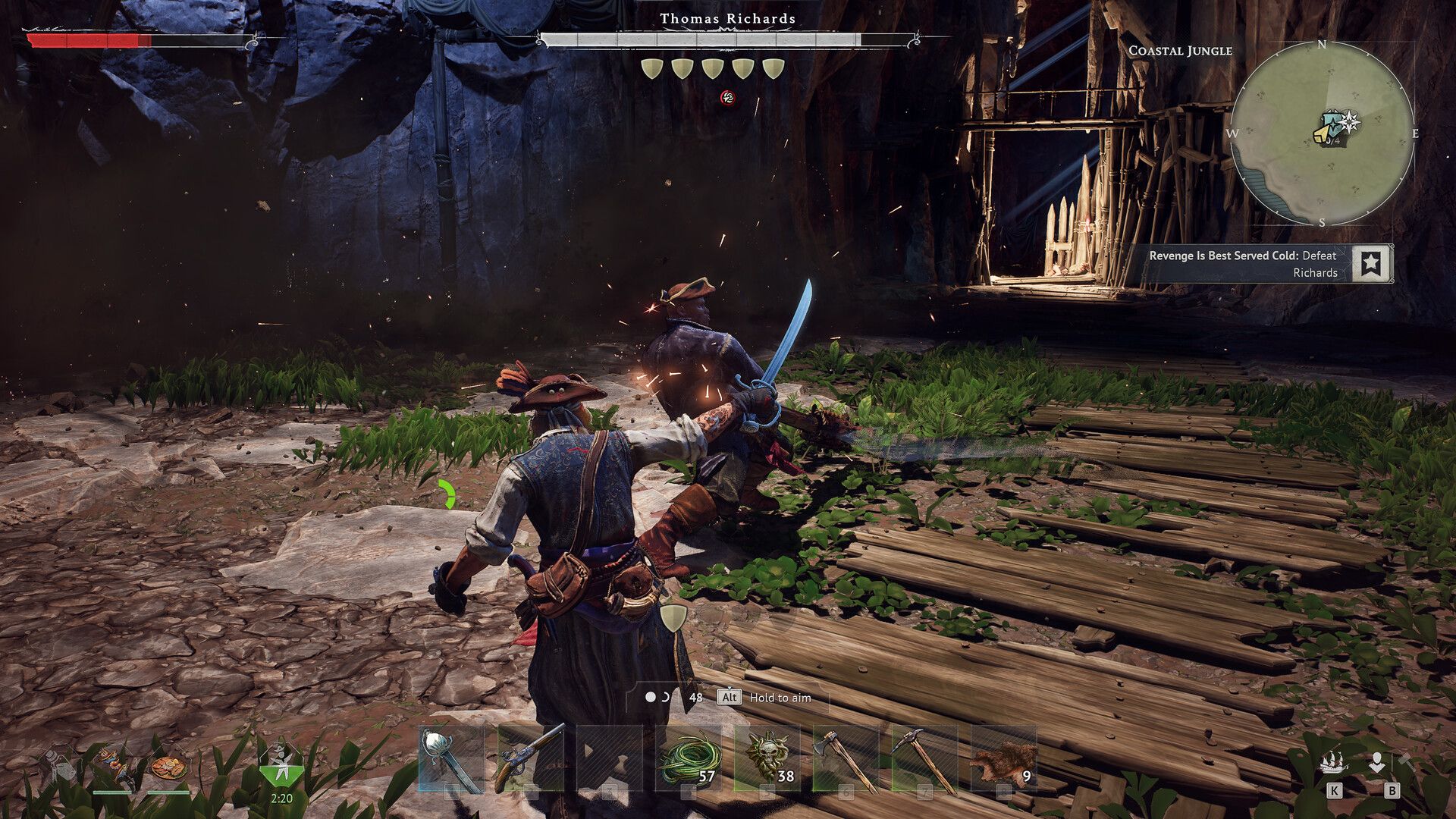
Pengaturan NVIDIA (GPU RTX)
Pastikan driver sudah diperbarui sebelum menerapkan ini.
| Pengaturan | Nilai yang Direkomendasikan |
|---|---|
| Preset DLSS | Preset B (Frame Gen), Otomatis/Direkomendasikan untuk yang lain |
| Mode Latensi Rendah | Aktif |
| Frame Maksimum | Refresh Rate - 3 (misalnya 237 untuk 240Hz) |
| V-Sync | Aktif (Hanya driver, bukan dalam game) |
| G-Sync | Aktif (Layar Penuh + Jendela) |
| Ukuran Cache Shader | 10GB–100GB (jika ruang penyimpanan memungkinkan) |
| Resolusi | Asli |
| Refresh Rate | Maksimum yang Tersedia |
| Kedalaman Warna | 10-bit (jika didukung) |
| Digital Vibrance | ~55 |
Pengaturan AMD Radeon
Untuk pengguna AMD, konfigurasikan semuanya di dalam Radeon Software.
| Pengaturan | Nilai yang Direkomendasikan |
|---|---|
| Pilihan GPU | GPU Khusus |
| Upscaling FSR | Aktif |
| Generasi Frame | Aktif |
| Radeon Chill | Refresh Rate - 3 (misalnya 167 untuk 170Hz) |
| Reset Cache Shader | Gunakan jika terjadi stuttering |
| FreeSync | Aktif |
| Refresh Rate | Maksimum yang Tersedia |
Pengaturan Dalam Game (Windrose)
Upscaling & FPS
| Pengaturan | Nilai yang Direkomendasikan |
|---|---|
| Upscaler | DLSS (RTX) / FSR (AMD) |
| Mode DLSS | Kualitas / Seimbang |
| Mode FSR | Kualitas |
| Generasi Frame | Aktif (jika FPS tambahan dibutuhkan) |
| Reflex | Aktif |
| V-Sync | Mati |
| Batas Frame Rate | Tidak Terbatas (driver menangani batasan) |
| Ketajaman | 20–30% |
Pengaturan Grafis
| Pengaturan | Nilai yang Direkomendasikan |
|---|---|
| Preset Grafis | Kustom |
| Iluminasi Global | Sedang |
| Bayangan | Sedang |
| Anti-Aliasing | Mati (ditangani oleh DLSS/FSR) |
| Jarak Pandang | Sedang (Turunkan jika perlu) |
| Tekstur | Berdasarkan VRAM (lihat di bawah) |
| Efek | Rendah |
| Refleksi | Rendah |
| Post-Processing | Rendah |
| Jarak Gambar Rumput | Sedang |
| Kualitas Shader | Tinggi |
Panduan Tekstur (Berdasarkan VRAM):
| VRAM | Pengaturan Tekstur |
|---|---|
| 6GB+ | Epic |
| 4GB | Tinggi |
| 3GB | Sedang |
| Di bawah 3GB | Rendah |
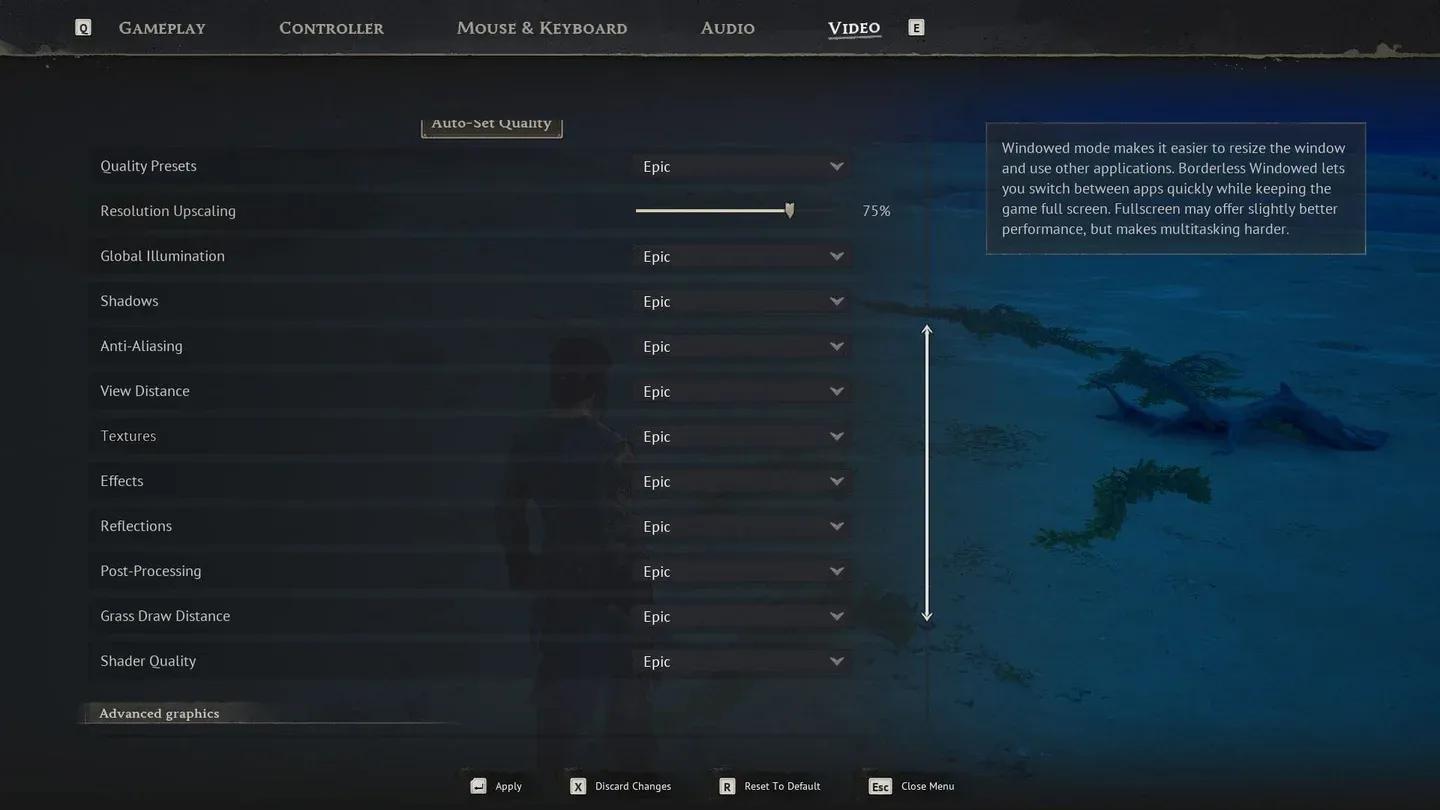
Menu pengaturan grafis Windrose
Pengaturan Lanjutan
| Pengaturan | Nilai yang Direkomendasikan |
|---|---|
| Motion Blur | Mati |
| Efek Lensa | Mati |
| Efek Kotoran | Mati |
| FOV | Jaga agar sedang (lebih tinggi = FPS lebih rendah) |
Pikiran Akhir
Pengaturan ini memberikan keseimbangan yang solid antara performa dan visual di Windrose. Sebagian besar peningkatan FPS berasal dari penurunan pengaturan berat seperti refleksi dan post-processing, sementara DLSS atau FSR menangani kualitas gambar.
Bagi siapa saja yang masih menyempurnakan pendekatan mereka atau mencari panduan yang lebih spesifik untuk game, jelajahi lebih banyak panduan di GAMES.GG untuk menemukan konten optimisasi dan gameplay tambahan.