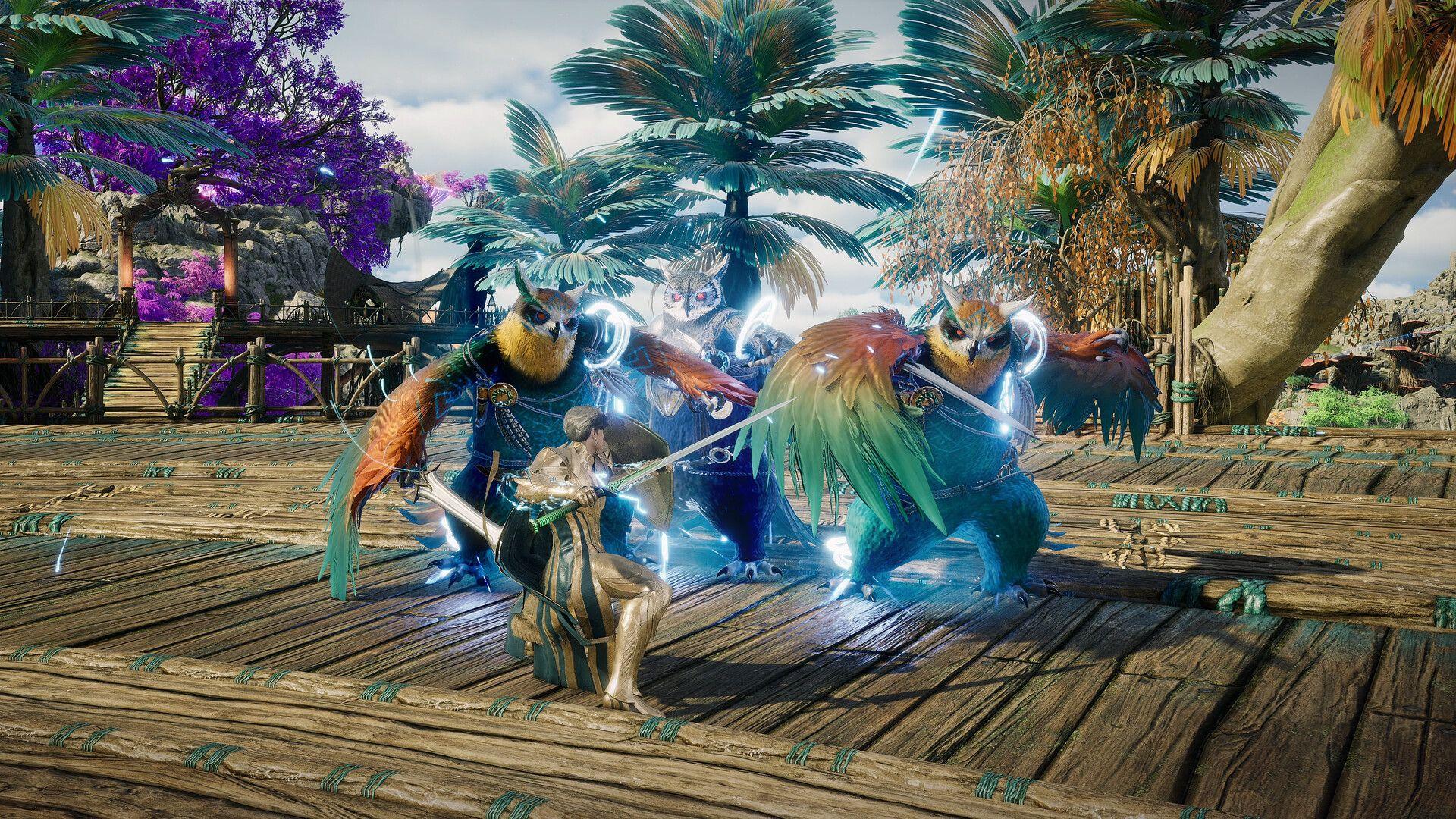

Trovare le impostazioni giuste in Aion 2 non significa sparare tutto al massimo, ma capire quali opzioni contano davvero. L'esplorazione normale è gestibile, ma il PvP su larga scala, i raid e gli assedi possono mettere a dura prova l'hardware di fascia media. Gli effetti delle abilità, le ombre, l'illuminazione e decine di giocatori su schermo contemporaneamente sono i veri colpevoli. Trovare il giusto equilibrio significa mantenere texture e modelli nitidi, riducendo al contempo gli effetti che divorano le performance senza aggiungere molto alla leggibilità.
Le migliori impostazioni grafiche per Aion 2
La tabella qui sotto è un ottimo punto di partenza per un PC di fascia media in linea con i requisiti hardware consigliati. L'obiettivo è mantenere il gioco pulito durante le fasi normali, lasciando margine per gli scontri più intensi.
Qualità Texture e Qualità Modelli possono restare su Alto se la GPU ha abbastanza VRAM. I primi parametri da abbassare sono Qualità Effetti, Qualità Combattimento di massa, vegetazione e ombre. Queste impostazioni hanno l'impatto più visibile sulle performance durante gli scontri concitati e il minor impatto sulla leggibilità del gioco durante il gameplay normale.
Quali sono le migliori impostazioni DLSS e FSR?
Aion 2 supporta diverse opzioni di upscaling e anti-aliasing a seconda della tua GPU.
La modalità Qualità è il punto di partenza ideale a 1080p o 1440p. Se hai bisogno di più margine, la modalità Bilanciata funziona bene a risoluzioni più alte. Mantieni la Scala risoluzione in-game su nativa quando usi DLSS o FSR, poiché usarli entrambi contemporaneamente renderebbe l'immagine visibilmente sfocata.
Il Frame Generation dovrebbe rimanere disattivato di default. La latenza extra che introduce è un vero problema nel PvP, dove il tempo di reazione è fondamentale. I gamer focalizzati puramente sul PvE, che hanno già un frame rate di base stabile, possono sperimentare con questa funzione se la loro GPU la supporta.
Le migliori impostazioni grafiche avanzate
Il menu avanzato contiene diverse opzioni che fanno una differenza maggiore di quanto sembri, specialmente nei combattimenti affollati.
Impostare la Visualizzazione effetti particellari giocatori su "Solo io e party" è una delle modifiche più efficaci che puoi fare. Mantiene visibili i tuoi effetti e quelli del tuo party, riducendo drasticamente il carico di rendering causato dalle abilità di tutti gli altri giocatori vicini. Nei contenuti d'assedio con decine di giocatori, questo da solo può recuperare un frame rate significativo.
I giocatori che riscontrano grosse difficoltà nelle battaglie campali possono spingersi oltre impostando Solo io.
NCAO è la scelta migliore per l'ambient occlusion rispetto a GTAO quando la priorità è la performance. Impostare il Metodo riflessi acqua su Performance rimuove un costo grafico quasi invisibile durante il gameplay effettivo. Gli utenti NVIDIA dovrebbero abilitare NVIDIA Reflex su Boost per ridurre la latenza di input.
Come ottimizzare le impostazioni per il PvP di massa?
Le battaglie nell'Abyss e altri scontri PvP su larga scala sono dove Aion 2 diventa davvero esigente. Vale la pena regolare le impostazioni qui sotto specificamente per queste situazioni.
L'opzione Mostra come icona Tier sostituisce i modelli dei personaggi dei giocatori con icone di livello durante gli scontri intensi. Questo riduce il costo di rendering dei grandi gruppi di giocatori e può migliorare sensibilmente il frame rate durante gli assedi. Qualità Combattimento di massa e Qualità Effetti su Basso sono le due modifiche con l'impatto più immediato sulla leggibilità, poiché riducono il rumore visivo che rende difficile seguire le proprie abilità e i bersagli.
Le migliori impostazioni di gameplay e targeting
Alcune opzioni di gameplay influenzano il feeling dei controlli in combattimento, non solo l'aspetto visivo.
Auto-target all'uso di abilità e Insegui bersagli con attivazione abilità sono comodi per il farming open-world, poiché riducono il numero di input necessari per concatenare le uccisioni. Disattivali entrambi per il PvP e i contenuti di gruppo più difficili, dove controllare esattamente cosa colpisci e dove ti posizioni conta più della comodità.
La Coda abilità (Skill Queue) dovrebbe rimanere abilitata. Rende l'input delle abilità consistente e previene i cast mancati quando premi un tasto leggermente in anticipo.
Le migliori impostazioni PC per massimizzare gli FPS in Aion 2
I migliori keybind per Aion 2
Il layout della tastiera di default è abbastanza funzionale da non richiedere una ricostruzione totale. Le modifiche più utili riguardano le abilità di movimento usate costantemente.
Il volo è usato costantemente in Aion 2, quindi assegnarlo a un tasto laterale del mouse è un'ottima idea se il tuo mouse ne è dotato. I quick slot di default sui tasti numerici, Q, E e i tasti funzione funzionano già bene per la maggior parte delle classi senza modifiche.
Le migliori impostazioni della telecamera
Mantieni la Distanza visuale massima su Lontana se il tuo hardware lo permette. Individuare nemici e obiettivi a distanza è davvero utile nel PvP open-world e nell'esplorazione. La Vibrazione telecamera dovrebbe essere disattivata. Aggiunge rumore visivo durante raid e PvP senza fornire alcuna informazione utile.
Quali impostazioni funzionano meglio su un PC di fascia bassa?
I giocatori che si avvicinano ai requisiti minimi di Aion 2 dovrebbero dare priorità a un frame rate stabile rispetto alla qualità visiva. Inizia con questa configurazione e regola verso l'alto da lì.
Se la performance non è ancora stabile dopo aver applicato queste impostazioni, usa DLSS o FSR su Bilanciata prima di ridurre manualmente la scala di risoluzione. L'upscaling recupera più qualità d'immagine per frame rispetto a una riduzione della risoluzione nativa.
Requisiti PC di Aion 2
Le specifiche minime e consigliate ufficiali di NCSoft forniscono una base utile da cui iniziare con le impostazioni.
I giocatori con le specifiche consigliate dovrebbero iniziare con impostazioni Normali e spingere Texture, Modelli e Anti-Aliasing su Alto se il frame rate rimane stabile. La GPU consigliata punta ai 1080p su Normale, quindi impostazioni Alte su tutta la linea richiederanno qualcosa al di sopra di quella fascia.
Per consigli specifici sulla classe da abbinare alle tue impostazioni ottimizzate, la collezione completa di guide strategiche di Aion 2 copre build, abilità e rotazioni per ogni classe.