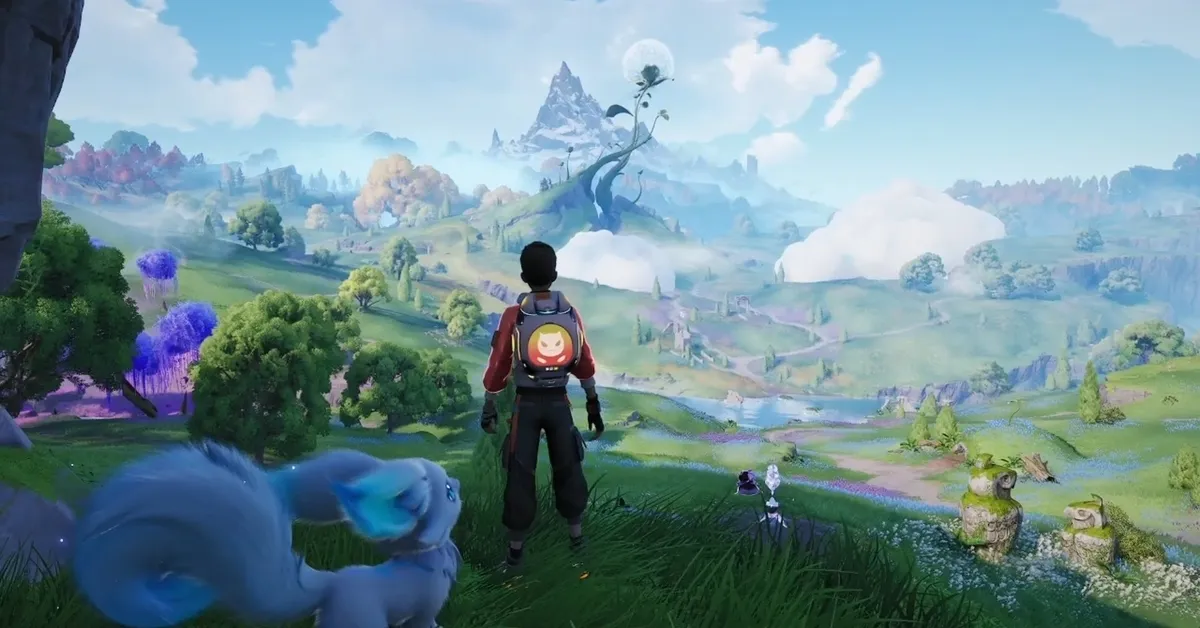


Aniimo ti catapulta in un vasto open world pieno di creature da catturare, esplorare e sfidare. Questo mondo aperto ha però un costo: cali di FPS e stuttering possono presentarsi rapidamente, specialmente su hardware di fascia media o datato. La buona notizia è che una manciata di modifiche mirate alle impostazioni può recuperare prestazioni significative senza trasformare il gioco in un pasticcio sfocato.
Questa guida copre le migliori impostazioni PC per Aniimo riguardanti grafica, upscaling, NVIDIA, AMD e Windows per farti giocare in tutta fluidità.
Le migliori impostazioni grafiche per Aniimo
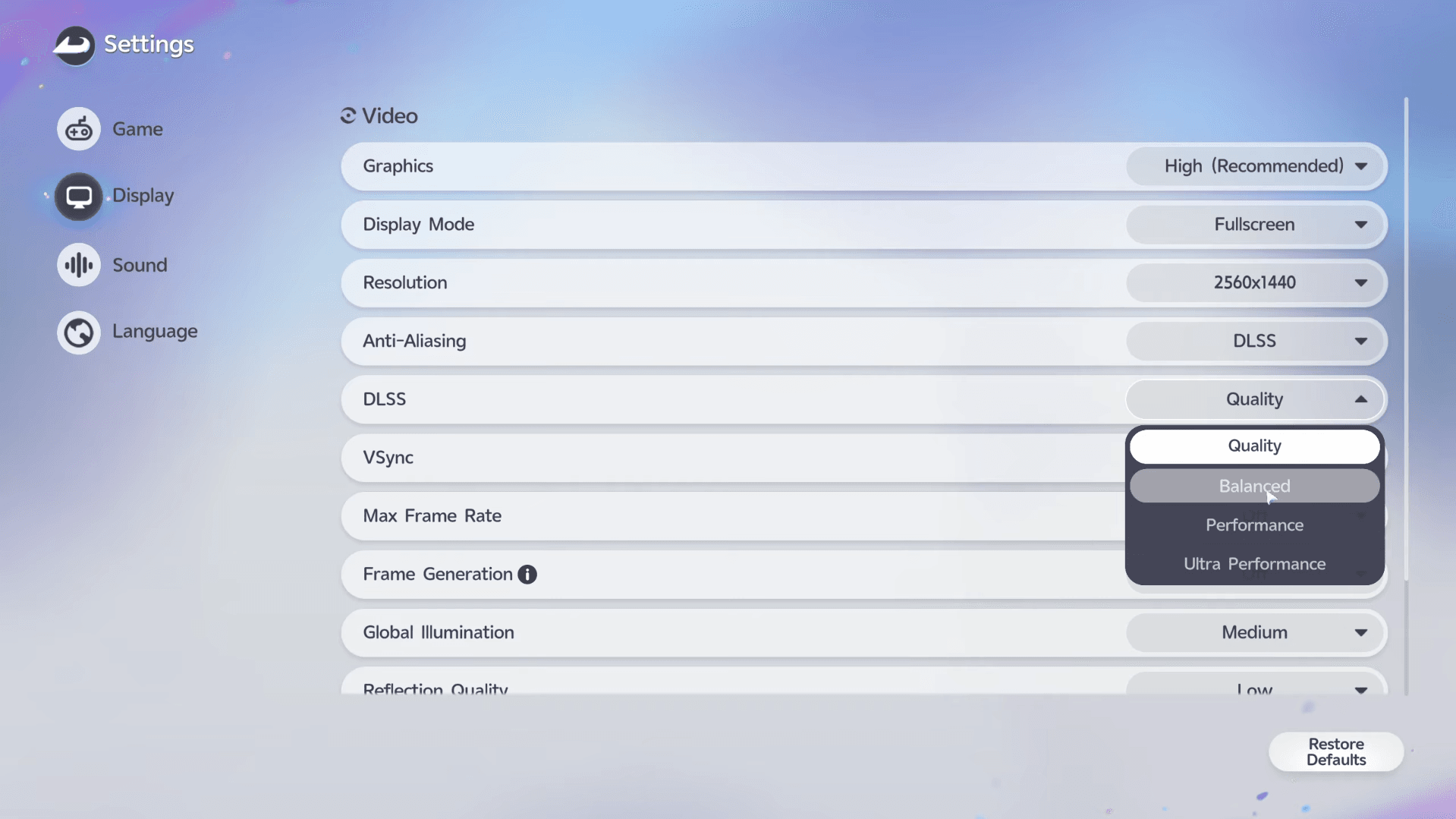
La tabella qui sotto rappresenta un solido equilibrio tra prestazioni e qualità. Se il tuo hardware è meno potente, abbassa per prima cosa Global Illumination e Ambient Occlusion rispetto ai valori consigliati.
Shadow Quality, Global Illumination e Reflection Quality sono le tre impostazioni che pesano maggiormente sulle prestazioni. Abbassa queste prima di toccare qualsiasi altra cosa. Se il gioco continua a faticare, imposta Global Illumination su Low e Shadow Quality sull'opzione Performance.
Guida Aniimo: Migliori impostazioni PC per le massime prestazioni
Quali sono le migliori impostazioni DLSS e FSR per Aniimo?
L'upscaling è una delle modifiche più efficaci che puoi apportare. Scegli l'opzione che corrisponde alla tua GPU.
DLSS Quality è il punto di partenza ideale per gli utenti RTX a 1080p e 1440p. A 4K, passare a Balanced libera abbastanza risorse per mantenere i frame rate stabili senza una perdita di nitidezza visibile a quella risoluzione. Gli utenti AMD dovrebbero abilitare FSR direttamente dalle impostazioni di Aniimo piuttosto che dal pannello dei driver.
La Frame Generation richiede l'avvio di Aniimo con DirectX 12. Se non hai bisogno della Frame Generation, l'opzione di avvio DirectX 11 è generalmente più stabile e rappresenta la scelta migliore per la maggior parte dei gamer.
Guida Aniimo: Migliori impostazioni PC per le massime prestazioni
Le migliori impostazioni NVIDIA per Aniimo
Apporta queste modifiche all'interno della NVIDIA App usando il profilo di gioco specifico di Aniimo, non le impostazioni globali. Modificare le impostazioni globali influisce su ogni gioco nel tuo sistema.
Mantieni Shader Cache Size su Default del driver. Aumentarla non garantisce FPS migliori e può occasionalmente causare intoppi nella compilazione degli shader. Se il tuo monitor supporta il G-SYNC, assicurati che sia abilitato sia nella NVIDIA App che nel menu OSD del tuo monitor.
Le migliori impostazioni AMD Radeon per Aniimo
Gli utenti AMD possono configurare queste opzioni tramite AMD Software: Adrenalin Edition.
Se il tuo monitor supporta il FreeSync, imposta un limite di frame rate leggermente inferiore alla frequenza di aggiornamento massima del monitor. Su un display a 170Hz, un limite di 167 FPS mantiene il frame rate all'interno del range FreeSync e previene il tearing dello schermo senza il costo in termini di latenza del VSync.
Le migliori impostazioni Windows per Aniimo
Windows ha diverse opzioni integrate che influenzano direttamente le prestazioni di gioco e che sono facili da trascurare.
Per attivare la Game Mode, vai su Impostazioni → Giochi → Modalità gioco. Per la selezione della GPU e le preferenze grafiche, vai su Impostazioni → Sistema → Schermo → Grafica e imposta Aniimo su Prestazioni elevate.
I laptop da gaming che utilizzano sia una grafica integrata che una dedicata devono verificare che Aniimo sia assegnato alla GPU dedicata in quel menu Grafica. Eseguire il gioco accidentalmente sulla grafica integrata è una delle cause più comuni di scarse prestazioni inspiegabili sui portatili.
Come risolvere cali di FPS e stuttering in Aniimo
Se le prestazioni sono ancora scarse dopo aver applicato le impostazioni sopra, segui questa lista di controllo una o due modifiche alla volta, così da identificare cosa aiuta davvero:
- Aggiorna i driver grafici NVIDIA o AMD all'ultima versione stabile.
- Chiudi le applicazioni in background, in particolare browser, software di streaming e video di Discord.
- Installa Aniimo su un SSD se attualmente è in esecuzione da un hard disk.
- Imposta un limite FPS stabile invece di lasciare il frame rate sbloccato.
- Abbassa Shadow Quality e Global Illumination prima di toccare qualsiasi altra opzione grafica.
- Passa il DLSS o l'FSR da Quality a Balanced se hai bisogno di più margine.
- Prova l'opzione di avvio DirectX 11 se DirectX 12 causa instabilità e non stai usando la Frame Generation.
Un frame rate stabile e costante conta più che inseguire il numero più alto possibile. I giochi open world come Aniimo puniscono i frame rate non limitati con picchi imprevedibili, quindi 60 FPS bloccati spesso risultano più fluidi di 80 sbloccati che scendono a 45 nelle aree dense.
Per saperne di più su come costruire il team più forte possibile una volta in gioco, la guida ai migliori team di Aniimo copre composizioni ruolo per ruolo e setup elementali per ogni fase del gioco. Esplora la collezione completa di guide di Aniimo per consigli su achievement, roadmap degli eventi e tutto ciò che viene lanciato insieme al gioco.