
Deep Rock Galactic: Rogue Core è arrivato in Early Access e gira bene sulla maggior parte delle configurazioni, ma i micro-stutter durante le orde intense di insetti possono rovinare una run nel momento peggiore. Ottimizzare le impostazioni grafiche fin da subito significa meno cali di frame, movimenti più fluidi e una scusa in meno a cui appellarsi quando si muore contro il boss finale. Queste impostazioni sono state testate su un AMD Ryzen 5600G con una NVIDIA RTX 3060 12 GB e 16 GB di RAM DDR5, quindi scalano piuttosto bene per build di fascia media.
Quali sono le migliori impostazioni grafiche per Deep Rock Galactic: Rogue Core?
La risposta breve: usa un profilo di qualità personalizzato con la maggior parte degli slider su Medium, tieni la View Distance su High e sfrutta il VSYNC per gestire gli stutter che si presentano quando i nemici si accumulano. Ecco l'analisi completa.
Pannello delle impostazioni grafiche di Rogue Core

Risoluzione e frame rate
Imposta sempre la Resolution sulla risoluzione nativa del tuo monitor. Giocare a una risoluzione inferiore su una configurazione senza upscaling sacrifica solo la nitidezza senza offrire reali vantaggi in termini di performance. Per quanto riguarda il Max FPS, 60 è un buon punto di partenza se riscontri lag, ma spingersi a 90 va benissimo su una scheda di fascia media una volta regolate le altre impostazioni.
Vale la pena attivare il VSYNC, anche se solitamente lo tieni disattivato. Durante gli scontri più concitati, riduce attivamente i micro-stutter che rendono il gioco scattoso. Il compromesso in termini di input latency è minimo rispetto al vantaggio in fluidità che offre in questo titolo specifico.
API e opzioni video
Usa le DX12 se il tuo hardware le supporta. Sulla configurazione con RTX 3060 testata, hanno fornito un miglioramento della stabilità misurabile rispetto alle DX11. L'HDR Output è puramente una preferenza personale e non ha alcun impatto significativo sulle performance.
Upscaling: quando attivarlo
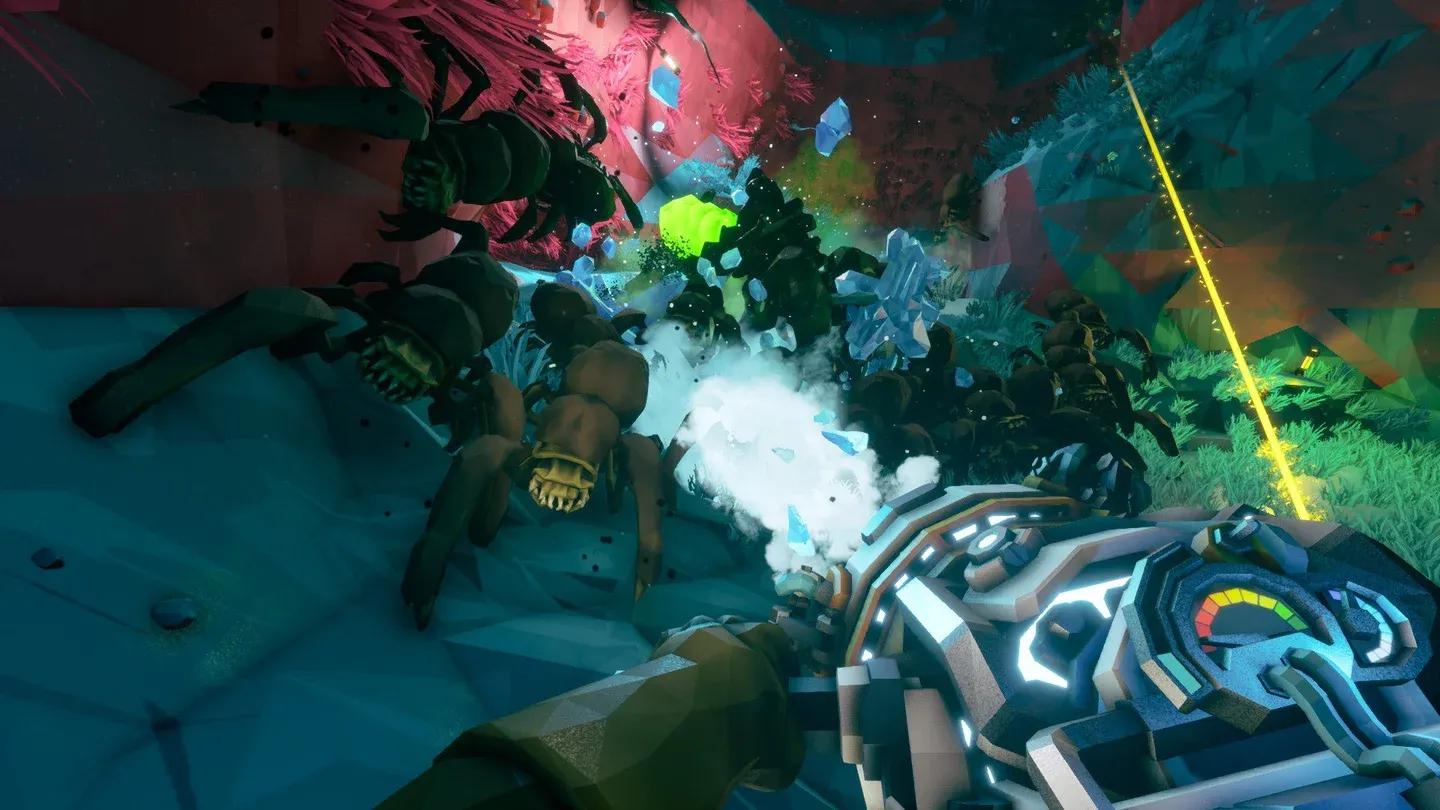
Lascia l'Upscaling disattivato di default. Se il frame rate continua a faticare dopo aver applicato le altre impostazioni, attivalo e impostalo sulla modalità Performance (DLSS su NVIDIA, FSR su AMD). Sì, ammorbidisce l'immagine, ma avere frame stabili è più importante della nitidezza dei pixel quando cerchi di sopravvivere a un'orda.
L'Anti-Aliasing dovrebbe essere impostato su FXAA. È l'opzione più leggera e gestisce i bordi frastagliati in modo sufficiente per questo stile artistico senza sovraccaricare la GPU.
Selezione della modalità Upscaling
Impostazioni consigliate in sintesi
| Impostazione | Valore consigliato | Note |
|---|---|---|
| Resolution | Risoluzione nativa del monitor | Sempre nativa |
| Max FPS | 60 (lag) / 90 (stabile) | Regola in base alle performance |
| VSYNC | On | Riduce gli stutter nelle orde |
| DX12 | Yes | Se supportate |
| HDR Output | Preferenza personale | Nessun impatto sulle performance |
| NVIDIA Reflex | Enabled + Boost | Solo schede NVIDIA |
| Upscaling | Off (Performance se necessario) | Usa FSR/DLSS come fallback |
| Anti-Aliasing | FXAA | Opzione AA più leggera |
| Overall Quality | Custom | Necessario per il controllo manuale |
| Reflection Quality | Medium | Buon bilanciamento visivo/performance |
| Texture Resolution | Medium | Sicuro per 12 GB di VRAM e inferiori |
| Shadow Quality | Medium | Costo alto, guadagno medio |
| Anti-Aliasing Quality | High | Può restare alta senza penalità |
| Post Processing | Medium | Abbassa a Low se i frame calano |
| Effects | Low (se FPS bassi) | Maggiore guadagno nelle orde |
| View Distance | High | Tieni questo valore alto |
Quali impostazioni pesano di più sulle performance?
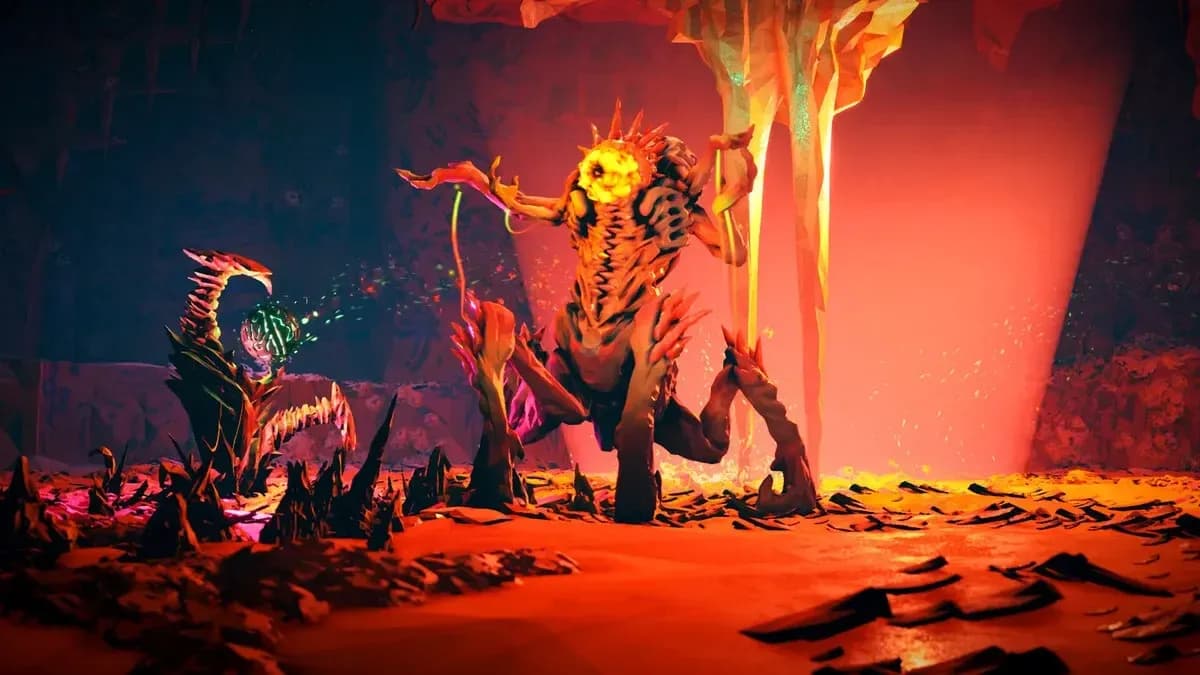
Effects è la leva principale durante il combattimento. Quando 30 insetti esplodono attorno a te contemporaneamente, impostare gli effetti su Low recupera più frame di qualsiasi altra modifica. Abbassalo per primo se sei in difficoltà. Shadow Quality è il secondo elemento più costoso con il minor guadagno visivo passando da Medium a High, quindi tienilo su Medium e non pensarci più.
La View Distance dovrebbe restare su High. Abbassarla rende le caverne claustrofobiche e può effettivamente danneggiare il gameplay nascondendo le minacce prima che ti raggiungano.
Come spremere più frame se sei ancora sotto il target
Se le impostazioni sopra non bastano, segui questa lista in ordine:
- Abbassa Effects su Low se è ancora su Medium.
- Riduci Post Processing da Medium a Low.
- Abbassa Reflection Quality da Medium a Low.
- Attiva l'Upscaling in modalità Performance (DLSS o FSR a seconda della tua GPU).
- Abbassa la Texture Resolution su Low solo come ultima spiaggia, poiché ha l'impatto più visibile sulla qualità dell'immagine.
Ridurre l'Anti-Aliasing Quality da High a Medium è un'altra opzione, sebbene la differenza sia sottile e il guadagno modesto.
Rogue Core è ben ottimizzato per PC?
Per essere un titolo in Early Access, sì. Le performance di base sono solide su hardware di fascia media e il menu delle impostazioni ti dà abbastanza controllo per ottimizzarlo a dovere. Il punto dolente principale è il combattimento contro le orde, dove gli effetti particellari e il numero di nemici mettono sotto sforzo la GPU contemporaneamente. Le impostazioni sopra sono calibrate specificamente per gestire quei momenti senza sacrificare il resto dell'esperienza.
Aspettati che gli sviluppatori rilascino aggiornamenti di ottimizzazione durante l'Early Access, quindi alcuni di questi workaround diventeranno probabilmente inutili col tempo. Per ulteriore aiuto con Rogue Core, le guide strategiche di Deep Rock Galactic: Rogue Core coprono tutto, dalle build alle meccaniche, man mano che vengono rilasciati nuovi contenuti.
Rogue Core si posiziona comodamente tra gli action game più performanti in Early Access al momento e, con queste impostazioni, l'unica cosa che ti separa da una run perfetta è la tua abilità. Rock and stone.