
Cerca giochi, articoli, guide...CtrlK
AccediInizia

Ottimizza le impostazioni grafiche di Echoes of Aincrad per massimizzare gli FPS ed eliminare lag e scatti durante i combattimenti.
Vedi più articoli di GAMES.GG su Google
Ti è piaciuta questa guida?
Aggiungi GAMES.GG come fonte preferita e Google ti mostrerà più guide e notizie nostre quando cerchi.
aggiornato
luglio 10º 2026
pubblicato
luglio 10º 2026
Echoes of Aincrad non è un gioco particolarmente esigente in termini di hardware per gli standard moderni, ma ciò non significa che tu possa ignorare le impostazioni grafiche. Stuttering e cali di frame durante le sequenze di combattimento più frenetiche possono costarti la vittoria tanto quanto una build sbagliata. Dedicare 10 minuti a ottimizzare le impostazioni prima di iniziare a giocare è tempo speso benissimo.
Le impostazioni qui sotto sono state testate su un PC di fascia media: AMD Ryzen 7 5700X, AMD Radeon RX 9060XT 16 GB e 32 GB DDR4 RAM. Questa configurazione si posiziona comodamente sopra i requisiti consigliati da Steam, quindi se il tuo hardware è più vicino ai requisiti minimi, dai priorità alle opzioni focalizzate sulle performance elencate qui.
| Impostazione | Valore consigliato | Note |
|---|---|---|
| Risoluzione | Nativa o 1920x1080 | Imposta la risoluzione nativa del tuo monitor |
| V-Sync | Off | Attivalo solo se riscontri un lag estremo in combattimento |
| Game Performance | Prioritize Performance | Usa Equilibrium se cerchi un compromesso visivo |
| Texture Quality | Medium | Impatto minimo sugli FPS, buon risultato visivo |
| Texture Filtering | 2x | Nitidezza bilanciata senza sforzare la GPU |
| Model Detail | Low | Il guadagno di FPS maggiore su hardware datato |
| Anti-Aliasing | Off | Attiva FSR su AMD, FXAA su Nvidia se necessario |
| Anti-Aliasing Level | 2 | Rilevante solo se l'AA è attivo |
| FPS Limit | 60 FPS cap | Previene lo stuttering; non serve andare oltre in questo genere |
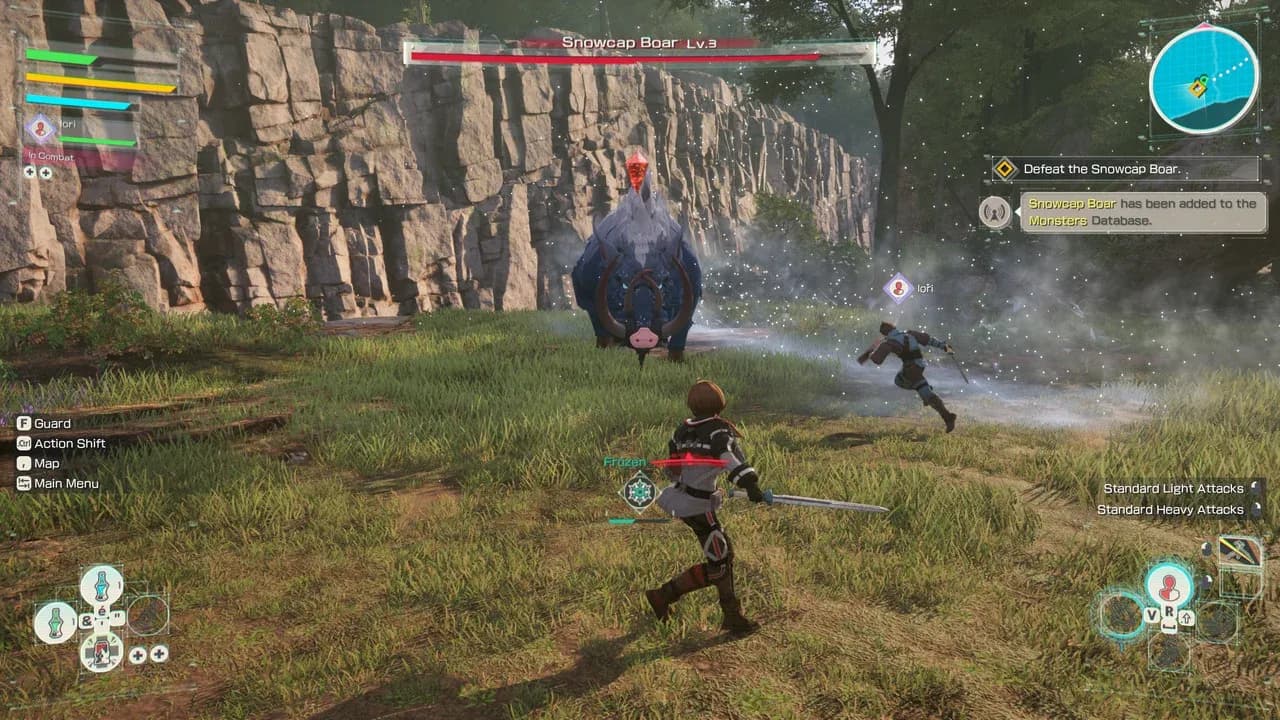
Menu delle impostazioni grafiche
Far girare il gioco senza un limite di FPS produce uno stuttering evidente anche su hardware performante. Echoes of Aincrad è un action RPG, non uno sparatutto competitivo, quindi il vantaggio di avere 120+ frame è minimo rispetto alla costanza che ottieni bloccandoli a 60. Un fluido 60 FPS durante una boss fight è sempre meglio di un instabile 90.
Una volta che il gioco riceverà le patch post-lancio che miglioreranno le performance, avrà senso rivedere il limite. Per ora, il blocco mantiene l'esperienza prevedibile.
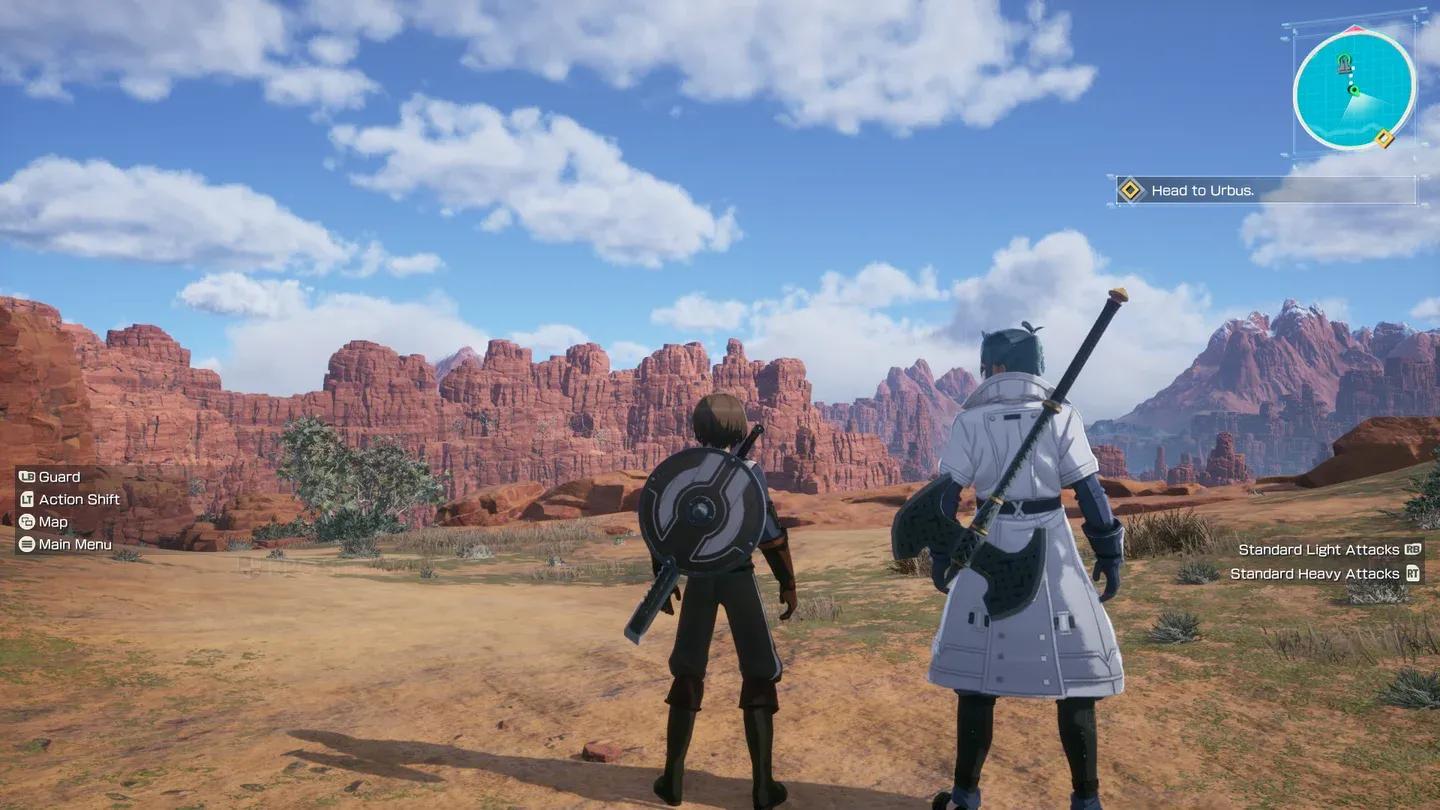
FPS cap e modalità performance
L'impostazione Game Performance offre due opzioni utili:
Non c'è motivo di usare una modalità focalizzata sulla qualità a meno che il tuo PC non sia ben al di sopra dei requisiti consigliati e tu non stia riscontrando alcun problema di performance.
Per la maggior parte dei giocatori, sì. Il V-Sync introduce input lag e può trascinare il frame rate verso il basso per raggiungere le soglie di sincronizzazione, il che è un pessimo compromesso in un action game dove il tempismo è tutto. L'unico scenario in cui attivarlo aiuta è se riscontri un grave screen tearing che rende il gioco davvero difficile da giocare. In quel caso, attivarlo scambia un problema con uno minore.
Se la tua macchina è al di sotto dei requisiti consigliati, applica prima queste impostazioni:
Queste sei modifiche ti daranno le migliori chance per un'esperienza stabile prima di iniziare a regolare qualsiasi altra cosa.
Delle impostazioni di performance solide ti tengono in gioco, ma conoscere i sistemi del titolo è ciò che ti fa vincere. La guida per principianti di Echoes of Aincrad copre stamina, Sword Skills e Growth Points, così non dovrai imparare tutto a tue spese. Per un'ottimizzazione più profonda, la guida a combattimento, crafting e build analizza i tipi di arma, gli EX-MOD e le meccaniche dei partner. Esplora la collezione completa di guide strategiche di Echoes of Aincrad per tutto il resto di cui hai bisogno.
