
Le migliori impostazioni iniziali per FINAL FANTASY RESONANCE sono grafiche PC elevate, output nativo quando disponibile e un cap sostenibile di 60 FPS. Per la comodità quotidiana, seleziona Testo Istantaneo, attiva Salvataggio Automatico e scegli Sprint Invertito in modo che Rain scatti di default. Gestisci poi separatamente la morbidezza visiva e i cali di frame-rate: confronta il Post-Processing per l'immagine che preferisci e prova le Ombre a un livello inferiore se le prestazioni non sono all'altezza. I giocatori su console hanno una configurazione del display più semplice, con regolazione della luminosità anziché le categorie grafiche del PC.
Opzioni di display e frame-rate

Quale frame-rate scegliere su PC?
Il selettore FPS del PC offre 30, 60, 120, 144 e Illimitato. 60 FPS è l'obiettivo iniziale sensato, a condizione che il tuo PC possa mantenerlo a una qualità visiva che trovi accettabile.
| Obiettivo frame-rate | Ideale per | Perché sceglierlo? |
|---|---|---|
| 30 FPS | PC che non riescono a sostenere 60 FPS alla tua qualità preferita | Ti offre un obiettivo più basso senza richiedere compromessi visivi eccessivi |
| 60 FPS | Il tuo primo confronto di configurazione | Un punto di partenza pratico per bilanciare movimento e qualità dell'immagine |
| 120 FPS | PC con margine di performance e un display adatto | Vale la pena confrontarlo quando il tuo hardware e display possono supportare l'obiettivo più alto |
Selezionare un cap non garantisce una consegna costante dei frame o risolve un rallentamento. Confronta la stessa breve passeggiata a diversi obiettivi invece di presumere che il numero più grande sembrerà migliore.
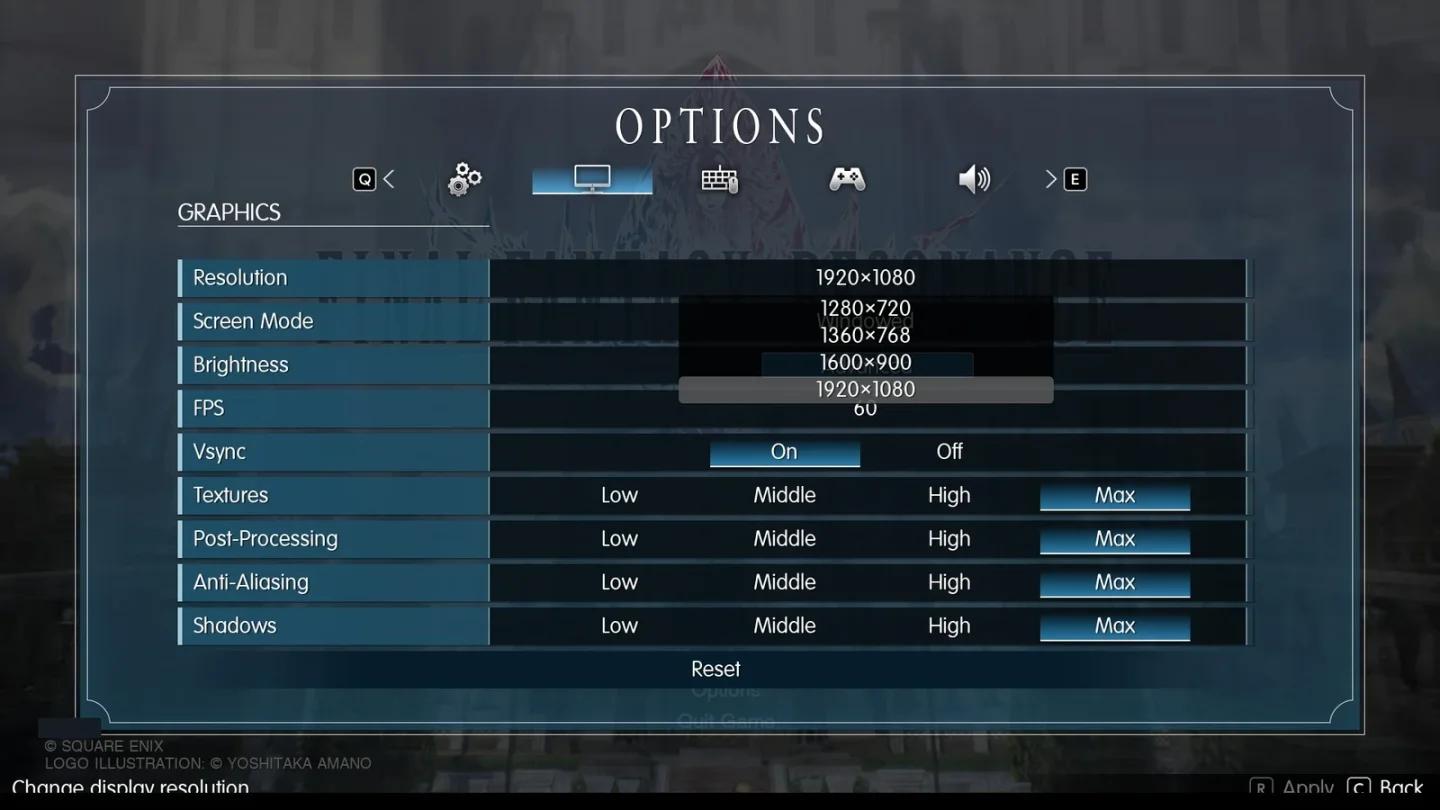
Confronta i cap di frame disponibili
Quale risoluzione e luminosità usare?
Su PC, scegli la risoluzione nativa del tuo display quando è disponibile prima di giudicare la morbidezza dell'immagine. La risoluzione di output da sola non stabilisce la risoluzione di rendering interna del gioco.
Su console, Luminosità è l'unica impostazione di visualizzazione. Il suo valore predefinito è 5, quindi inizia da lì e regolala per adattarla al tuo display e alle tue preferenze di visione.
Impostazioni grafiche da regolare per prime
Il menu Grafica del PC separa Texture, Post-Processing, Anti-Aliasing e Ombre. Ogni categoria offre Basso, Medio, Alto e Massimo, permettendoti di cambiare una parte dell'immagine senza abbassare tutto insieme.
Usa Alto in queste quattro categorie per il tuo confronto iniziale. Alto è una raccomandazione di partenza, non un ottimale misurato per ogni PC.
| Impostazione grafica | Valore iniziale | Prima regolazione da considerare | Motivo |
|---|---|---|---|
| Texture | Alto | Lascia invariato durante i primi confronti | Mantiene la qualità delle texture costante mentre valuti altre impostazioni |
| Post-Processing | Alto | Confronta Medio se l'immagine risulta troppo morbida | Ti permette di giudicare quale presentazione preferisci |
| Anti-Aliasing | Alto | Lascia invariato inizialmente | Evita di cambiare un'altra variabile di qualità dell'immagine contemporaneamente |
| Ombre | Alto | Confronta Medio se il tuo obiettivo FPS scende | Ti offre una regolazione mirata delle prestazioni da investigare |
Come gestire un'immagine dall'aspetto morbido?
Final Fantasy Resonance utilizza la messa a fuoco selettiva nella sua presentazione HD-2D. Personaggi e dialoghi possono rimanere chiari mentre oggetti in primo piano o scenari distanti appaiono più morbidi, quindi ispeziona separatamente il party e lo scenario circostante.
Se questa morbidezza ti infastidisce, cambia solo Post-Processing tra Alto e Medio, poi torna alla stessa vista. Mantieni l'impostazione che preferisci anziché trattare un livello inferiore come automaticamente più chiaro.
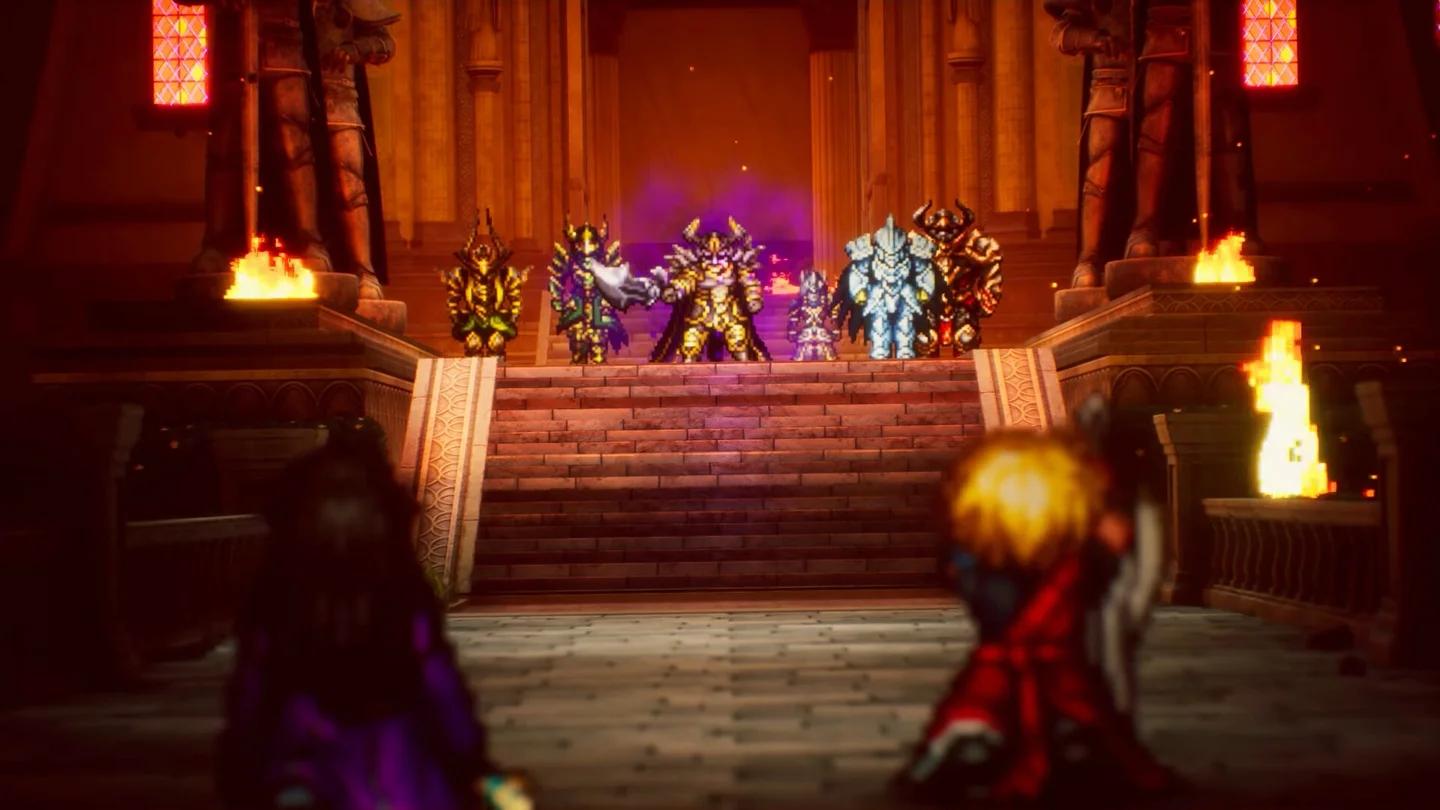
Confronta la qualità del post-processing
Abbassare le ombre per più FPS?
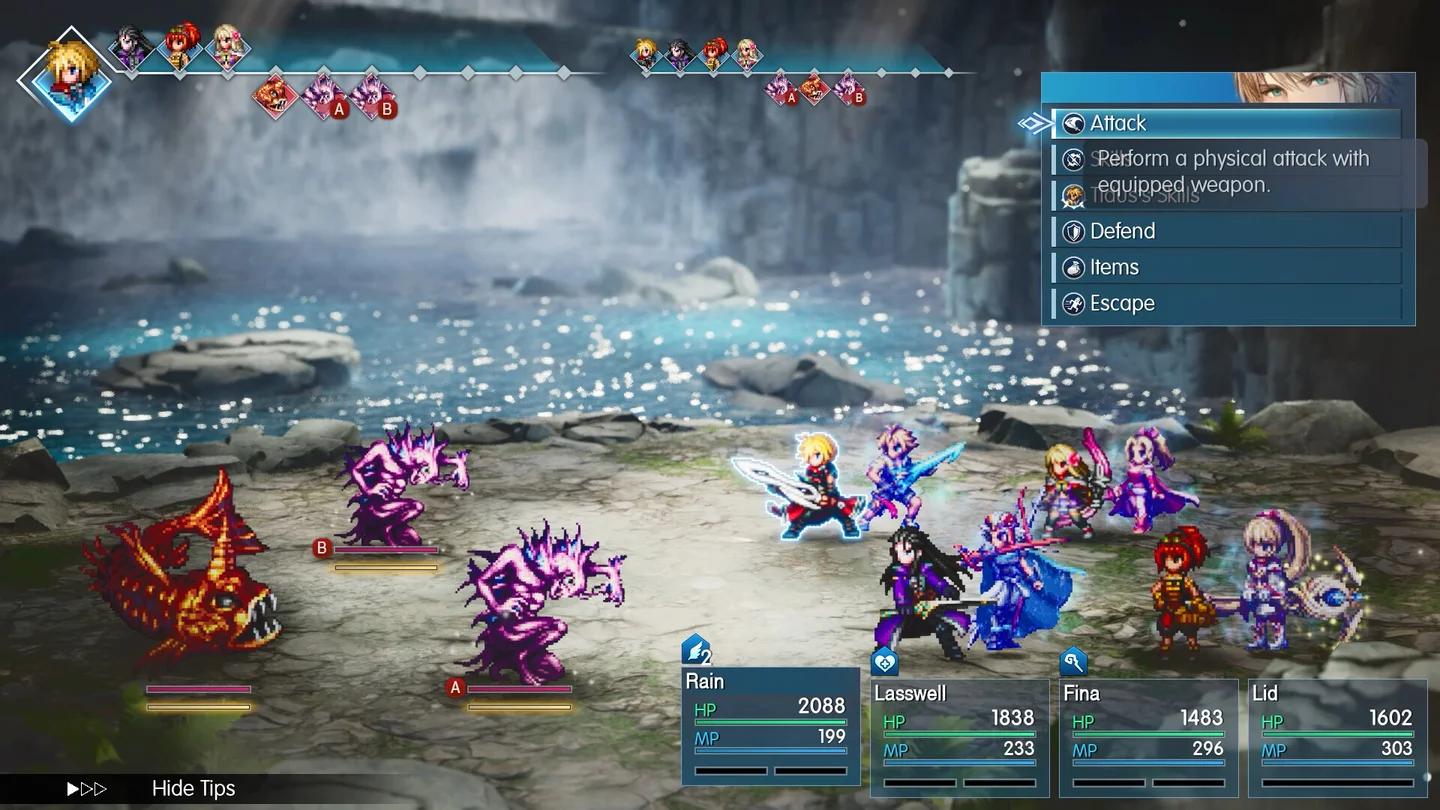
Se il tuo PC non raggiunge l'obiettivo scelto, prova Ombre su Medio lasciando invariate le altre categorie. Mantieni Alto se le prestazioni sono già sufficienti e preferisci il suo aspetto.
Non c'è alcun obbligo di far corrispondere le etichette di qualità. Post-Processing Alto con Ombre Medio è una combinazione sensata se preferisci quell'immagine e soddisfa il tuo obiettivo di frame-rate.
Effetti di combattimento e visibilità
Come cambiare la velocità di battaglia?
Imposta Velocità Battaglia su 3x quando desideri animazioni di battaglia più veloci. Questa è una scelta di velocità di riproduzione, separata dall'impostazione FPS del PC.
Su console, effettua la regolazione durante il combattimento:
- Entra in un incontro nemico.
- Trova il pulsante della velocità di battaglia nell'angolo in basso a sinistra.
- Seleziona l'impostazione massima, 3x Velocità.
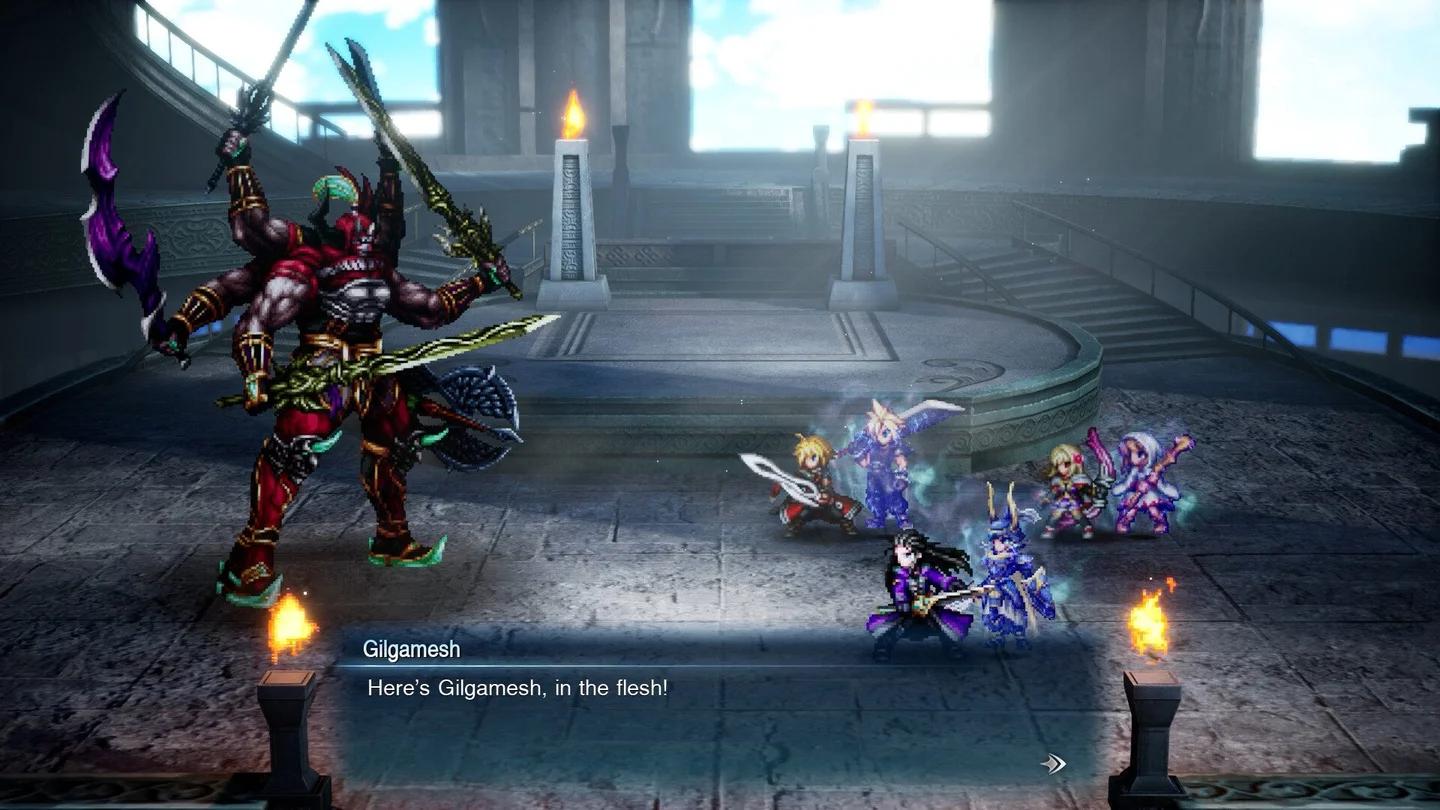
Imposta le animazioni di battaglia a 3x velocità
Se la tua priorità è la presentazione visiva, continua a confrontare Post-Processing e Ombre separatamente dalla velocità di battaglia. Animazioni più veloci e un obiettivo di frame-rate più alto risolvono problemi diversi.
Per aiuto nella scelta della tua configurazione di battaglia, usa la guida alle migliori abilità e combo.
Impostazioni di telecamera e interfaccia
Quali controlli cambiare per primi?
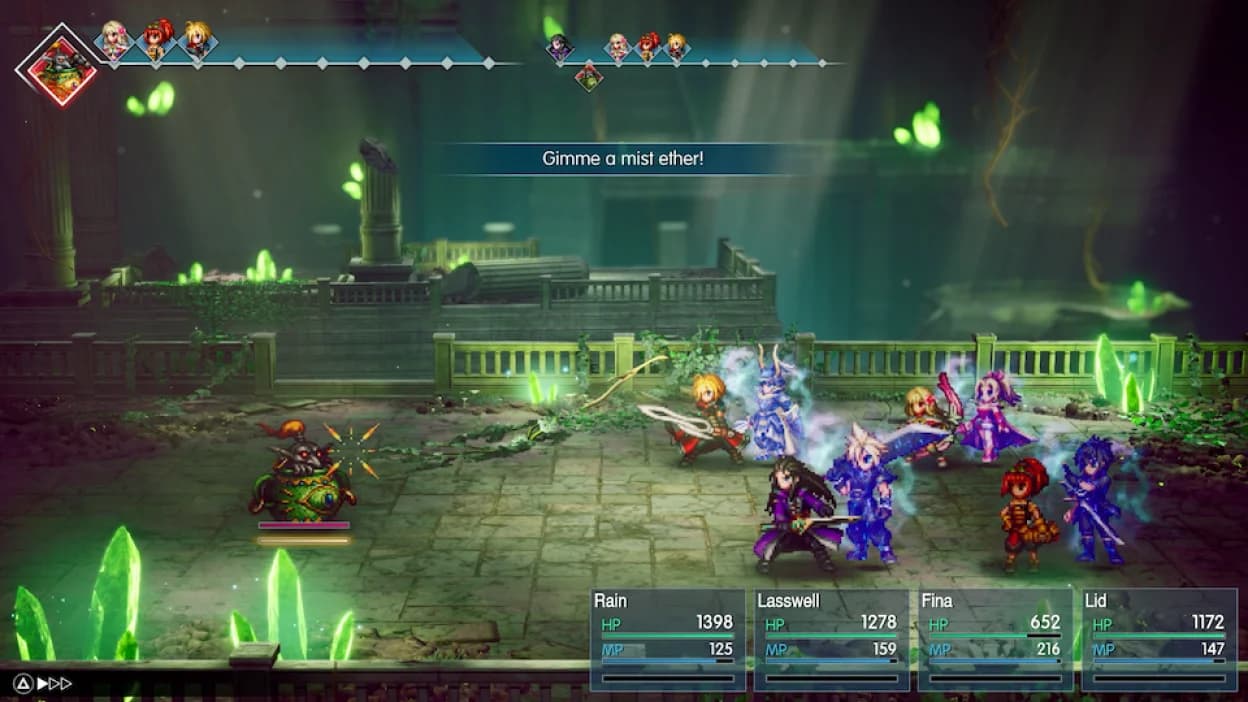
Tipo di Sprint è impostato di default su Tieni premuto. Cambialo in Sprint Invertito se vuoi che Rain scatti senza tenere premuto o premere un pulsante di sprint.
| Impostazione | Scelta consigliata | Ideale per e perché |
|---|---|---|
| Tipo di Sprint | Sprint Invertito | Giocatori che vogliono che Rain scatti di default |
| Salvataggio Automatico | Attivato | Mantenere attivi salvataggi automatici periodici |
| Mostra Sensore Incontri | Attivato se desideri informazioni sugli incontri | Vedere l'indicazione simile a un sonar della minimappa sulla vicinanza a un incontro casuale |
| Posizione Cursore Comando | Ricorda o ripristina a preferenza | Scegliere se le finestre dei comandi di battaglia si riaprono nella posizione del cursore precedente |
| Pulsante Conferma Scambio | Il tuo layout preferito, solo console | Regolare la disposizione dei pulsanti Conferma e Annulla |
Posizione Cursore Comando vale la pena controllarla se la finestra dei comandi di battaglia continua a riaprirsi in un punto inaspettato. Scegli il comportamento che corrisponde a come navighi i comandi, anziché lasciarlo sconosciuto.
Fai scattare Rain di default
Come configurare la telecamera dell'aeronave?
Usa Telecamera Orizzontale Aerea per scegliere input orizzontali normali o invertiti. Regola Sensibilità Telecamera indipendentemente in modo che la telecamera dell'aeronave risponda a una velocità che trovi confortevole.
Indicatore di Atterraggio Aggiuntivo attiva un indicatore extra per le aree in cui l'aeronave non può atterrare. Abilitalo se desideri queste informazioni aggiuntive sull'atterraggio mentre voli.
Quali opzioni di testo e audio regolare?
Velocità Testo parte da Normale. Scegli Veloce se vuoi che i dialoghi appaiano più rapidamente, o Istantaneo se preferisci che il testo appaia immediatamente.
Per aiuto con le risposte stesse, tieni a portata di mano la guida alle scelte di dialogo e ai bonus statistici mentre segui le conversazioni.
Final Fantasy Resonance supporta otto lingue di testo e due lingue vocali, giapponese e inglese. Lingua Testo e Lingua Voce sono impostazioni separate, quindi configura ciascuna secondo le tue preferenze.
I cinque controlli audio, Master, Musica, Effetti Sonori, Voce e Ambiente, sono tutti impostati di default a 10. Regolali individualmente per bilanciare dialoghi, musica, effetti sonori e audio ambientale senza fare affidamento solo sul livello Master.
Come testare le modifiche alle prestazioni
Usa una sezione ripetibile di Final Fantasy Resonance per i tuoi confronti. Mantieni fissa la tua risoluzione e il cap FPS mentre testi una categoria grafica, in modo da poter collegare il risultato all'impostazione che hai modificato.
- Inizia con l'output nativo quando disponibile, categorie grafiche Alte e un cap di 60 FPS se sostenibile.
- Cammina attraverso la stessa sezione e controlla se le prestazioni raggiungono tale obiettivo.
- Se non ci riesci, cambia solo Ombre in Medio e ripeti la passeggiata.
- Se la morbidezza dell'immagine è il problema, confronta Post-Processing separatamente usando la stessa vista.
- Ripristina qualsiasi impostazione il cui livello inferiore non offra benefici degni per te.
- Considera un diverso obiettivo FPS dopo aver deciso quali compromessi visivi accetti.
Confronta ombre Alte e Medie
Una lettura FPS può aiutarti a verificare se Final Fantasy Resonance raggiunge il tuo obiettivo selezionato. Osserva anche il movimento: raggiungere una media di 60 FPS non garantisce frame equamente spaziati.
Errori comuni
- Abbassare tutte le categorie grafiche insieme. Mantieni Texture e Anti-Aliasing fissi mentre confronti Post-Processing o Ombre, in modo che ogni modifica risponda a una domanda specifica.
- Usare la velocità di battaglia per risolvere i problemi di prestazioni del PC. L'opzione 3x accelera le animazioni di battaglia; scegli il tuo obiettivo di frame-rate tramite l'impostazione FPS del PC.
- Mantenere il Post-Processing Medio senza preferirne l'aspetto. Torna ad Alto se il confronto non migliora l'immagine per te.
- Selezionare 120 FPS senza controllare le prestazioni. Provalo quando il tuo PC ha margine e il tuo display può sfruttare l'obiettivo più alto.
Suggerimenti professionali
Mantenere separate le decisioni sulla qualità dell'immagine e sulle prestazioni
Post-Processing su Alto e Ombre su Medio possono essere il mix giusto per il tuo PC. Mantieni il primo perché ne preferisci l'aspetto, e il secondo se offre un compromesso degno al tuo obiettivo FPS scelto.
Completa le impostazioni di comodità prima di accomodarti
Controlla Testo Istantaneo, Sprint Invertito e Salvataggio Automatico Attivato prima di proseguire. Su console, effettua la tua regolazione Velocità Battaglia 3x una volta entrato in un incontro nemico.
Le opzioni e il comportamento del menu possono cambiare con gli aggiornamenti. Ricontrolla questi valori iniziali se un successivo aggiornamento di Final Fantasy Resonance modifica le impostazioni disponibili sulla tua piattaforma.
Domande frequenti
La velocità di battaglia 3x significa 3x FPS?
No. Velocità Battaglia cambia la riproduzione delle animazioni di battaglia, mentre il selettore FPS del PC imposta un obiettivo di frame-rate. Configurali separatamente.
I giocatori su console possono usare le raccomandazioni grafiche del PC?
Le impostazioni di visualizzazione della console forniscono Luminosità, che è impostata di default a 5. Le raccomandazioni su Texture, Post-Processing, Anti-Aliasing, Ombre e FPS qui si applicano alle opzioni grafiche del PC.
Usare grafiche Alte o Massime?
Inizia con Alto in modo da avere una base coerente per il confronto. Massimo è disponibile nelle quattro categorie di qualità del PC, ma la scelta giusta dipende dall'immagine che preferisci e dal frame-rate che il tuo PC può sostenere.
Su cosa concentrarsi dopo aver regolato le impostazioni?
Se la tua prossima priorità è potenziare Rain e il resto del tuo party, continua con la guida alla progressione dei personaggi e al livellamento.