

Per disattivare la Costruzione Semplificata in Fortnite, apri Impostazioni → Gioco → Costruzione e imposta Costruzione Semplificata su Disattivato.
La Costruzione Semplificata raggruppa diverse strutture sotto un unico input e assegna i muri a un altro. Disattivandola, si torna alla selezione dei singoli pezzi di costruzione, in modo da poter utilizzare i controlli stabiliti per muri, pavimenti, scale e tetti. Puoi apportare questa modifica durante una partita. La cosa importante è trovare l'impostazione giusta e salvarla prima di controllare i tuoi controlli.
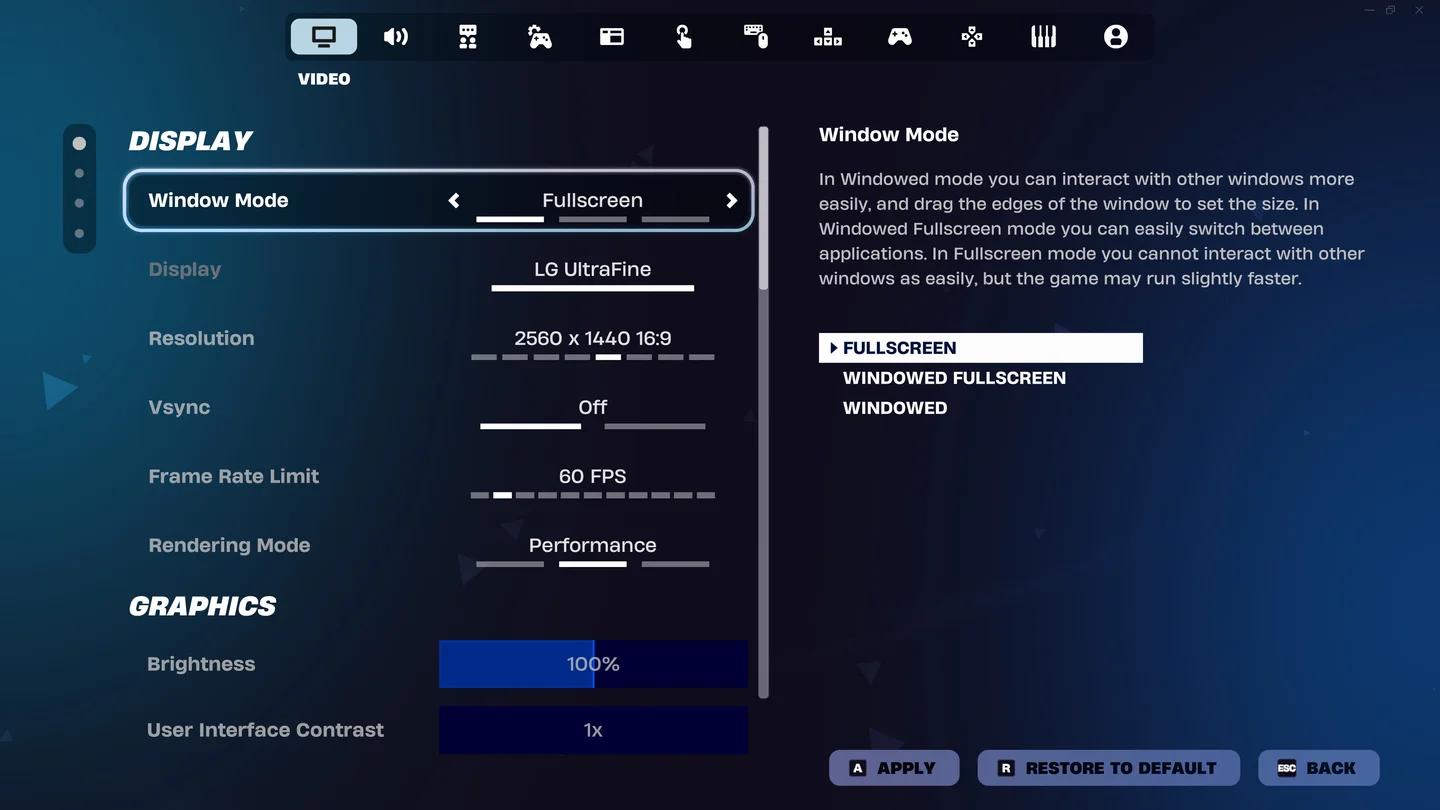
Apri il collegamento rapido delle impostazioni
Come disattivare la Costruzione Semplificata


Trova l'impostazione nella scheda Gioco
Segui questi passaggi per raggiungere l'interruttore:
- Apri il menu in partita. Su tastiera, premi Esc.
- Seleziona Impostazioni.
- Apri la scheda Gioco.
- Scorri verso il basso fino alla sezione Costruzione.
- Trova Costruzione Semplificata e cambia il suo valore in Disattivato.
Usa il nome della scheda per navigare. Non è necessario modificare le impostazioni grafiche o modificare i singoli collegamenti dei tasti per disattivare questa funzione.
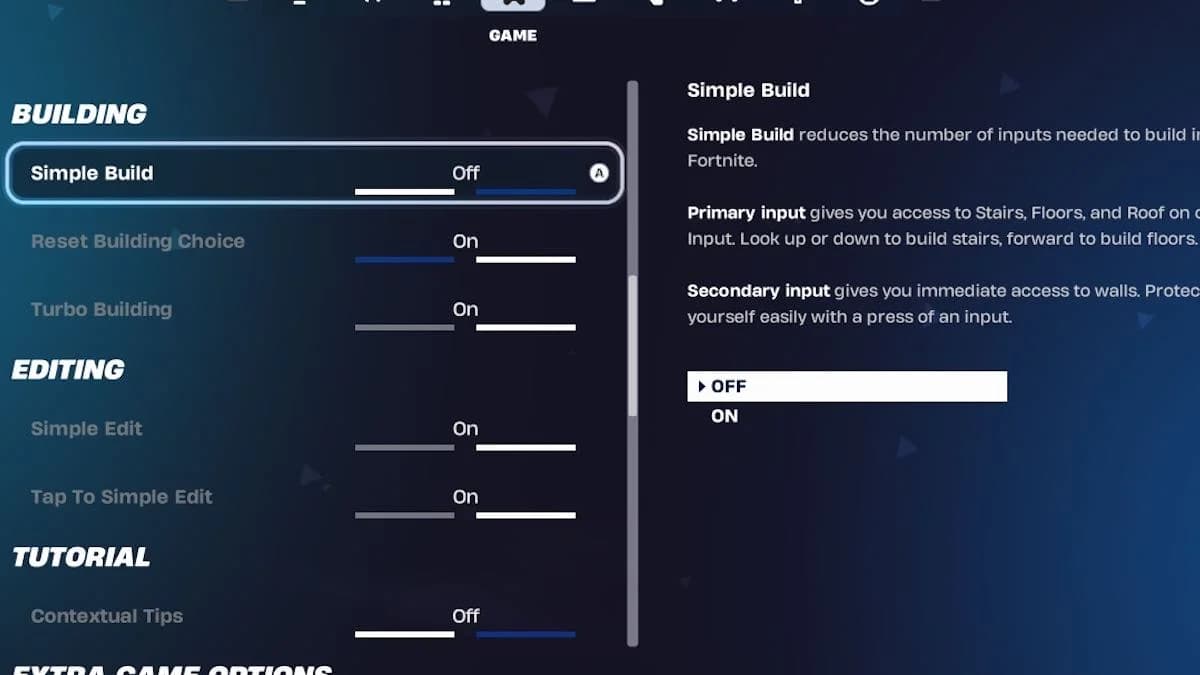
Trova l'interruttore della Costruzione Semplificata
Verifica che i tuoi controlli individuali siano tornati
Torna al gameplay ed entra in modalità costruzione. Ispeziona i prompt dei pezzi di costruzione sul tuo HUD. Dovresti vedere i tuoi collegamenti di costruzione individuali invece dei controlli raggruppati della Costruzione Semplificata.
Se hai materiali da costruzione, controlla ogni struttura separatamente:
- Seleziona un muro con il tuo controllo per i muri.
- Seleziona un pavimento con il tuo controllo per i pavimenti.
- Seleziona le scale con il tuo controllo per le scale.
- Seleziona un tetto con il tuo controllo per i tetti.
Usa i prompt visualizzati per il tuo layout personale. Le scorciatoie da tastiera di un altro giocatore non sostituiscono la verifica dei tuoi collegamenti.
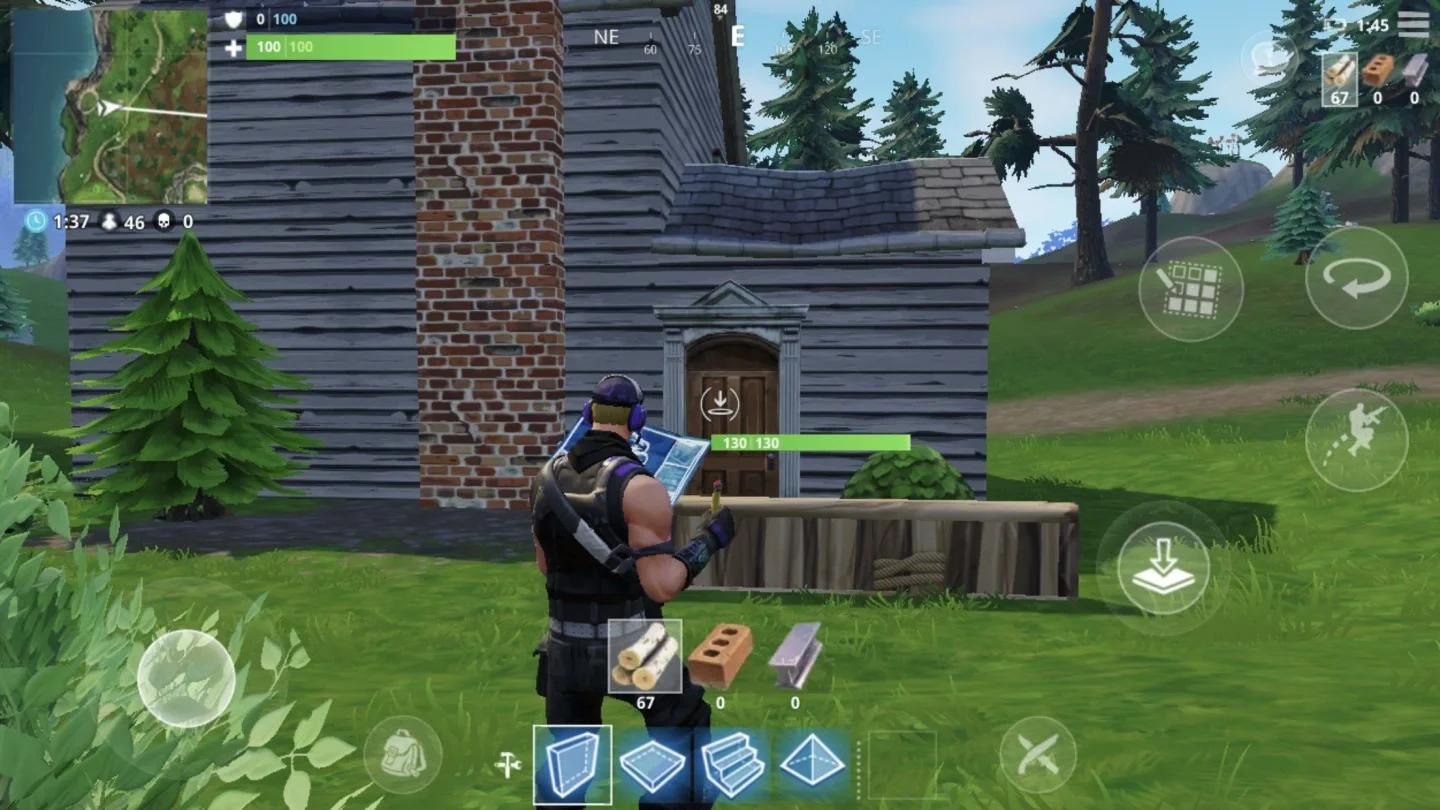
Controlla i prompt di costruzione individuali
Cosa cambia quando la Costruzione Semplificata è disattivata?
La Costruzione Semplificata riduce il numero di input distinti necessari per costruire. La sua azione principale raggruppa scale, pavimenti e tetti, mentre la sua azione secondaria fornisce l'accesso ai muri. La direzione della tua visuale aiuta a selezionare la struttura utilizzata dall'azione principale.
Disattivarla ripristina la selezione manuale tramite i tuoi collegamenti individuali per i pezzi di costruzione. La scelta riguarda come selezioni le strutture, non una promessa di costruzione più veloce o risultati migliori.
| Comportamento del controllo | Costruzione Semplificata attiva | Costruzione Semplificata disattivata |
|---|---|---|
| Scale, pavimenti e tetti | Condividono un input primario | Utilizzano collegamenti individuali per i pezzi di costruzione |
| Selezione del muro | Utilizza l'input secondario | Utilizza il tuo collegamento per i muri |
| Ruolo della direzione di visuale | Aiuta a scegliere la struttura dell'azione primaria | Scegli la struttura tramite il suo collegamento |
| Motivo per sceglierla | Ridurre il numero di input di costruzione distinti | Mantenere un layout individuale consolidato per i pezzi |
Mantieni la Costruzione Semplificata disattivata se sai già quale controllo desideri per ogni struttura. Un layout familiare ti consente di selezionare il pezzo direttamente senza imparare la selezione basata sulla direzione della funzione.
Mantienila attiva se la tua priorità è ridurre il numero di input di costruzione. Meno input richiedono comunque pratica: devi imparare come la direzione della tua visuale influisce sulla struttura che selezioni.
Perché la costruzione può ancora sembrare diversa
Il piazzamento continuo è un'impostazione di Turbo Building
Selezionare una struttura e piazzarla ripetutamente sono azioni separate. Se puoi scegliere pezzi individuali ma tenere premuto il pulsante di costruzione continua a piazzarli, controlla Turbo Building.
Con Turbo Building attivo, tenere premuto il pulsante di costruzione continua a piazzare il pezzo selezionato mentre ti guardi intorno. Con esso disattivato, ogni piazzamento richiede una pressione. Lascia questa opzione invariata se il tuo unico obiettivo è impedire alla Costruzione Semplificata di raggruppare le strutture.
Questo è anche il motivo per cui disattivare la Costruzione Semplificata non rende necessariamente ogni costruzione un'azione che richiede una pressione separata del pulsante. Puoi mantenere la selezione individuale dei pezzi mantenendo abilitato il piazzamento continuo.
Controlla il collegamento che corrisponde al problema
Se una particolare struttura risponde a un tasto inaspettato, ispeziona il suo collegamento individuale. Le impostazioni di input includono azioni come Muro e Scale; controlla queste azioni rispetto ai prompt sul tuo HUD di costruzione.
Se i controlli primari e secondari raggruppati sono ancora visualizzati, torna all'interruttore della Costruzione Semplificata e controlla il suo valore salvato. Evita di modificare diversi controlli non correlati contemporaneamente, poiché ciò rende più difficile identificare quale modifica ha influito sul tuo layout.
Scatti e bassi frame rate richiedono una soluzione diversa. Usa la guida FPS e impostazioni di Fortnite se il gioco funziona male anche quando compaiono i controlli di costruzione corretti.
Si possono cambiare i pulsanti della Costruzione Semplificata invece?
Se ti piace il sistema di costruzione raggruppato ma non ti piacciono i pulsanti assegnati, puoi cambiare i suoi collegamenti invece di disattivarlo. Questo mantiene l'approccio a input ridotti consentendoti di scegliere controlli diversi.
Nelle impostazioni di collegamento della tastiera, trova le azioni della Costruzione Semplificata:
- Primario (Traversata)
- Secondario (Muro)
- Cambia Materiale Costruzione Semplificata
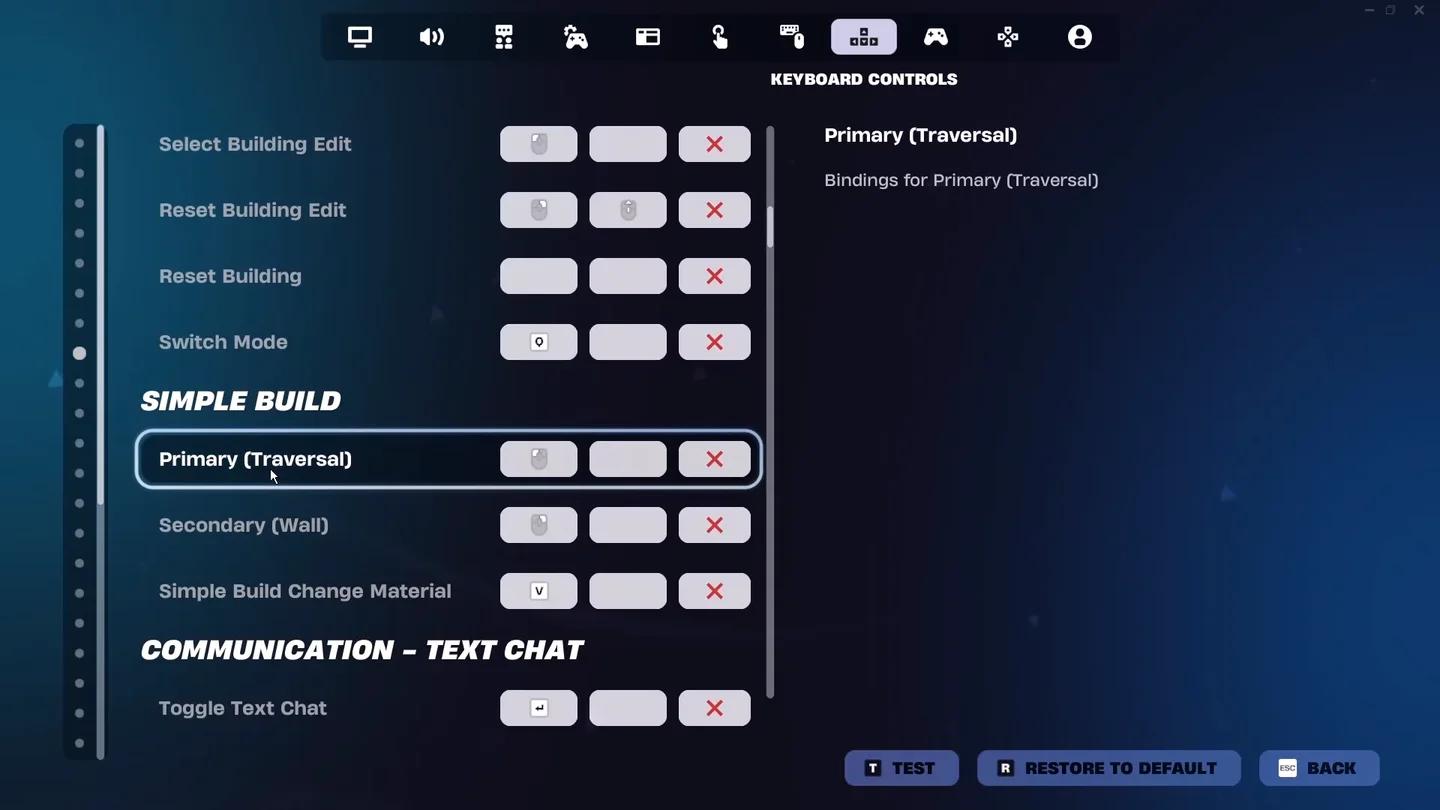
Rimappa gli input di costruzione raggruppati
Cambia l'azione che causa il problema. Ad esempio, rimappare l'azione del muro è un aggiustamento più mirato rispetto alla sostituzione dell'intero layout quando quello è l'unico pulsante che non ti piace.
Puoi anche riattivare la funzione tramite lo stesso percorso Gioco → Costruzione scegliendo Attivato e applicando la modifica. Usa i collegamenti della Costruzione Semplificata quando desideri controlli raggruppati e i collegamenti individuali delle strutture quando desideri selezionare ogni pezzo da solo.