

Forza Horizon 6 arriva su PC in uno stato sorprendentemente solido. La funzione di rilevamento automatico imposta un preset ragionevole in base al tuo hardware, ma solitamente questo preset lascia inutilizzato del margine di performance o spreca cicli della GPU su impostazioni che appaiono identiche anche abbassandole di due livelli. Dopo aver testato ogni impostazione principale con dati sui frame-time, ecco cosa regolare, cosa ignorare e dove si trovano i veri miglioramenti visivi.
Quali sono i requisiti PC minimi e consigliati per Forza Horizon 6?
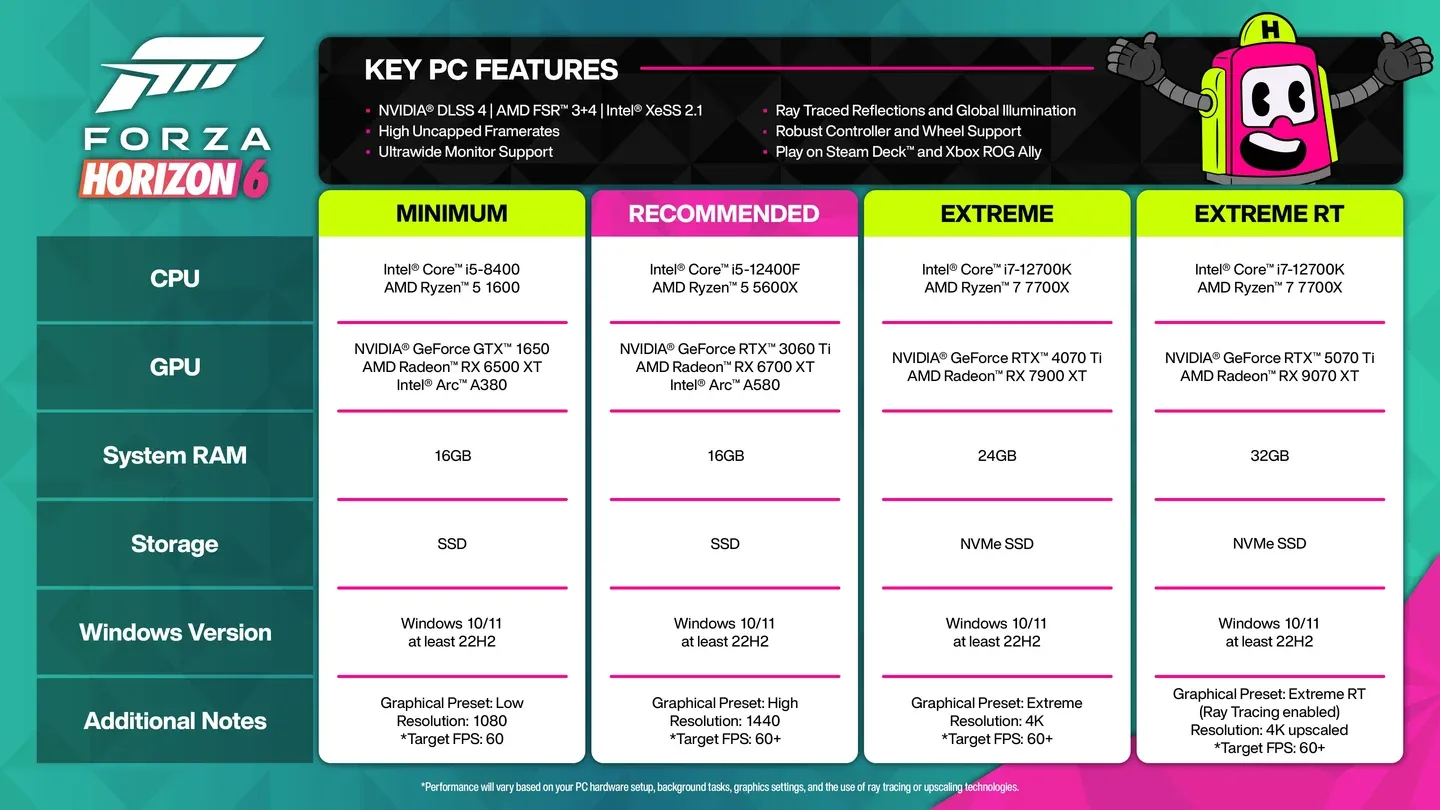
Prima di cambiare qualsiasi cosa, verifica che il tuo sistema soddisfi i requisiti su Steam. La soglia minima è più bassa rispetto alla maggior parte degli attuali titoli open-world.
Il minimo della GTX 1650 è notevole. Quella scheda ha tre generazioni alle spalle e Playground ha chiaramente dato priorità a un'ampia compatibilità. Il requisito di 16 GB di RAM è costante su entrambi i livelli, ormai diventato uno standard per le uscite del 2026. Se hai bisogno di aiuto per il download, la guida al preload di Forza Horizon 6, che copre dimensioni dei file e passaggi per il download, ti accompagnerà nel processo prima ancora di toccare le impostazioni.
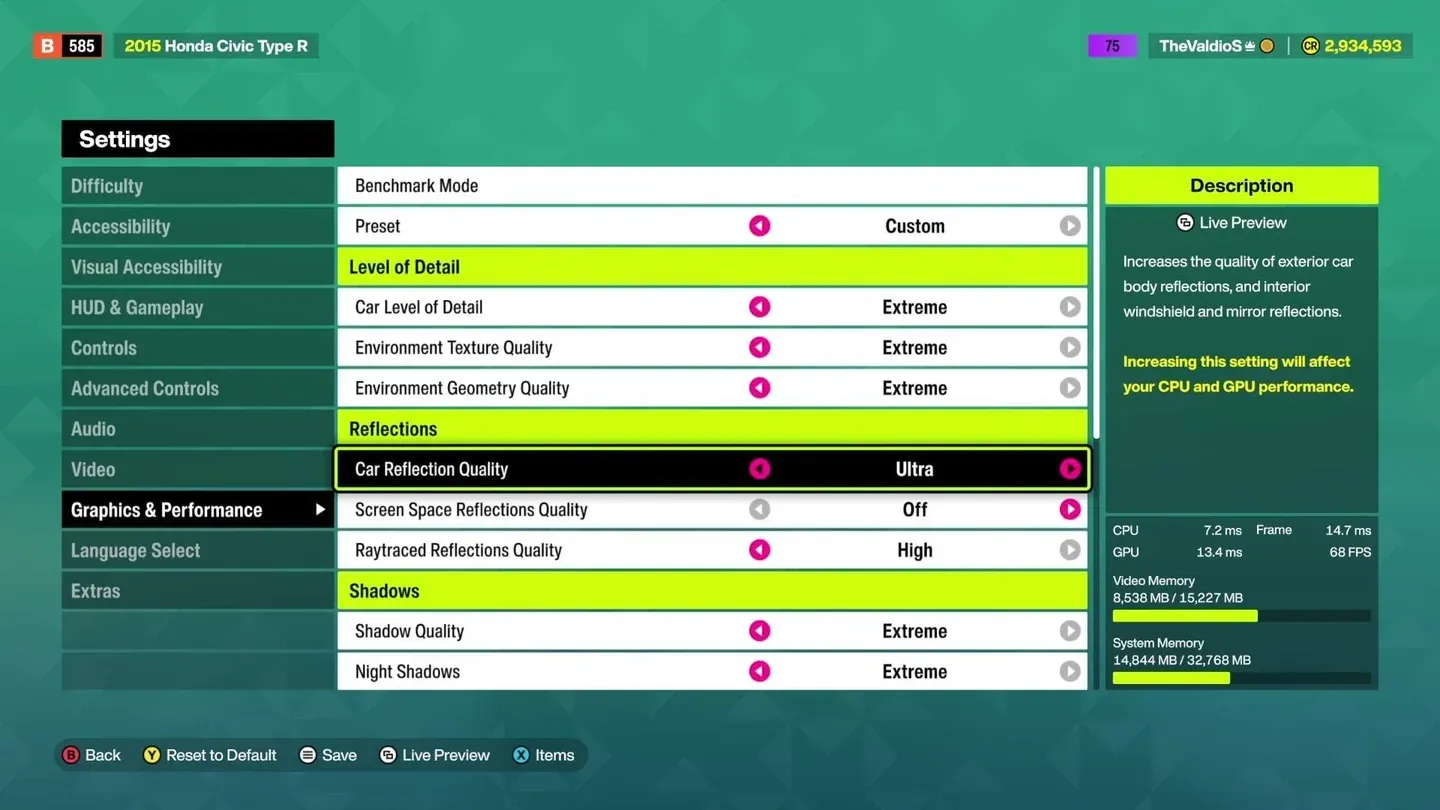
Panoramica delle impostazioni video
Quale tecnologia di upscaling dovresti usare?
Questa è la scelta singola più importante nel menu. I test su una RTX 4070 Ti con un AMD Ryzen 7 9800X3D a risoluzione 2K rivelano chiari vincitori e un'opzione da evitare completamente.
Nvidia DLSS (per possessori di GPU Nvidia)
Il DLSS DLAA alla risoluzione nativa offre 50 FPS con l'immagine più nitida tra tutte le opzioni native, gestendo le geometrie fini dei veicoli e le recinzioni a maglie metalliche senza lo sbavamento temporale introdotto dal TAA. Per un boost del frame rate, il DLSS Quality balza a 70 FPS (37% in più rispetto al TAA) rimanendo visivamente quasi identico al nativo. Le modalità DLSS Balanced e Performance mostrano rendimenti decrescenti in termini di chiarezza a fronte di guadagni di frame che potresti ottenere abbassando altre impostazioni.
Le GPU Nvidia serie 50 supportano anche il 4x Multi Frame Generation, che il gioco gestisce esplicitamente
AMD FSR 3.1.5 (per possessori di GPU AMD)
L'FSR3 Quality eguaglia il DLSS Quality a 70 FPS e appare nitido, sebbene le mesh fini e le scene distanti mostrino una leggera granulosità rispetto al DLSS. L'FSR3 Performance raggiunge gli 86 FPS ma introduce uno sfarfallio visibile sugli oggetti sottili. Accettabile se hai disperatamente bisogno di frame, ma non ideale altrimenti.
Intel XeSS (per possessori di GPU Intel)
L'XeSS Ultra Quality a 67 FPS è l'opzione più pulita nella lineup di Intel. L'XeSS Ultra Quality Plus è tecnicamente più nitido ma aggiunge solo 10 FPS rispetto al nativo, rendendolo difficile da giustificare. L'XeSS Balanced a 73 FPS è il miglior compromesso per gli utenti Intel Arc che desiderano un significativo incremento delle prestazioni senza sacrificare troppa chiarezza.
AMD FidelityFX CAS: evitalo
Ogni modalità CAS nei test produce un eccesso di nitidezza aggressivo che trasforma l'immagine in un ammasso di bordi frastagliati e rumore visivo. I numeri degli FPS sembrano allettanti sulla carta (87 FPS in Performance), ma la qualità dell'immagine è decisamente peggiore rispetto all'esecuzione di un preset nativo più basso. Saltalo a piè pari.
Pannello delle impostazioni di upscaling DLSS
Quali impostazioni grafiche influenzano davvero gli FPS?
I test rivelano che la maggior parte delle impostazioni etichettate come Extreme non valgono il costo in termini di GPU, poiché la differenza visiva rispetto a Ultra o High è impercettibile durante le gare.
Ray tracing: l'unico upgrade che conta davvero
I Raytraced Reflections su High donano alle auto quella finitura della vernice fisicamente accurata con autoriflessi (parti dell'auto che si riflettono l'una sull'altra) che i metodi screen-space non possono replicare. Scendere a Medium riduce leggermente la risoluzione dei riflessi con una differenza visibile minima ad alta velocità. Disattivare completamente il ray tracing sposta il motore su cubemap statiche, e la carrozzeria dell'auto appare immediatamente piatta e meno dettagliata.
Il Raytraced Global Illumination (RTGI) su Medium è il punto ideale. High è marginalmente migliore ma consuma significativamente più budget GPU. Disattivarlo rende l'illuminazione visibilmente piatta e plasticosa, specialmente nei tunnel e sotto le sporgenze degli edifici.
Se la tua GPU non riesce a mantenere frame rate fluidi con il ray tracing attivo, l'alternativa è:
- Screen Space GI (SSGI) su High (non off, non Medium)
- Screen Space Reflections (SSR) su High o superiore
Abbassare SSR a Medium fa sparire la tua auto dalle superfici riflettenti nel mondo. Non è un compromesso da poco.
Ombre: High è la base, non il tetto
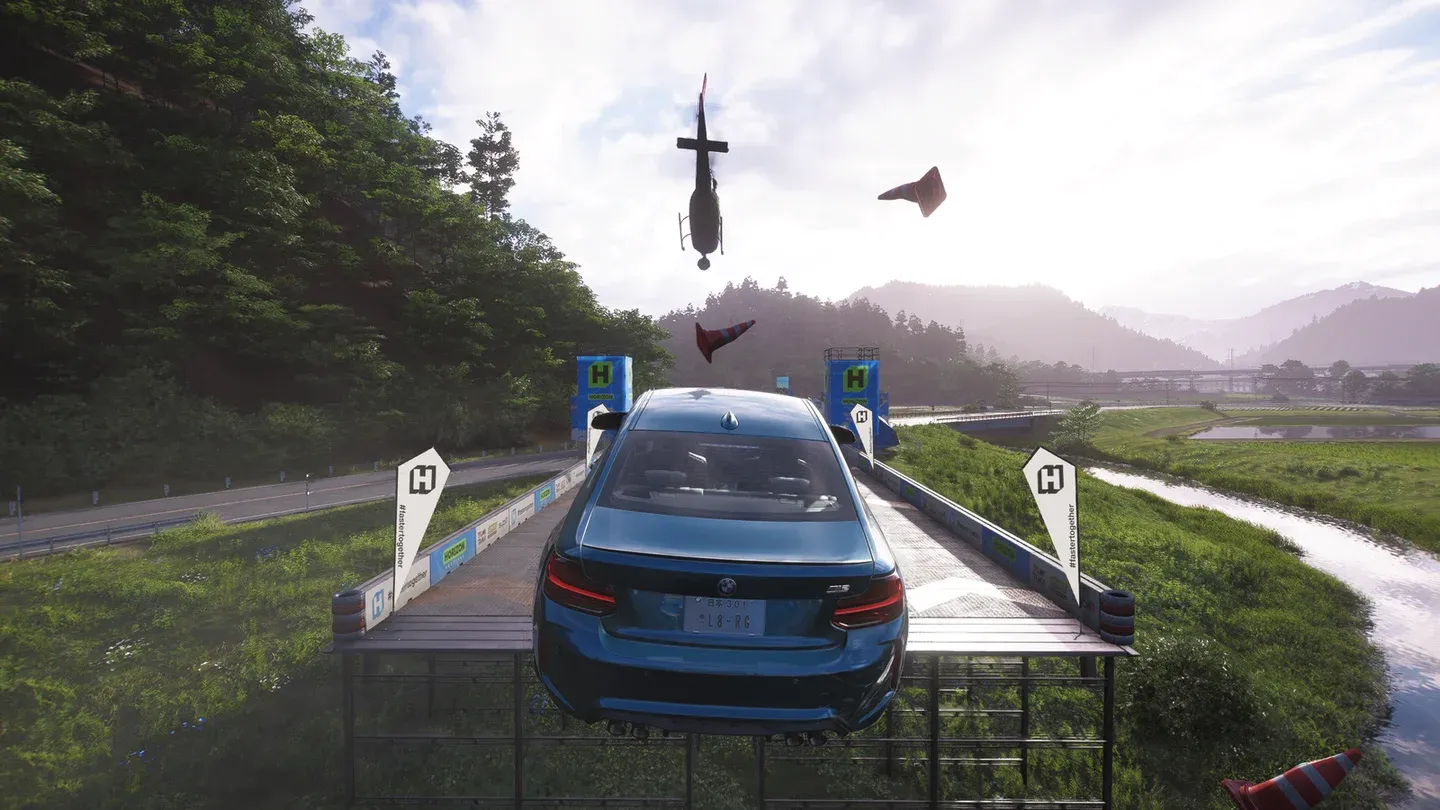
La Shadow Quality su High mantiene una realistica morbidezza dei bordi e una corretta distanza di rendering delle ombre. Ultra ed Extreme rifiniscono leggermente i bordi ma non sono notabili alle velocità di gara. Low introduce bordi frastagliati e un forte sfarfallio durante il movimento. Disattivare completamente le ombre fa sembrare i veicoli come se fluttuassero.
Le Night Shadows meritano un'attenzione particolare. Disabilitarle fa sì che i fari attraversino oggetti solidi senza proiettare ombre dietro di essi. L'atmosfera delle gare notturne crolla completamente. Mantieni questa impostazione su Ultra o Extreme, a prescindere dalle altre impostazioni delle ombre.
Impostazioni dove Extreme spreca il tuo budget GPU
I test rivelano che diverse impostazioni non mostrano alcuna differenza visiva significativa tra High ed Extreme:
- Shader Quality: Extreme, Ultra e High sono visivamente identiche. Non ha senso andare oltre High.
- Car Level of Detail: La differenza tra Extreme e Low è di soli 2 FPS. Abbassare il LOD delle auto degrada la geometria senza recuperare prestazioni.
- Environment Texture Quality: Non ha praticamente alcun impatto sugli FPS se la tua VRAM è sufficiente. Usa Ultra o High. Scendi più in basso solo se riscontri stuttering dovuto al sovraccarico della VRAM.
Confronto della qualità delle ombre
Impostazioni consigliate per fascia di GPU
Impostazioni non grafiche da cambiare prima di correre
Le impostazioni visive attirano la maggior parte dell'attenzione, ma diverse altre opzioni hanno un impatto reale sulla tua esperienza.
Motion Blur: Disattiva sia le opzioni standard di Motion Blur che quelle dell'interfaccia (UI Motion Blur). Sono potenziali cause di nausea e oscurano informazioni visive durante le curve veloci. L'impostazione appare sia nel menu Video che in Accessibilità Visiva.
Difficoltà: Forza Horizon 6 viene lanciato con 9 livelli di difficoltà, da Tourist a Unbeatable, oltre a singoli toggle per gli aiuti alla guida. Il gioco premia le impostazioni di difficoltà più elevate con più crediti per gara. Il livello Average è l'esperienza di base prevista, ma dedicare del tempo a configurarlo prima della tua prima gara è un'ottima idea.
Output Audio: Impostalo in modo che corrisponda al tuo hardware reale. La modalità cuffie e la modalità altoparlanti elaborano l'audio in modo diverso, e usare quella sbagliata degrada sensibilmente il mix sonoro del motore.
Modalità Streamer: Se prevedi di registrare o fare streaming, attivala prima della tua prima sessione. Sostituisce la musica protetta da copyright con alternative royalty-free per evitare reclami sul copyright sui tuoi contenuti.
Modalità Grafica su console/impostazioni stile console: Per le gare attive, la modalità Performance dà priorità al frame rate. Per la modalità foto o il free roam, la modalità Quality massimizza la fedeltà visiva. Su PC, il menu completo delle impostazioni manuali ti offre più controllo di qualsiasi preset.
Qual è il modo più veloce per ottenere 60 FPS stabili senza ray tracing?
Se la tua GPU è al di sotto della fascia RTX 3060 Ti, salta completamente il ray tracing e costruisci la tua configurazione attorno a questa combinazione:
- SSGI su High (non off)
- SSR su High (non Medium o inferiore)
- Shadow Quality su High
- Night Shadows su Ultra
- Car Reflection Quality su High
- Environment Textures su High (o Ultra se la VRAM lo permette)
- Shader Quality su High
- Upscaling su FSR3 Quality o DLSS Quality
Questa configurazione mantiene l'immagine moderna e tridimensionale senza il peso del ray tracing sulla GPU. L'intuizione chiave dai test è che SSGI e SSR su High non sono negoziabili per la qualità dell'immagine senza RT. Tutto il resto è secondario.
Per saperne di più su cosa aspettarti dalla mappa del Giappone e dalle nuove funzionalità prima di iniziare a modificare le impostazioni, la guida per principianti di Forza Horizon 6, che copre la mappa del Giappone e le nuove meccaniche, è un'ottima lettura di accompagnamento. E per tutto il resto di cui hai bisogno prima del lancio, la collezione completa di guide di Forza Horizon 6 ti copre su auto, eventi e progressione.