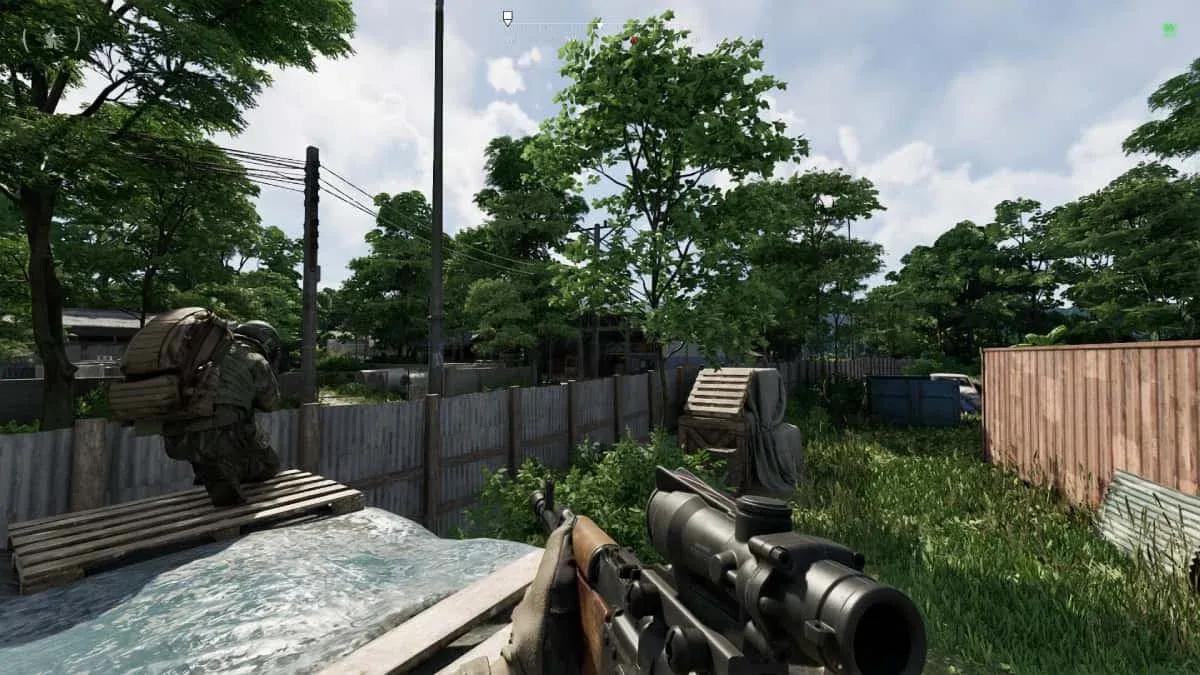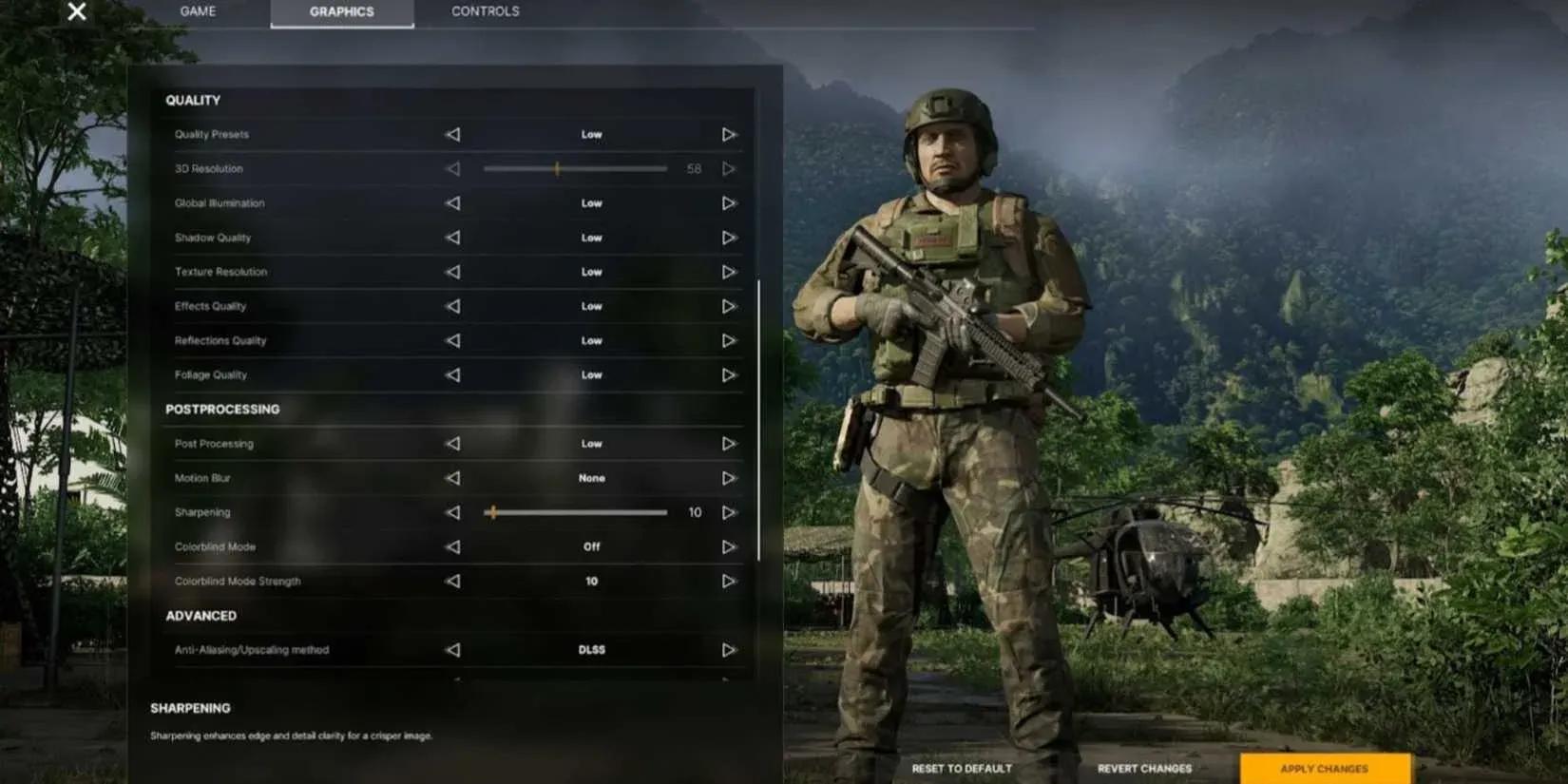

Grayzone Warfare è un gioco in cui individuare un nemico seminascosto nella vegetazione della giungla prima che lui veda te può decidere l'intero match. Questo rende le impostazioni grafiche molto più di una semplice preferenza visiva: sono un vero e proprio strumento tattico. Sbagliarle significa avere texture sfocate, bersagli mancati e cali di frame nel momento meno opportuno. Impostarle correttamente significa ottenere un'immagine più pulita, una migliore consapevolezza situazionale e un sistema che non soffre sotto carico.
Quali impostazioni grafiche contano davvero in Grayzone Warfare?
Non tutte le impostazioni hanno lo stesso peso. Alcune hanno un impatto enorme sia sulle performance che sulla visibilità. Altre sono, nel migliore dei casi, puramente estetiche e, nel peggiore, vere e proprie killer del frame-rate. L'analisi qui sotto copre le impostazioni che meritano la tua attenzione, cosa fa ciascuna di esse nella pratica e come approcciarti a seconda del tuo hardware.
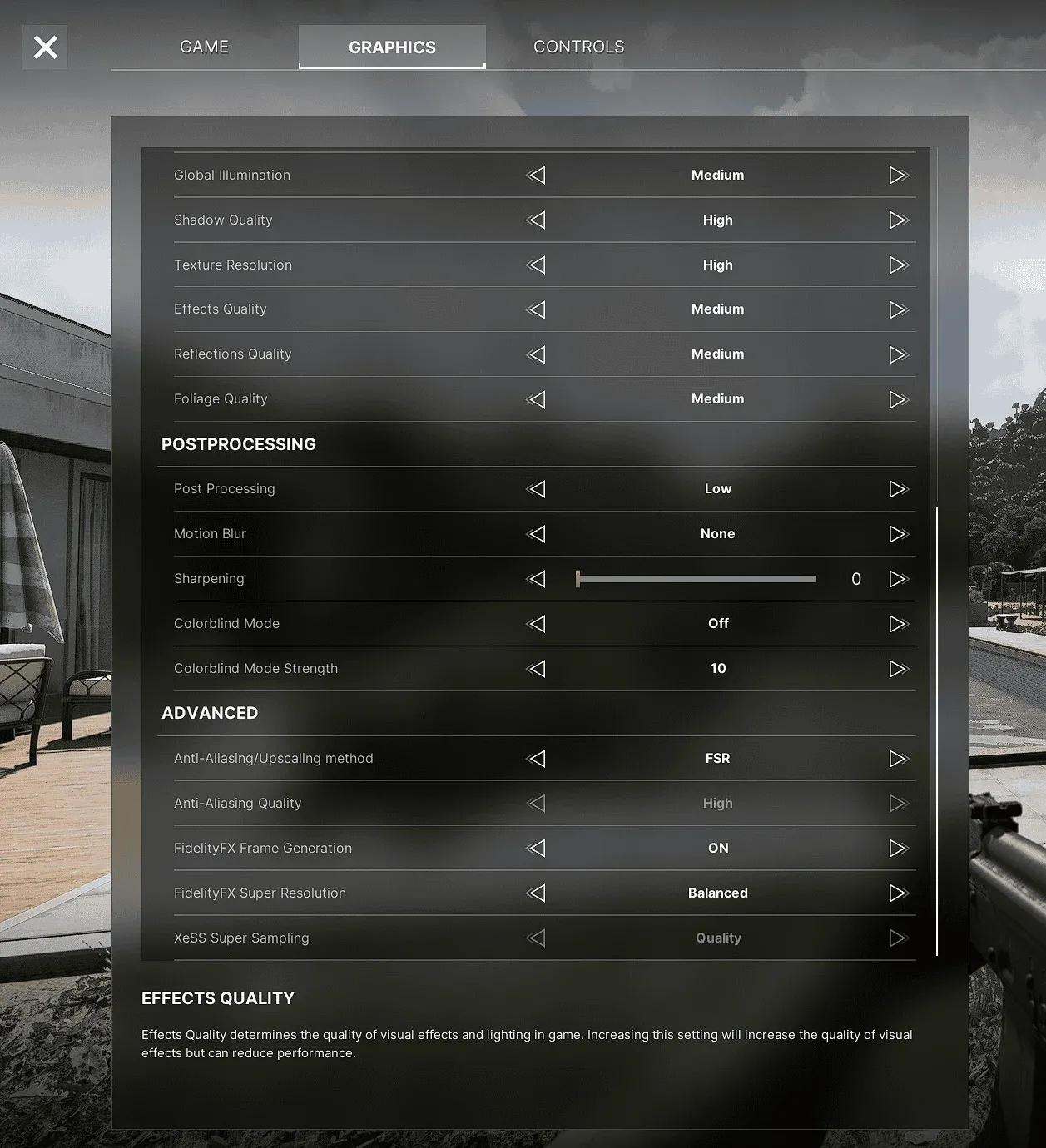
Panoramica impostazioni grafiche

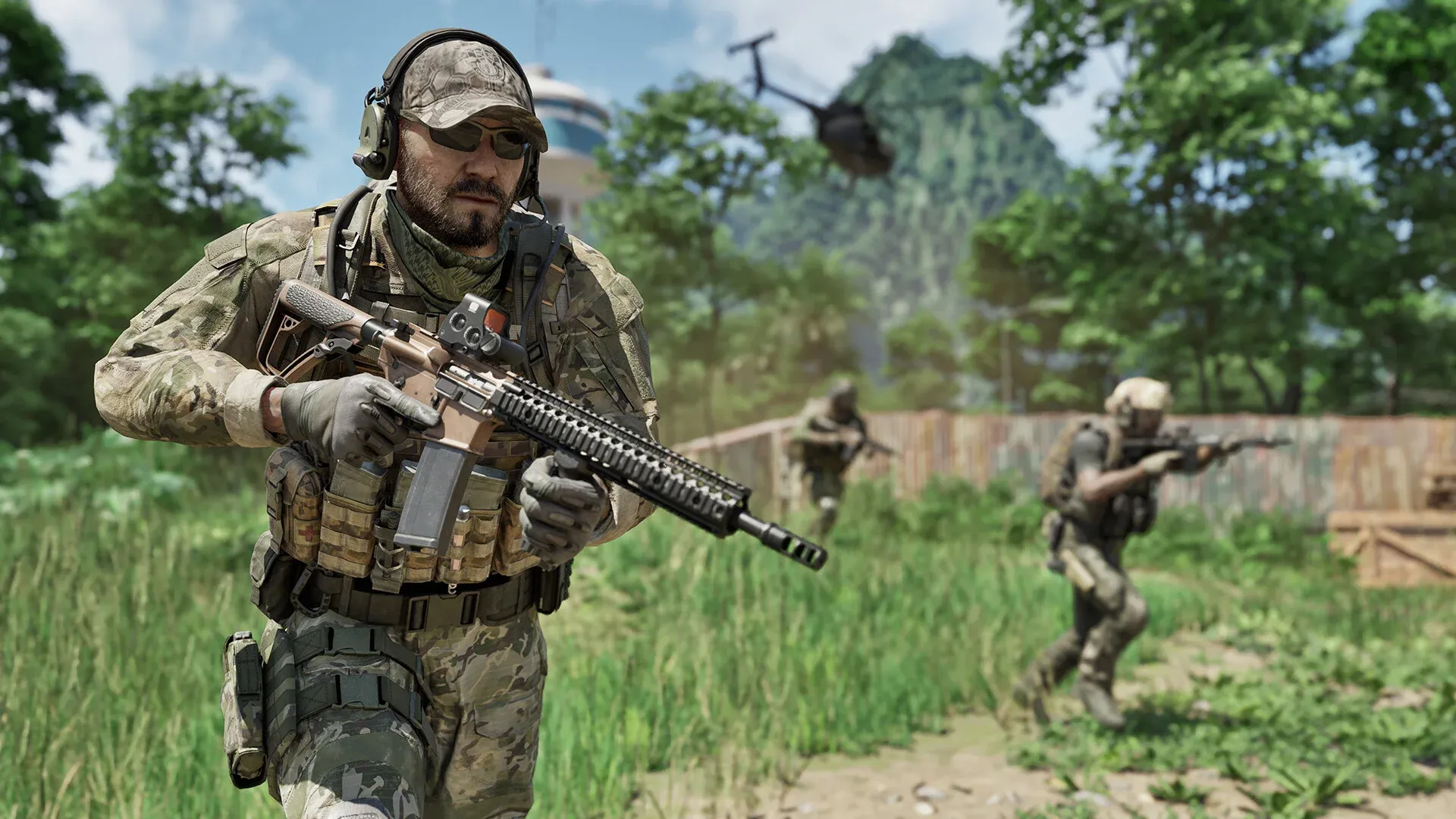
Qualità delle texture
La Texture quality determina quanto appaiono nitide e dettagliate le superfici: muri degli edifici, vegetazione, terreno, uniformi. Con impostazioni alte, puoi leggere il terreno con maggiore precisione: una zona di terra smossa, un'ombra dietro un muro, il profilo dell'equipaggiamento su un nemico prono. Con impostazioni basse, le superfici diventano impastate e gli oggetti si fondono tra loro in modi che danneggiano seriamente la tua capacità di leggere l'ambiente.
Se la tua GPU ha 8GB di VRAM o più, imposta le texture su high. Al di sotto, medium è la scelta sicura. Scendere su low raramente offre abbastanza margine di performance da giustificare la perdita di visibilità.
Illuminazione
L'illuminazione in Grayzone Warfare fa due cose: definisce l'atmosfera e determina quanto sono leggibili le diverse aree della mappa. Negli interni in ombra o durante le operazioni notturne, un'illuminazione ben configurata ti aiuta a valutare più velocemente le direzioni di minaccia. Un'illuminazione mal calibrata o "lava" i dettagli nelle aree luminose o rende illeggibili le zone scure.
Le impostazioni di illuminazione influenzano insieme la color grading e l'intensità delle ombre, quindi le modifiche qui interagiscono con l'impostazione della qualità delle ombre. Usare l'illuminazione su un preset alto mantenendo le ombre su low può produrre risultati incoerenti: gli oggetti proiettano ombre morbide e poco convincenti che rendono più difficile giudicare la profondità.
Anti-aliasing
L'Anti-aliasing leviga i bordi frastagliati che appaiono sui profili degli oggetti, specialmente in lontananza. In un gioco in cui scansioni linee di alberi e tetti in cerca di movimento, i bordi frastagliati creano rumore visivo che rende più difficile distinguere i bersagli. Abilitare l'anti-aliasing riduce quel rumore e produce silhouette più pulite.
Il compromesso è la performance. Il Temporal anti-aliasing (TAA) è solitamente l'opzione meno esigente e funziona bene a 1080p e 1440p. Se giochi a 4K nativo, spesso puoi ridurre o disabilitare l'anti-aliasing, poiché la densità di pixel gestisce naturalmente gran parte della levigatura dei bordi.
Qualità delle ombre
Le ombre sono una delle impostazioni tatticamente più rilevanti in Grayzone Warfare. Una qualità delle ombre alta significa che nemici e oggetti proiettano ombre definite e leggibili, utili per rilevare movimenti dietro gli angoli o individuare qualcuno prono in un'area ombreggiata. Ombre ben renderizzate possono rivelare posizioni nemiche nascoste e indicare le traiettorie del fuoco in arrivo, fornendoti informazioni che altrimenti non avresti.
Il costo in termini di performance, però, è reale. Il rendering delle ombre è intensivo per la GPU, e passare da high a medium spesso recupera un numero significativo di frame senza compromettere del tutto il valore tattico delle ombre. Impostare le ombre su low rimuove gran parte di quelle informazioni posizionali ed è consigliabile solo su hardware che non riesce a mantenere un frame rate stabile in altro modo.
Distanza di rendering (Draw distance)
La Draw distance controlla quanto lontano il gioco renderizza gli oggetti. Valori più alti significano che puoi vedere strutture, veicoli e potenzialmente nemici a distanze maggiori. Valori più bassi fanno apparire gli oggetti più vicino, il che riduce il carico visivo ma taglia anche le tue linee di visuale.
Per un gioco con ambienti aperti e scontri a lunga distanza, la distanza di rendering è fondamentale. Impostarla troppo bassa significa che i bersagli appariranno dal nulla a distanze dove ti aspetteresti di avere un preavviso. È un equilibrio tra fedeltà visiva e frame rate: trova l'impostazione più alta che il tuo sistema può sostenere senza scendere sotto il tuo target di frame rate.
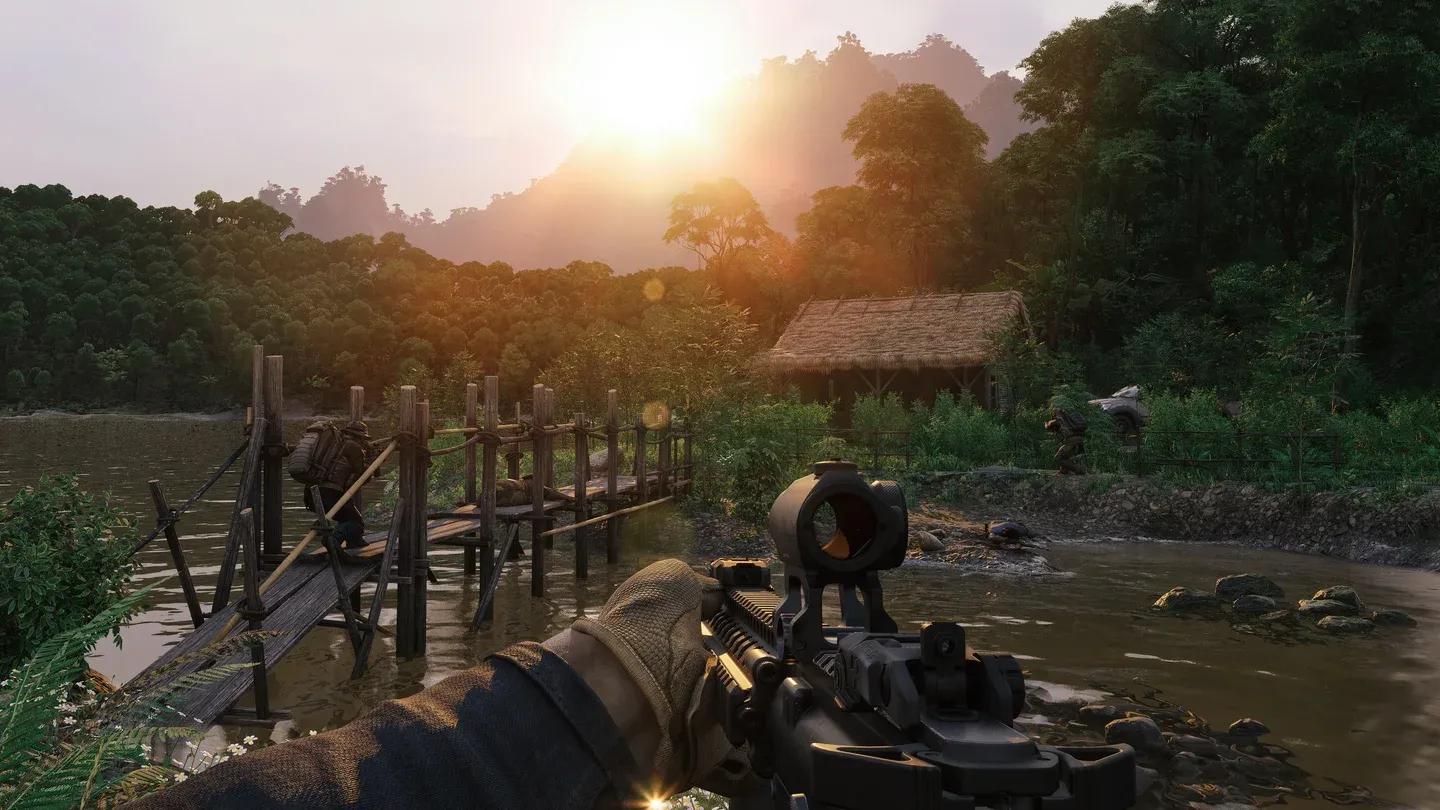
Distanza di rendering al massimo vs ridotta
Qualità degli effetti
Esplosioni, fumo, fuoco ed effetti particellari rientrano nella Effects quality. Visivamente, le impostazioni alte rendono il combattimento più fisico e reattivo. Tatticamente, effetti di fumo realistici possono oscurare i movimenti nemici o segnalare posizioni, e le particelle delle esplosioni possono indicare da dove proviene il fuoco.
La qualità degli effetti è anche una delle impostazioni più scalabili: la maggior parte dei gamer non noterà una differenza visiva significativa tra high e medium, ma la differenza di frame rate durante i combattimenti intensi può essere sostanziale. Medium è un default ragionevole per la maggior parte dei sistemi. High vale la pena se hai margine di manovra.
Motion blur
Disattivalo. Il motion blur aggiunge un effetto di sfocatura ai movimenti rapidi della telecamera e agli oggetti che si muovono velocemente, il che sembra immersivo finché non provi a seguire un bersaglio durante uno scatto o il passaggio di un veicolo. Il costo in termini di performance e la riduzione della visibilità giocano entrambi a tuo sfavore. I gamer competitivi disabilitano regolarmente il motion blur per migliorare i tempi di reazione e il tracciamento dei bersagli.
Risoluzione
La risoluzione è la base su cui poggia tutto il resto. Risoluzioni più alte renderizzano più pixel, il che significa immagini più nitide, meno aliasing e una migliore visibilità a distanza. Il compromesso è la richiesta bruta alla GPU: giocare a 4K costa circa quattro volte l'elaborazione dei pixel rispetto al 1080p.
Per la maggior parte dei gamer, il 1440p raggiunge il miglior equilibrio tra chiarezza dell'immagine e performance. Il 1080p è ancora perfettamente giocabile e consente impostazioni più alte altrove. Il 4K vale la pena solo se la tua GPU può sostenerlo senza sacrificare la costanza del frame rate.
Impostazioni consigliate per fascia hardware
La tabella qui sotto riassume da dove iniziare in base al tuo sistema. Regolati di conseguenza in base ai tuoi target di frame rate effettivi.
| Impostazione | PC Low-End | PC Mid-Range | PC High-End |
|---|---|---|---|
| Texture Quality | Low | Medium | High |
| Lighting | Low | Medium | High |
| Anti-Aliasing | Off | TAA | TAA o DLSS |
| Shadow Quality | Low | Medium | High |
| Draw Distance | Low | Medium | High |
| Effects Quality | Low | Medium | High |
| Motion Blur | Off | Off | Off |
| Resolution | 1080p | 1080p-1440p | 1440p-4K |
Come monitorare se le tue impostazioni funzionano davvero
Regolare le impostazioni senza tracciare il risultato è tirare a indovinare. Usa un contatore di frame rate in-game o uno strumento come MSI Afterburner per osservare il tuo frame rate e l'utilizzo di GPU/CPU mentre apporti modifiche. L'obiettivo è un frame rate stabile al tuo target (60fps minimo per il gioco tattico, 100+ per un tracciamento più fluido) senza che la tua GPU o CPU siano al 99% di utilizzo.
Se la tua GPU è al massimo, riduci prima la risoluzione o la qualità degli effetti. Se il collo di bottiglia è la CPU, la distanza di rendering e le impostazioni pesanti per la simulazione sono i punti su cui tagliare. Anche la temperatura conta: temperature elevate prolungate causano thermal throttling, che riduce le performance indipendentemente dalle tue impostazioni.
Per altre guide sull'ottimizzazione delle performance e sui giochi tattici, sfoglia altre guide su GAMES.GG.
Opzioni avanzate che vale la pena esplorare
Oltre alle otto impostazioni principali, alcune configurazioni di Grayzone Warfare espongono opzioni aggiuntive come l'ambient occlusion (aggiunge ombre di contatto e profondità alle superfici) e la tessellation (aggiunge dettagli geometrici al terreno). Entrambe migliorano il realismo visivo a un costo in termini di performance. L'ambient occlusion in particolare aggiunge una profondità percepibile agli ambienti e vale la pena abilitarla su medium se il tuo sistema ha margine. La tessellation è a priorità più bassa: il guadagno visivo è sottile e il costo non lo è.