
Per cambiare il mirino in Marvel Rivals, apri Impostazioni, seleziona Tastiera o Controller, quindi vai su Combattimento > HUD. Scegli una forma del reticolo, espandi Avanzate per regolarne l'aspetto e seleziona Salva come nuovo per mantenere il preset.
Puoi usare un mirino per tutta la tua squadra o salvare impostazioni separate per eroi come Hela e Spider-Man. Il PC supporta l'importazione di codici per il mirino, mentre i giocatori di PlayStation e Xbox possono personalizzare gli stessi slider e copiare i reticoli tramite profili professionali. Le istruzioni seguenti utilizzano il layout del menu della Stagione 10.5.
Come si cambia il mirino su PC, PS5 e Xbox?
I controlli del reticolo sono disponibili dal menu principale e durante le partite. La scelta importante è la tua scheda di input: modifica Tastiera per mouse e tastiera, o Controller se è così che giochi.
- Apri Impostazioni dal menu principale o dal menu di pausa della partita.
- Seleziona Tastiera o Controller per corrispondere al tuo input.
- Apri Combattimento, quindi scorri verso il basso fino a HUD.
- Cambia Tipo di reticolo e controlla l'anteprima sulla destra.
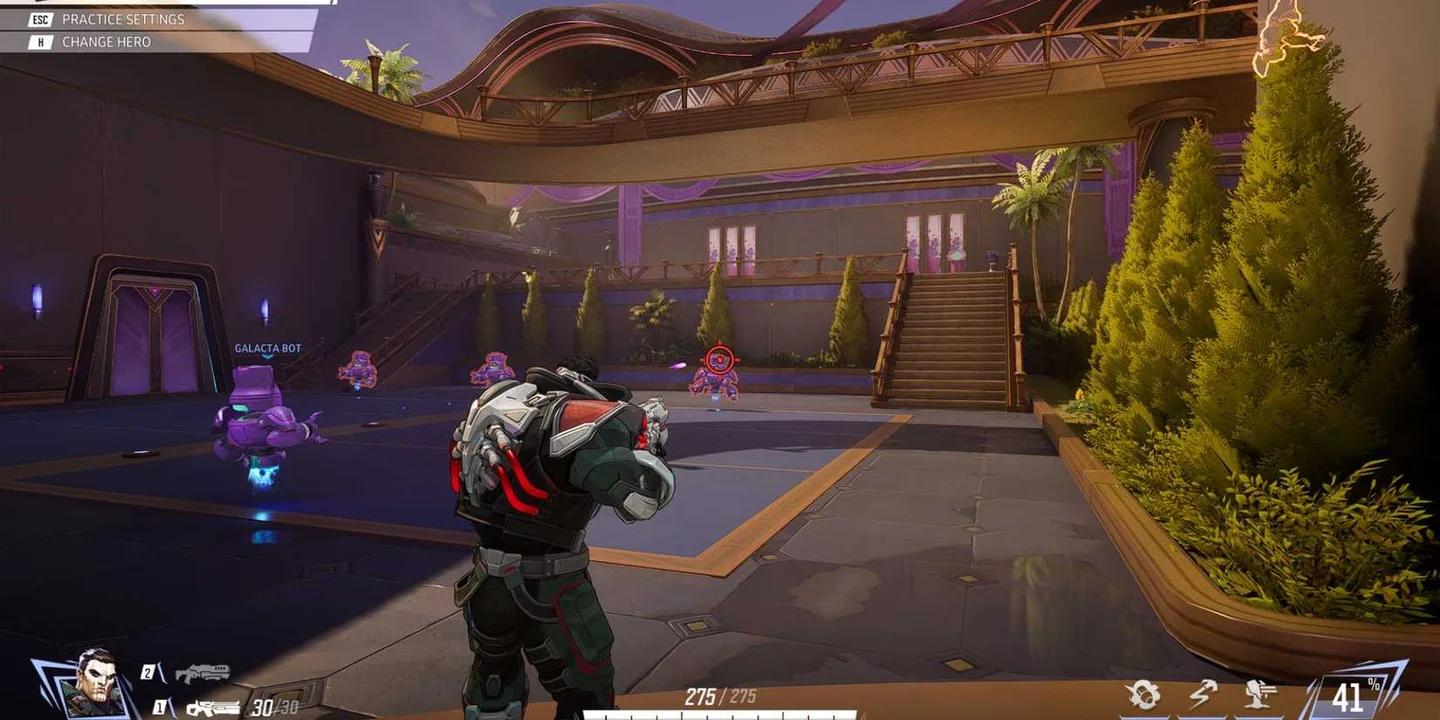
- Seleziona l'icona del più accanto ad Avanzate per rivelare gli slider di personalizzazione.
- Regola il reticolo, quindi scegli Salva come nuovo per un preset separato o Salva per aggiornare il preset che stai modificando.
I controlli Avanzate ti permettono di cambiare larghezza, opacità, contorno, spaziatura e colore. Inizia con la forma, poi regola la sua visibilità. Non ha senso perfezionare un contorno attorno a un cerchio che stavi per sostituire con un punto.
Espandi gli slider del reticolo

Quali forme di reticolo si possono scegliere?
Tipo di reticolo ha cinque opzioni. Scegli la forma attorno agli attacchi che devi mirare, piuttosto che aspettarti che un design si adatti a ogni eroe.
| Tipo di reticolo | Aspetto | Ideale per |
|---|---|---|
| Predefinito | Il reticolo standard del gioco | Mantenere l'aspetto originale |
| Punto | Un singolo punto di mira | Colpi di precisione con minima ostruzione |
| Mirini a croce | Quattro linee con un punto opzionale | Una configurazione generica a distanza |
| Cerchio | Un anello con un punto opzionale | Attacchi a corto raggio e tracciamento ravvicinato |
| Cerchio e mirini a croce | Un anello combinato con quattro linee | Eroi che mescolano attacchi precisi e più ampi |
Come si può dare a ogni eroe un mirino diverso?
Apri il selettore Tutti gli eroi nell'angolo in alto a sinistra del menu Combattimento, scegli un eroe e conferma la selezione. Le modifiche al reticolo apportate con quell'eroe selezionato si applicano a quell'eroe anziché all'intera squadra.
Ad esempio, puoi dare a Hela un piccolo punto senza costringere The Punisher a usarlo. Selezionando di nuovo Tutti gli eroi si torna alle impostazioni condivise, ma le modifiche apportate lì non sostituiranno un reticolo specifico per eroe già esistente.
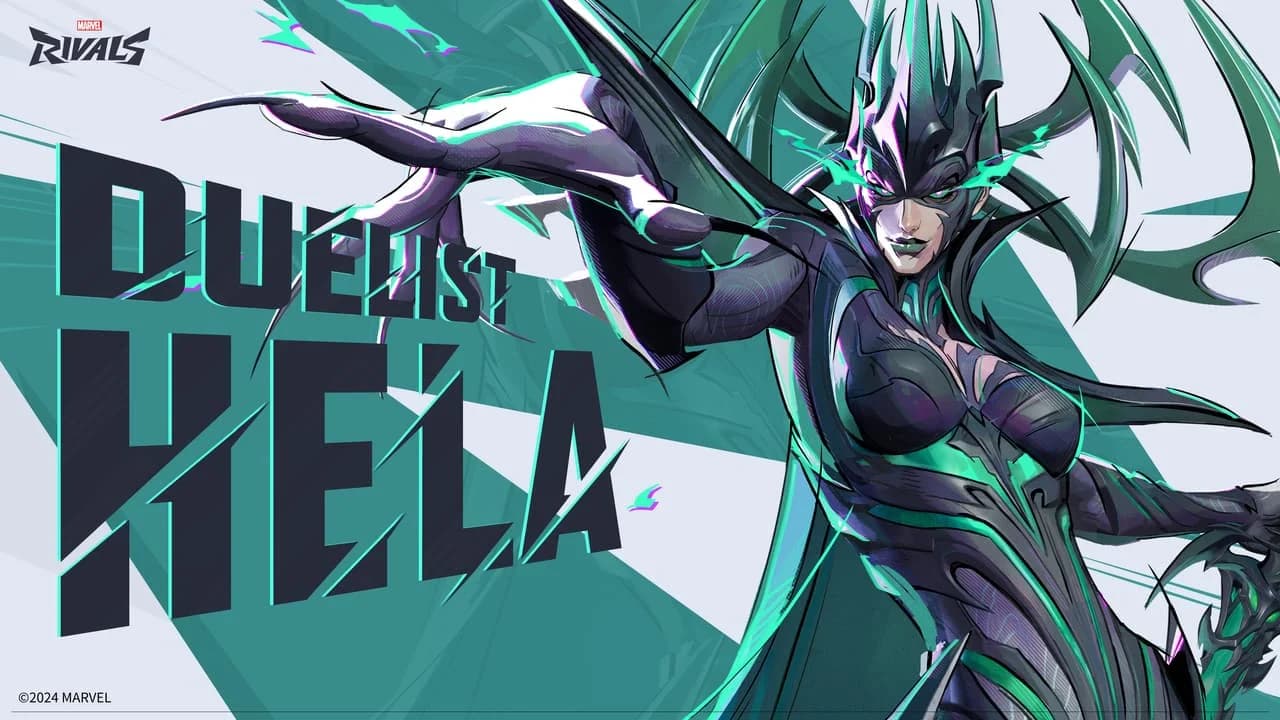
Dai a Hela il suo reticolo
Queste sono utili scelte iniziali per eroi con diverse esigenze di mira:
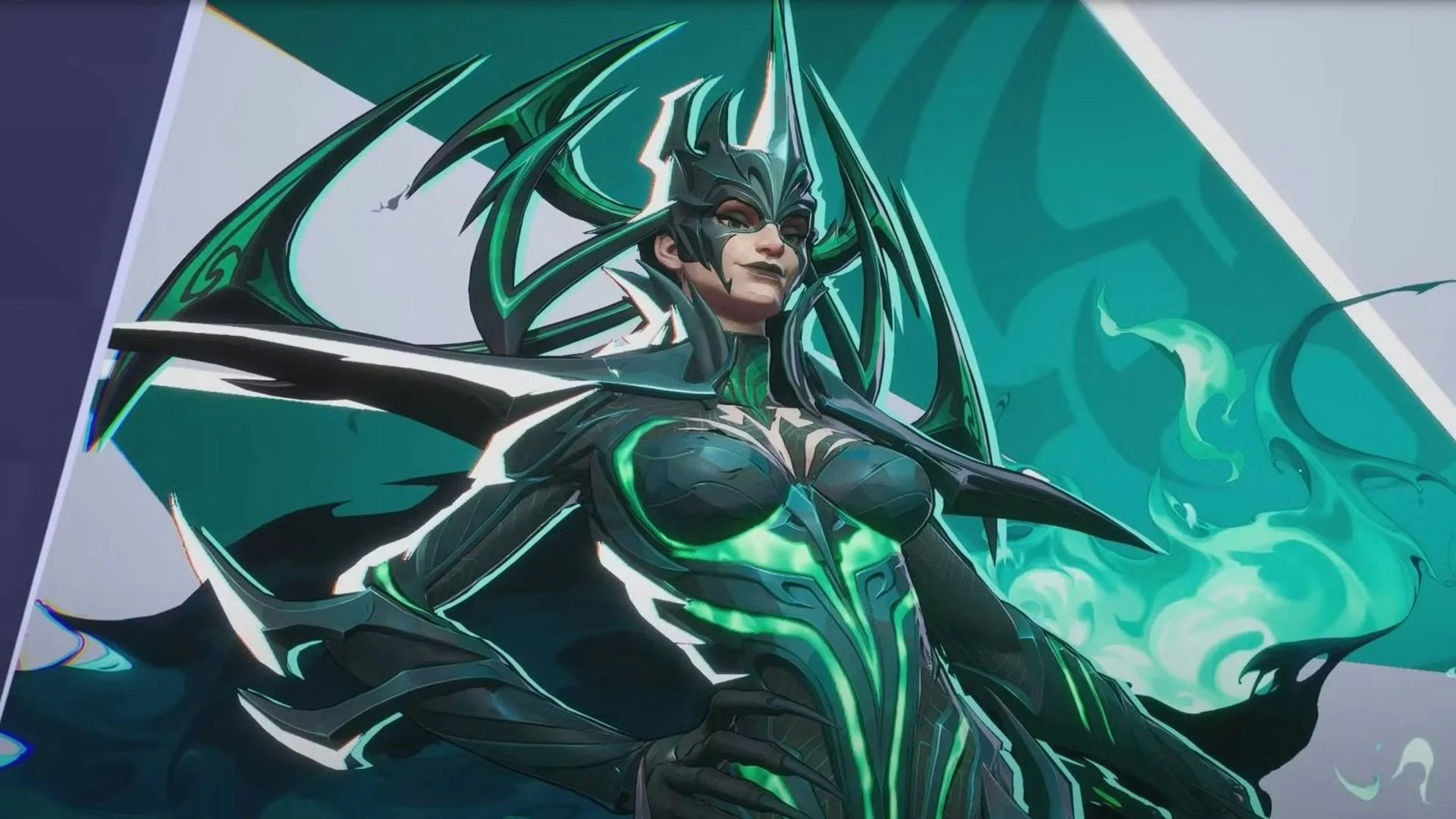
- Hela: Prova Punto con una Larghezza punto di 12. La sua Nightsword Thorn a colpo diretto può infliggere colpi critici, quindi il piccolo marcatore lascia più visibile la testa di un nemico.
- The Punisher: Prova Cerchio e mirini a croce. Le linee forniscono un riferimento per mirare con il fucile, mentre il cerchio ti dà un riferimento approssimativo per la dispersione più ampia del fucile a pompa.
- Hawkeye: Prova Mirini a croce corti. Le linee forniscono punti di riferimento quando si mira sopra bersagli distanti con la sua Freccia Perforante ad arco.
- Spider-Man: Prova un cerchio luminoso o un punto leggermente più grande. Entrambi possono rendere il punto di mira più facile da trovare durante movimenti veloci.
Con quali impostazioni del mirino si dovrebbe iniziare?
Una croce compatta e statica è una prima configurazione sensata per la maggior parte degli eroi a distanza. Vuoi un punto di mira che rimanga leggibile senza coprire il bersaglio, quindi mantieni le linee corte e lascia un po' di spazio attorno al centro.
| Impostazione | Scelta iniziale | Motivo |
|---|---|---|
| Tipo di reticolo | Mirini a croce | Fornisce un riferimento centrale e linee guida corte |
| Animazione reticolo | Disattivata | Mantiene la dimensione del reticolo costante durante lo sparo e il movimento |
| Colore | Ciano, verde o giallo | Offre un forte contrasto contro molti sfondi ed effetti |
| Larghezza punto | Circa 10-16 | Mantiene il centro visibile senza renderlo inutilmente grande |
| Opacità reticolo | 100 per i componenti visibili | Impedisce al marcatore di apparire sbiadito |
| Sfocatura | 0 | Mantiene i bordi nitidi |
Usa linee del mirino sottili e corte e un piccolo spazio centrale per la mira di precisione. Aggiungi un contorno sottile se il reticolo scompare su sfondi chiari, quindi controllalo nel Campo di addestramento anziché giudicare solo l'anteprima del menu.
Per un'alternativa già pronta, la guida alle impostazioni e ai codici del mirino include il preset Base, il suo codice di importazione per PC e i valori manuali per console. Tratta qualsiasi preset come un punto di partenza: mantieni la forma se ti soddisfa, ma cambia un colore che fai fatica a vedere.
Come si importa, esporta o copia un mirino?
I giocatori PC possono trasferire un reticolo completo tramite un codice. Su PlayStation e Xbox, usa gli slider di personalizzazione o copia un reticolo tramite il profilo di un giocatore professionista.
| Funzionalità | PC | PlayStation e Xbox |
|---|---|---|
| Regola gli slider del reticolo | Sì | Sì |
| Salva reticoli specifici per eroe | Sì | Sì |
| Importa ed esporta codici | Sì | No |
| Copia reticoli da profili professionali | Sì | Sì |
Come si importa un codice mirino su PC?
Torna a Impostazioni > la tua scheda di input > Combattimento > HUD, quindi trova Salvataggio reticolo.
- Copia il codice completo del mirino, senza virgolette circostanti o spazi extra.
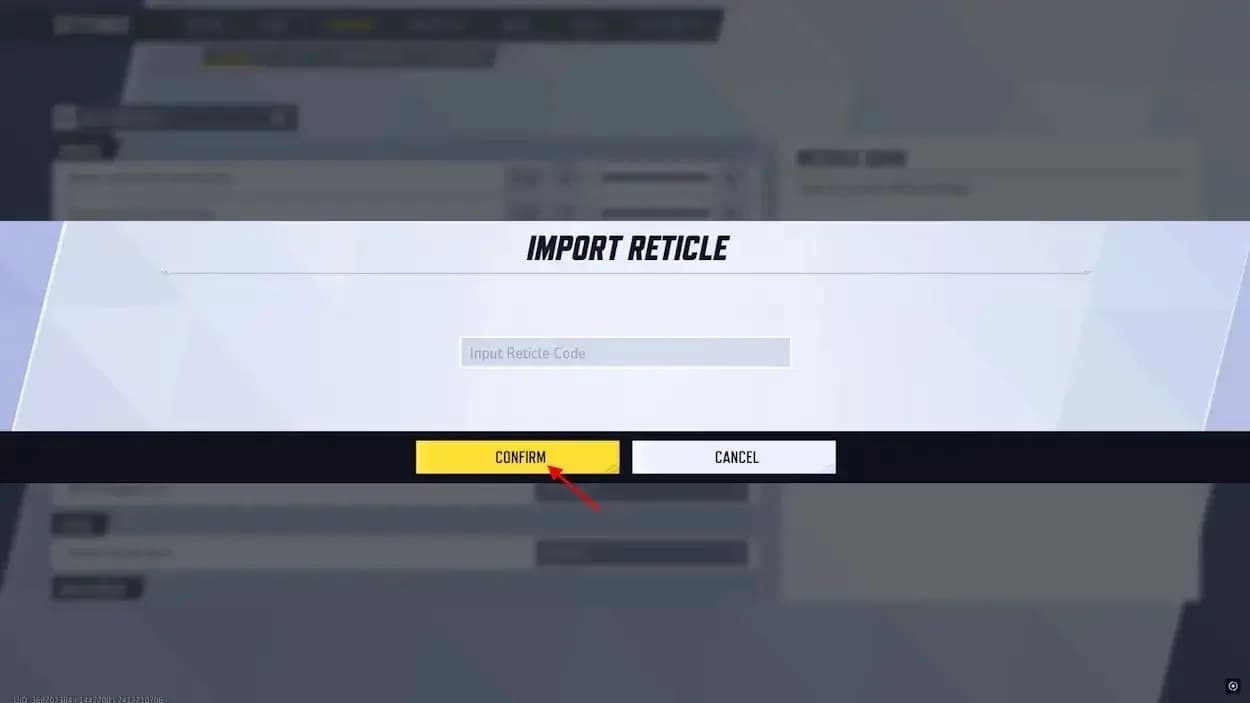
- Seleziona l'icona Importa salvataggio accanto al menu a discesa Salvataggio reticolo.
- Incolla il codice e seleziona Conferma.
- Ispeziona l'anteprima, modifica qualsiasi cosa non ti piaccia e salva il reticolo.
Per eseguire il backup o condividere il tuo preset, seleziona Esporta salvataggio. Il gioco copia il codice del reticolo corrente negli appunti. Mantenere i tuoi codici preferiti in un file di testo ti offre un modo rapido per ripristinarli in seguito.
Come si copia il mirino di un giocatore professionista su console?
Apri il profilo di un giocatore professionista, ad esempio tramite l'hub Esports del gioco, e trova la sua anteprima del reticolo. Usa l'opzione di copia del profilo per il reticolo che vuoi provare.
La funzionalità del profilo Reticolo preferito funziona su tutte le piattaforme. La Stagione 8 ha esteso la copia dei profili ai singoli eroi, quindi puoi copiare una configurazione specifica per eroe anziché fare affidamento solo sul preferito generale di un giocatore.
Copia un reticolo tramite i profili
Un reticolo copiato deve comunque adattarsi al tuo display e alla tua vista. Controllalo sull'eroe previsto, soprattutto se il preset del profilo utilizza un punto molto piccolo o un colore sconosciuto.
Se stai anche passando da PC a console, usa la guida al collegamento dell'account per gestire la configurazione dell'account separatamente dalla personalizzazione del reticolo.
Errori comuni e soluzioni
Perché il nuovo mirino non appare?
Se l'anteprima sembra corretta ma la partita mostra ancora il vecchio reticolo, controlla le impostazioni di Combattimento prima di ricostruire il preset.
- Un reticolo specifico per eroe sta sovrascrivendo la configurazione condivisa. Seleziona quell'eroe tramite Tutti gli eroi e modifica le sue impostazioni individuali.
- Hai modificato la scheda di input sbagliata. Assicurati di aver modificato Tastiera o Controller per corrispondere a come giochi.
- Devi salvare il preset modificato. Usa Salva per aggiornare una configurazione esistente, o Salva come nuovo per mantenere una versione separata.
- I tuoi slot di salvataggio del reticolo sono pieni. Rimuovi un preset inutilizzato tramite Salvataggio reticolo prima di crearne un altro.
Perché il codice PC non si importa?
Verifica di aver copiato l'intero codice in Importa salvataggio. Rimuovi spazi extra e virgolette, quindi riprova. Una stringa parziale non ricreerà il preset desiderato.
Modificare la dimensione di un cerchio non cambia nemmeno la dispersione effettiva dell'arma di The Punisher. La personalizzazione del reticolo cambia il marcatore di mira, non l'accuratezza dell'arma.
Consigli professionali
Testa la visibilità prima di cambiare la sensibilità
Usa il Campo di addestramento per confrontare il tuo reticolo con sfondi chiari e scuri. Mantieni lo stesso eroe e la stessa sensibilità mentre controlli la nuova forma, altrimenti diventa più difficile identificare quale aggiustamento ha aiutato.
Una routine di allenamento ripetibile è:
- Traccia bot in movimento per 5 minuti.
- Dedica altri 5 minuti a spostarti rapidamente tra i bersagli.
- Gioca una partita non classificata per controllare la visibilità durante combattimenti ricchi di abilità.
- Cambia una sola impostazione per affrontare un problema specifico, quindi confronta di nuovo.
Se il reticolo rimane visibile ma il tracciamento sembra ancora scomodo, controlla la sensibilità separatamente in Combattimento. Un contorno diverso non può risolvere un'impostazione di sensibilità che rende difficile la mira di precisione.
Attiva il feedback di cura per gli strateghi
Luna Snow beneficia di Feedback reticolo di cura perché i suoi colpi Light & Dark Ice possono danneggiare i nemici e curare gli alleati. L'impostazione fa brillare il reticolo quando una cura va a segno, dandoti una conferma visiva immediata.
Seleziona ogni guaritore tramite Tutti gli eroi, scorri fino alla sezione Eroe e abilita Feedback reticolo di cura. È disattivato per impostazione predefinita e deve essere configurato per ogni eroe.
Domande frequenti
Si può cambiare il mirino durante una partita?
Sì. Apri il menu di pausa, entra in Impostazioni e segui lo stesso percorso scheda di input > Combattimento > HUD utilizzato dal menu principale.
Si possono usare mirini personalizzati in classificata?
Sì. La personalizzazione del reticolo integrata di Marvel Rivals funziona nelle partite classificate. Puoi usare il menu delle impostazioni per cambiare forma, colore e altre opzioni supportate.
Un mirino personalizzato cambia l'assistenza alla mira o i danni?
No. Le impostazioni del reticolo influenzano solo l'aspetto del marcatore. Non alterano l'assistenza alla mira, i danni, la velocità dei proiettili, la dispersione dell'arma o la registrazione dei colpi.
Le impostazioni del mirino si trasferiscono tra piattaforme?
NetEase non ha confermato la sincronizzazione dei reticoli multipiattaforma. Tieni un codice di esportazione per PC o un registro dei tuoi valori di slider preferiti quando cambi dispositivo. Per ulteriore aiuto nella configurazione di Marvel Rivals, consulta la raccolta di guide di Marvel Rivals.