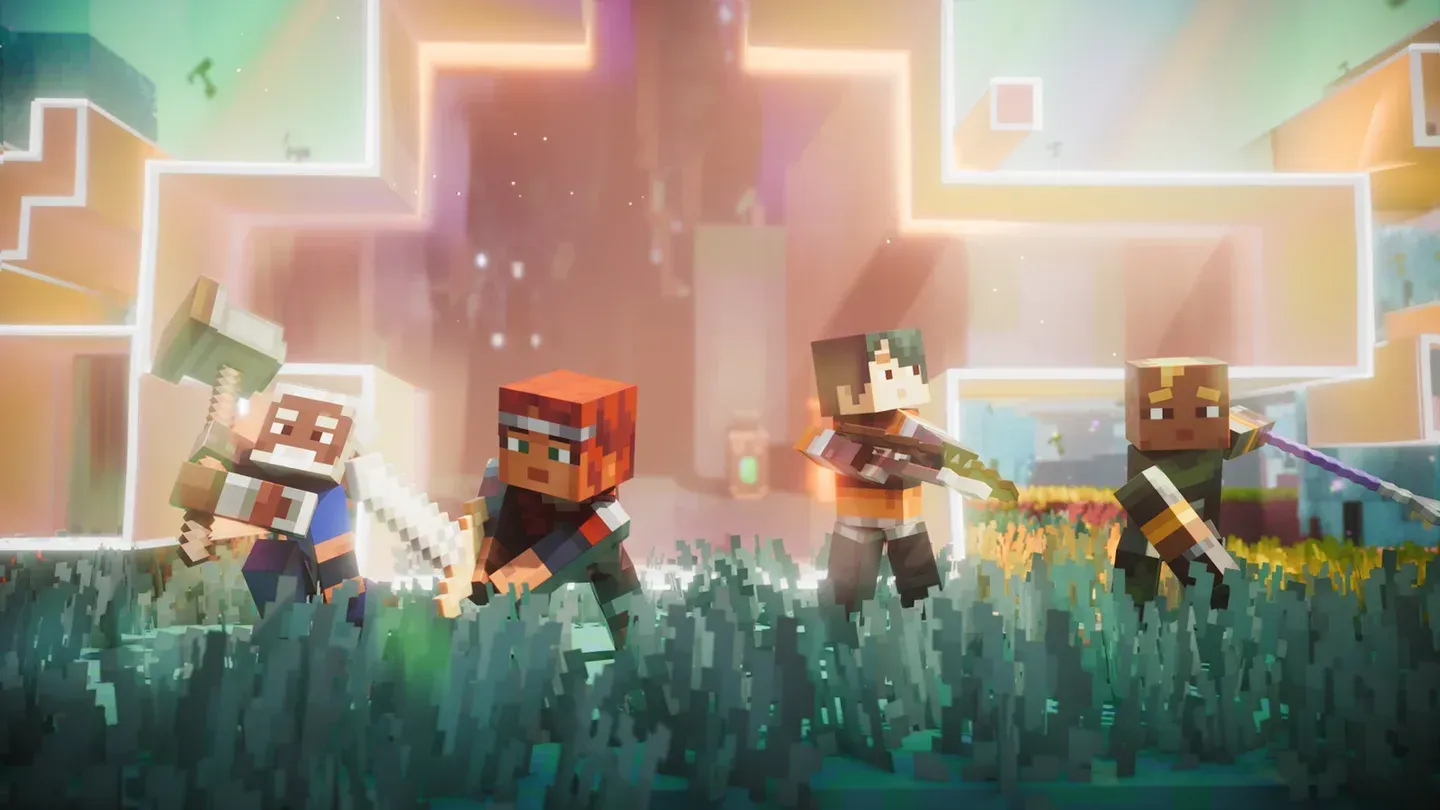


Minecraft Dungeons II è stato lanciato il 29 settembre 2026 su PC, PlayStation 5, Xbox Series X|S, Nintendo Switch e Nintendo Switch 2, e ognuna di queste piattaforme può giocare insieme nella stessa party. La connessione avviene tramite gli account Microsoft anziché attraverso il sistema di amici nativo di ogni console, il che mantiene il setup coerente indipendentemente dall'hardware che stai utilizzando. Ecco esattamente come farlo funzionare.
Minecraft Dungeons 2 ha il crossplay?
Sì, il crossplay completo è supportato su tutte e cinque le piattaforme di lancio. Qualsiasi combinazione funziona: un giocatore PS5 può unirsi a una party su PC, un giocatore Switch 2 può fare squadra con qualcuno su Xbox Series X|S, e così via. Le sessioni supportano fino a 4 giocatori e la difficoltà dei nemici scala man mano che si aggiungono altri giocatori.
Il gioco supporta anche Xbox Play Anywhere, il che significa che un singolo acquisto su Xbox copre sia le console Xbox che i PC Windows. L'edizione standard è inclusa in Xbox Game Pass Ultimate e PC Game Pass fin dal primo giorno.
Cosa ti serve prima di attivare il crossplay?
L'intero sistema si basa su un'identità condivisa tramite account Microsoft. Prima di provare a invitare qualcuno, assicurati di aver sistemato quanto segue:
- Account Microsoft: Gratuito da creare. I giocatori Xbox ne hanno già uno collegato al proprio profilo. I giocatori PlayStation e Switch devono collegare un account esistente.
- Xbox: È richiesto Game Pass Essential, Premium o Ultimate per il multiplayer online su console.
- PlayStation 5: È richiesto un abbonamento attivo a PlayStation Plus.
- Nintendo Switch / Switch 2: È richiesto un abbonamento attivo a Nintendo Switch Online.
- PC: Non è necessario alcun abbonamento per giocare online su PC.
Ecco una rapida panoramica di ciò che supporta ogni piattaforma:
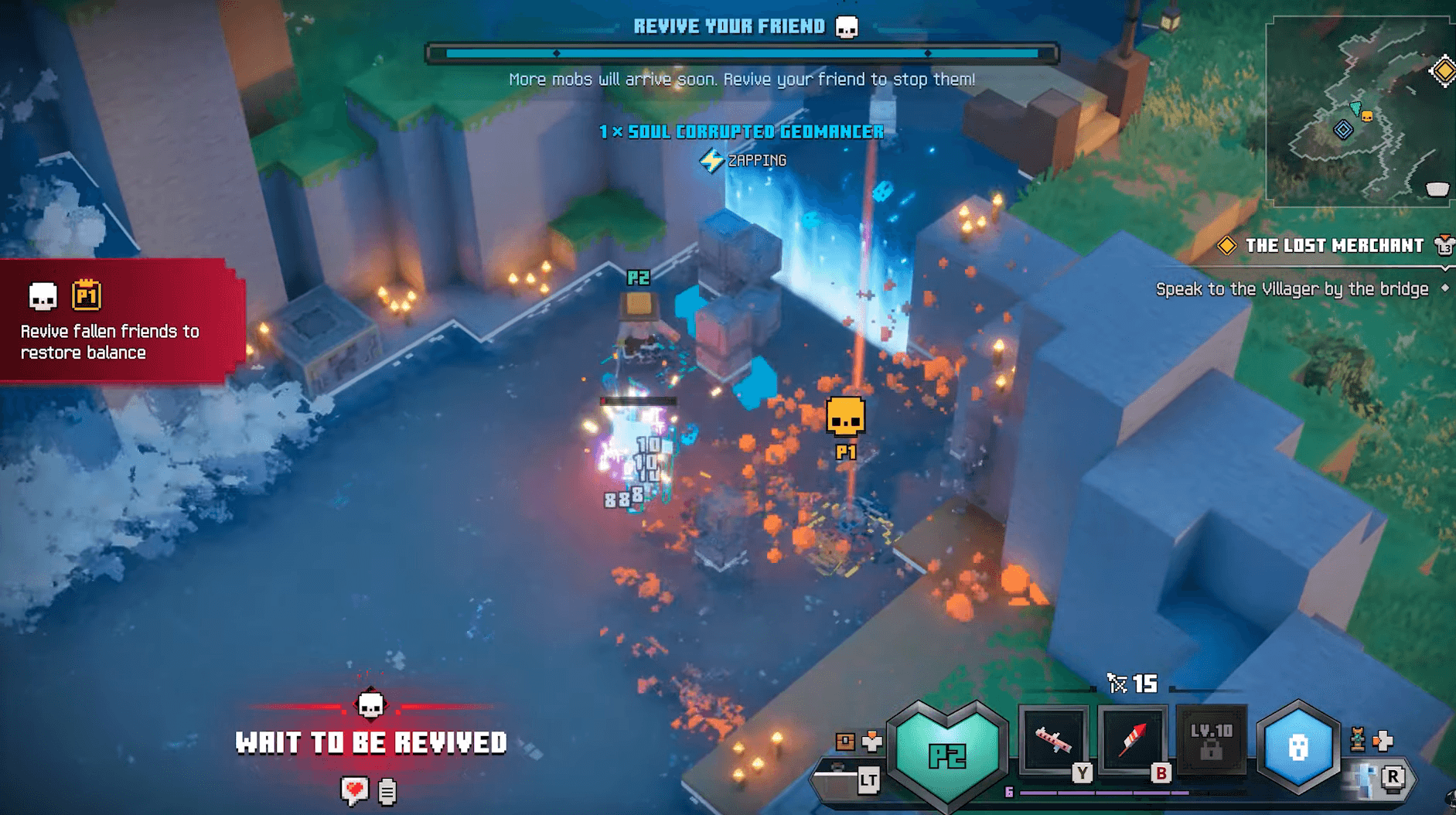
Guida Minecraft Dungeons 2: come attivare il crossplay
Come attivare il crossplay in Minecraft Dungeons 2
Il processo di attivazione è lo stesso indipendentemente dalla piattaforma. Eseguilo una volta e il gioco cross-platform rimarrà abilitato di default in seguito.
- Avvia Minecraft Dungeons 2 e apri il menu principale.
- Vai su Impostazioni, quindi individua la sezione delle opzioni Gioco.
- Trova l'opzione Gioco Cross-Platform e selezionala per configurarla.
- Scegli Collega account quando richiesto.
- Da un browser, vai alla pagina di collegamento dispositivo Microsoft e inserisci il codice mostrato sullo schermo.
- Attendi che il browser mostri la conferma "Tutto fatto!", quindi lascia che il gioco finisca di sincronizzare il tuo account.
Una volta completato, il gioco si aggiornerà per riflettere il tuo account collegato e il gioco cross-platform risulterà attivo. I giocatori Xbox saltano gran parte di questo processo perché il loro profilo è già collegato automaticamente a un account Microsoft. Il passaggio di collegamento manuale riguarda principalmente i giocatori PlayStation e Nintendo Switch.
Per disabilitare il crossplay o scollegare il tuo account in seguito, torna alla stessa pagina delle impostazioni di Gioco Cross-Platform.
Come aggiungere amici e avviare una party cross-platform
Una volta collegato l'account, il sistema degli amici funziona esclusivamente tramite Gamertag Microsoft. Gli ID PSN e i codici amico Nintendo non vengono utilizzati.
- Apri il menu multiplayer o amici dalla schermata principale.
- Cerca il Gamertag del tuo amico e inviagli un invito.
- Attendi che accetti, quindi invitalo nella tua party o unisciti alla sua.
Una sessione completa ospita 4 giocatori. Poiché il Gamertag è l'identificatore universale, un giocatore Steam può trovare e fare party con qualcuno su PlayStation 5 o Switch 2 senza alcun workaround.
Per uno sguardo più approfondito al setup multiplayer completo, incluso come invitare amici e gestire le sessioni online, dai un'occhiata alla guida al crossplay e alla cross-progression di Minecraft Dungeons 2.
Crossplay vs. cross-progression
Queste sono due funzionalità separate ed è bene distinguerle.
Il crossplay permette ai giocatori su piattaforme diverse di condividere una sessione live. La cross-progression riguarda il trasferimento del tuo personaggio, dell'equipaggiamento e dei dati di salvataggio da una piattaforma all'altra.
Il crossplay è pienamente confermato e attivo al lancio. I dettagli sulla cross-progression tra piattaforme console sono meno chiari. Il sistema dell'account Microsoft significa che i tuoi acquisti e i tuoi progressi dovrebbero allinearsi tra le piattaforme dove il gioco lo supporta, in particolare tra console Xbox e PC tramite Game Pass, ma il quadro completo per tutte le combinazioni di piattaforme non è ancora stato definito.
Se hai appena iniziato e vuoi comprendere l'intera portata di ciò che il gioco offre prima di lanciarti nella co-op, la guida definitiva per principianti di Minecraft Dungeons II copre gli slot equipaggiamento, le meccaniche di possesso e le build iniziali.
Risoluzione dei problemi comuni del crossplay
- L'invito non appare: Conferma che entrambi i giocatori abbiano il crossplay abilitato e siano connessi ai propri account Microsoft.
- Impossibile trovare un amico tramite Gamertag: Controlla bene l'ortografia. I Gamertag non fanno distinzione tra maiuscole e minuscole, ma spazi e numeri sono importanti.
- L'account collegato non si sincronizza: Esci completamente dal gioco, riavvialo e controlla di nuovo la pagina delle impostazioni di Gioco Cross-Platform.
- Multiplayer online bloccato su console: Verifica che il tuo abbonamento alla piattaforma sia attivo (PlayStation Plus, Xbox Game Pass o Nintendo Switch Online a seconda della tua piattaforma).
Per tutto il resto che il gioco ha da offrire, inclusi i tempi di rilascio per regione e tutti i 28 achievement, la collezione completa di guide di Minecraft Dungeons II fa al caso tuo.