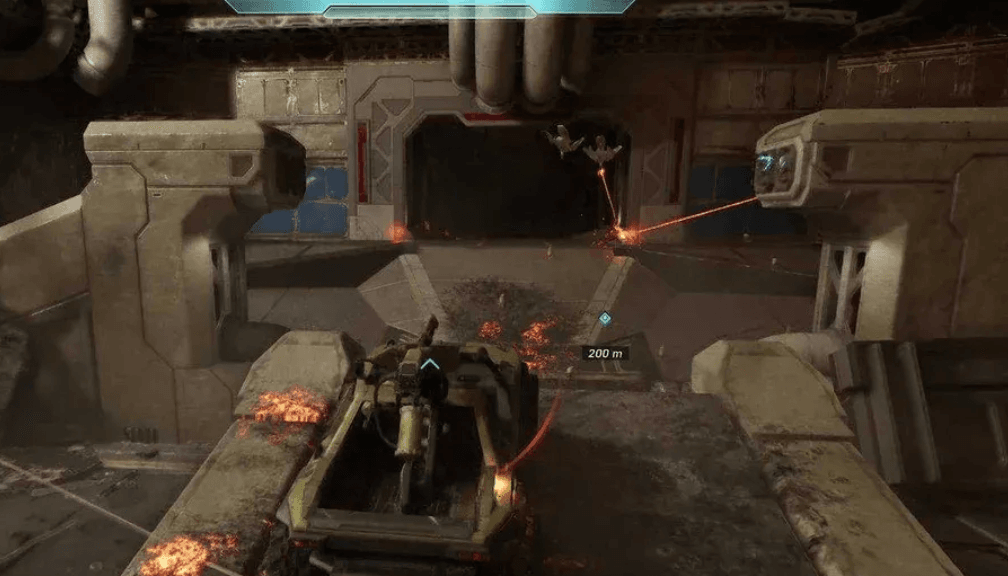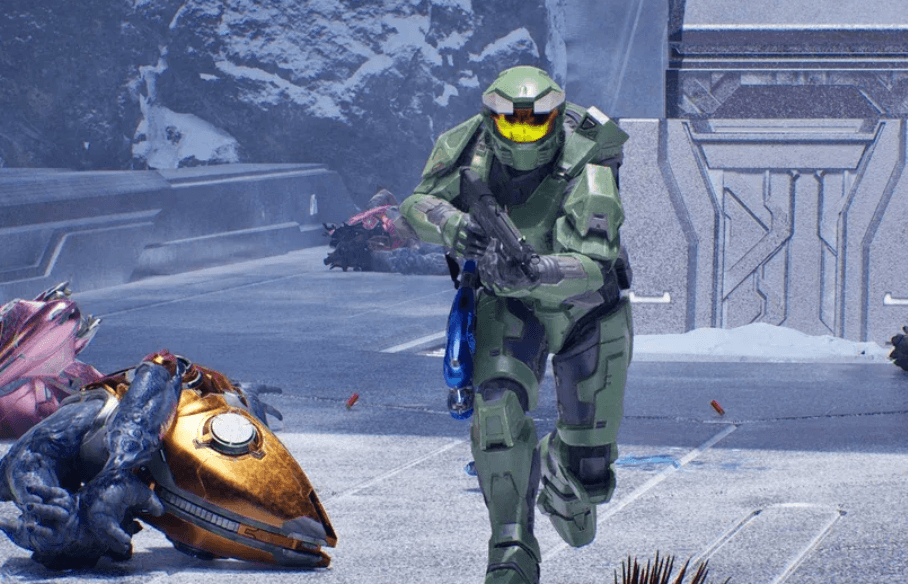

Il motion blur è sempre stato un'impostazione controversa, ma Halo: Campaign Evolved è riuscito a renderlo davvero difficile da gestire durante il gameplay. I gamer che giocano tra i 30 e i 60 fps segnalano che anche un piccolo movimento della visuale trasforma lo schermo in una macchia illeggibile, e i filmati che circolano online lo confermano pienamente.
Com'è il blur nella pratica
A 45-50 fps, l'effetto viene descritto come decisamente orrendo. Movimenti rapidi, cambi arma veloci e lanci di granate producono pesanti scie che oscurano ciò che accade a schermo. Non si tratta di un sottile blur cinematografico pensato per ammorbidire i frame rate bassi. È uno sfuocato aggressivo e ad ampio raggio che rende il tracking dei nemici davvero più complicato.
Il punto è questo: anche spingendo il gioco a 80-90 fps, il problema non si risolve del tutto. Il blur diventa meno severo, ma continua a interferire con le sparatorie frenetiche e le rotazioni rapide della telecamera. Per uno shooter game basato su un gunplay serrato e una mira precisa, è un problema non da poco.
Anche il menu delle impostazioni ha ricevuto diverse critiche. Nonostante offra una solida lista di opzioni grafiche, la maggior parte di esse produce solo lievi modifiche all'illuminazione e alle ombre. Il profilo visivo generale del gioco cambia pochissimo a prescindere da ciò che si attiva, dando all'intero pannello delle impostazioni un feeling da console-port.

La soluzione è semplice, ma non dovrebbe essere necessaria
Disattivare il motion blur è immediato: basta aprire il menu impostazioni, andare nella scheda video, scorrere verso il basso e disabilitarlo. Il miglioramento è netto e significativo. Ciò che frustra è che, essendo un effetto così aggressivo attivo di default, i giocatori che non smanettano tra le impostazioni si ritrovano a giocare una versione del titolo decisamente peggiore fin dal primo avvio.
Per i giocatori che cercano di spingere il frame rate verso l'alto per ridurre l'effetto anziché disattivarlo, l'upscaling è la strada ovvia. Su hardware Nvidia, il DLSS supera l'FSR 3.0 sia in qualità visiva che in guadagni di performance. L'FSR Ultra, che esegue il campionamento da 67% della risoluzione nativa, è l'unico preset FSR che evita l'aspetto confuso e distorto delle impostazioni FSR inferiori. Nei test, sia il DLSS Medium che il DLSS Ultra offrono risultati migliori rispetto alle controparti FSR.
Su hardware AMD, nello specifico la RX 9070, l'FSR è più competitivo e garantisce solidi incrementi di frame rate con una resa visiva accettabile.
Prima vs. dopo: cosa cambia davvero con una modifica alle impostazioni
Il contrasto tra le impostazioni di default e alcuni cambiamenti mirati è notevole. La configurazione standard con motion blur attivo, screen shake acceso e FSR Low produce un gioco che appare più "fangoso" di quanto dovrebbe. Disattivare il solo motion blur elimina la maggior parte del disturbo visivo.
I gamer con rig di fascia alta in grado di mantenere 100+ fps noteranno meno il blur, ma anche a quei frame rate rimane una distrazione. L'effetto scala con frame rate più elevati anziché scomparire del tutto, il che suggerisce che non si tratti solo di uno strumento di compensazione del frame rate.
Ciò che sfugge alla maggior parte dei giocatori è che l'impostazione dello screen shake aggrava il problema del blur durante il combattimento. Esplosioni e scontri a fuoco ravvicinati sommano entrambi gli effetti, ed è lì che la confusione visiva raggiunge il picco. Disabilitarli entrambi offre l'esperienza di combattimento più chiara e leggibile che il gioco possa offrire.
Se hai appena iniziato a giocare o hai riscontrato problemi al lancio, la guida alla risoluzione dell'early access di Halo: Campaign Evolved copre i problemi tecnici che hanno colpito i possessori della Premium Edition al lancio. Per tutto il resto, la collezione completa di guide di Halo: Campaign Evolved ti copre man mano che verranno rilasciati nuovi contenuti e patch.