
Inizia la risoluzione dei problemi di Phantom Blade Zero su PC completando la patch del giorno uno e controllando il driver grafico. S-GAME consiglia NVIDIA 617.42 con un'installazione pulita dopo aver riscontrato instabilità con la 621.01. Gli errori di avvio di SteamAPI e Denuvo non hanno ancora una soluzione specifica per il gioco confermata.
Se il gioco si chiude dopo il logo, si blocca su Compiling Shaders o presenta scatti durante i combattimenti, questi sintomi richiedono controlli diversi. Procedi con la sezione corrispondente qui sotto invece di reinstallare tutto in una volta. Puoi indagare sul problema senza disabilitare le funzionalità di sicurezza di Windows o modificare diverse impostazioni contemporaneamente.
Ambito della versione: build di lancio per Windows su Steam con la patch del giorno uno di circa 5 GB. Le indicazioni NVIDIA riflettono l'annuncio di S-GAME del 28 ottobre 2026. Patch e driver successivi potrebbero modificare queste raccomandazioni.
I requisiti di sistema e gli aggiornamenti del gioco sono coperti?

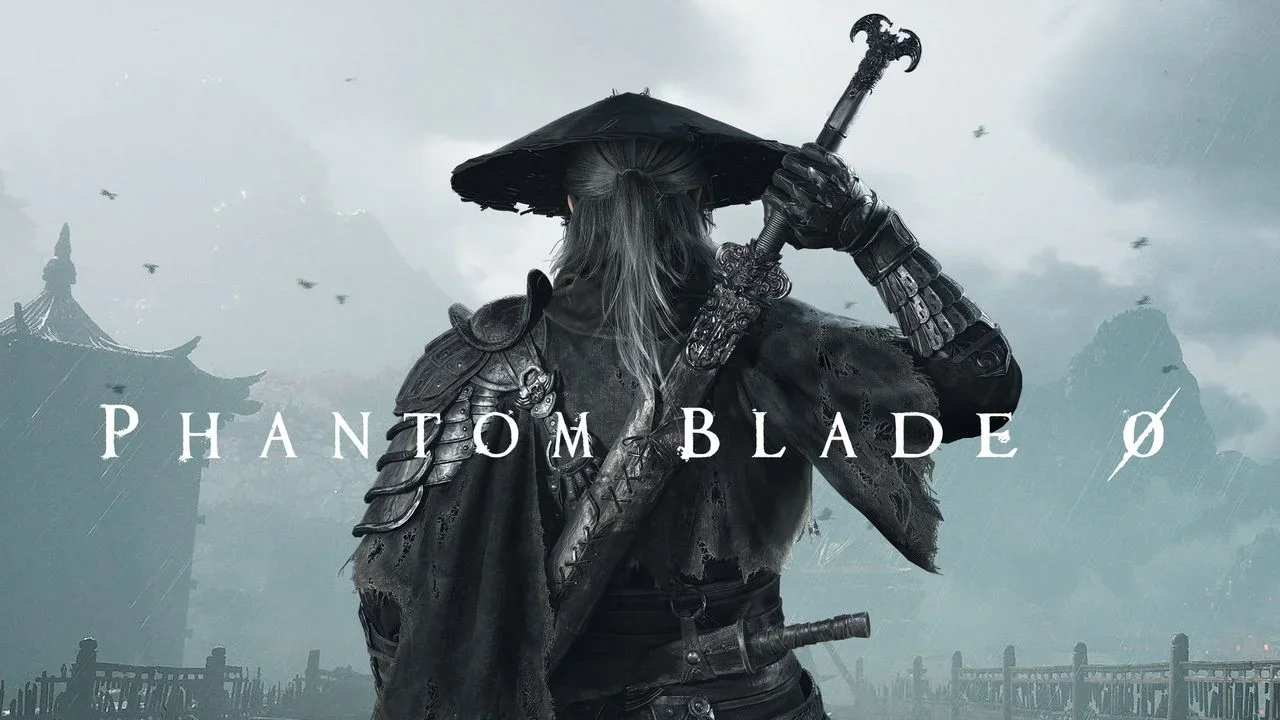
Controlla hardware e spazio di installazione
Prima di risolvere i crash di Phantom Blade Zero, confronta il tuo PC con questi requisiti di lancio. È richiesto un SSD, anche nella specifica minima.
| Componente o controllo archiviazione | Requisito di lancio o indicazione |
|---|---|
| Memoria | 16 GB di RAM |
| API grafica | GPU DirectX 12 |
| GPU NVIDIA minima | GeForce GTX 1660 6 GB |
| GPU AMD minima | Radeon RX 5500 XT 8 GB |
| Unità di installazione | SSD richiesto |
| Dimensioni installazione | Circa 145 GB |
| Spazio libero richiesto per il pre-caricamento | Almeno 300 GB |
Le dimensioni di installazione di 145 GB e la richiesta di spazio di pre-caricamento di 300 GB descrivono esigenze di archiviazione diverse. Se Steam fatica a decomprimere un pre-caricamento, controlla lo spazio libero sull'unità che contiene la libreria di Steam, piuttosto che controllare solo l'unità di Windows.
Per un confronto hardware più ampio, controlla i requisiti di sistema di Phantom Blade Zero per PC prima di dedicare tempo alle ottimizzazioni grafiche.
Controlla la base hardware del PC
Completa la patch del giorno uno
La patch del giorno uno di S-GAME è di circa 5 GB e include miglioramenti delle prestazioni per ray tracing e path tracing, oltre a correzioni di bug. Le copie pre-caricate necessitano di quell'aggiornamento prima del lancio; i download del gioco rilasciato lo includono già.
La decompressione di Steam è separata dal download della patch. Sono stati segnalati rallentamenti nella decompressione e download ripetuti di circa 130-140 GB, ma S-GAME non ha spiegato i download ripetuti né annunciato una soluzione specifica.
Se la decompressione sembra bloccata, controlla prima le indicazioni sullo spazio di pre-caricamento di 300 GB e dai a Steam il tempo di lavorare. Riavviare Steam e verificare i file sono opzioni di risoluzione dei problemi generali, ma nessuna delle due è una soluzione confermata per un'installazione bloccata a 1%.
Come verificare i file di gioco e scegliere un driver grafico?
Verifica l'installazione di Steam
Lo strumento di verifica di Steam controlla la presenza di file di installazione mancanti o danneggiati e li ripara quando necessario. Questo è l'ideale per escludere un problema di installazione prima di considerare un re-download completo.
- Apri la tua Libreria di Steam.
- Fai clic con il pulsante destro del mouse su Phantom Blade Zero e seleziona Proprietà.
- Apri File installati.
- Seleziona Verifica integrità dei file di gioco.
- Lascia che il controllo finisca, quindi prova a lanciare di nuovo.
La verifica non è stata stabilita come una soluzione per gli errori SteamAPI o Denuvo di Phantom Blade Zero. Se Steam completa il controllo e lo stesso errore si ripresenta, passa ai passaggi di risoluzione dei problemi relativi a quell'errore piuttosto che ripetere la verifica all'infinito.
Ripara file mancanti o danneggiati
Usa le indicazioni specifiche per il gioco NVIDIA
Per questa build di lancio, NVIDIA 617.42 ha la priorità rispetto al consiglio generico di installare il driver più recente. S-GAME ha riscontrato instabilità delle prestazioni con la 621.01 e consiglia di tornare alla 617.42 utilizzando un'installazione pulita.
Per seguire quella raccomandazione:
- Scarica il driver 617.42 dall'archivio driver di NVIDIA.
- Esegui l'installer e scegli Personalizzata (Avanzata).
- Seleziona Esegui un'installazione pulita.
- Completa l'installazione e conferma la versione installata prima di avviare.
L'opzione Ripristina driver in Gestione dispositivi torna a una versione precedentemente installata, che potrebbe non essere la 617.42. Controlla la versione risultante invece di presumere che il ripristino abbia selezionato la raccomandazione di S-GAME.
Per le GPU AMD e Intel, gli aggiornamenti dei driver compatibili rimangono un passaggio generale di risoluzione dei problemi. S-GAME non ha emesso una raccomandazione di driver specifica per il gioco equivalente per quelle schede.
Come risolvere i crash all'avvio?
È un crash o una compilazione di shader?
Se Phantom Blade Zero visualizza Compiling Shaders, una barra di avanzamento fissa non significa automaticamente che il gioco sia crashato. Esempi segnalati al primo avvio includono 15-20 minuti su un Ryzen 7 9800X3D e circa 55 minuti su un Intel Core i7-9700K.
La percentuale può rimanere invariata per diversi minuti mentre l'utilizzo della CPU è elevato. S-GAME non ha pubblicato un tempo di completamento ufficiale e la compilazione degli shader potrebbe ripetersi dopo una modifica del driver grafico.
Cosa fare se SteamAPI non si inizializza?
L'errore di avvio di SteamAPI ti chiede di assicurarti che Steam sia in esecuzione e connesso a un account che possiede Phantom Blade Zero. Inizia con quel controllo dell'account, quindi prova la verifica dei file.
Non esiste una soluzione specifica per il gioco confermata per questo errore. Riavviare Steam, riavviare Windows e verificare i file hanno già fallito per alcuni giocatori interessati, quindi nessuno dovrebbe essere presentato come una soluzione affidabile.
Cosa fare se Denuvo dice che il server non è raggiungibile?
Per The Server is not reachable, controlla la tua connessione Internet e prova una normale connessione domestica senza VPN o proxy. Questo è un controllo diagnostico per l'errore di connessione, non una soluzione Denuvo confermata.
Le regole del firewall in uscita basate sul paese sono un altro possibile fattore. Due giocatori con restrizioni regionali hanno segnalato di essere riusciti ad avviare il gioco dopo aver allentato un blocco che interessava un server ospitato in Irlanda, ma i dettagli del server e la soluzione alternativa non sono verificati.
Se devi rivedere le autorizzazioni delle app di Windows, apri Sicurezza di Windows, quindi Protezione firewall e di rete e seleziona Consenti un'app tramite firewall. Controlla la voce di Phantom Blade Zero e le autorizzazioni appropriate per la tua rete.
Cosa fare se il gioco si chiude dopo il logo?
I crash immediatamente dopo il logo di Phantom Blade Zero e messaggi come current device not supported non hanno una soluzione universale confermata. Controlla la versione del driver, verifica i file, riavvia Windows e testa senza overlay prima di considerare modifiche più invasive.
Le soluzioni alternative che coinvolgono l'integrità della memoria di Windows e la sicurezza basata sulla virtualizzazione hanno prodotto risultati contrastanti. Disabilitare tali protezioni riduce la sicurezza di Windows e le modifiche all'hypervisor possono influire su WSL e macchine virtuali. Sono una risposta iniziale inadeguata a un crash all'avvio, quindi questa guida non le raccomanda come risoluzione dei problemi di routine.
Come ridurre stuttering e picchi di frame time?
Inizia con ray tracing e path tracing
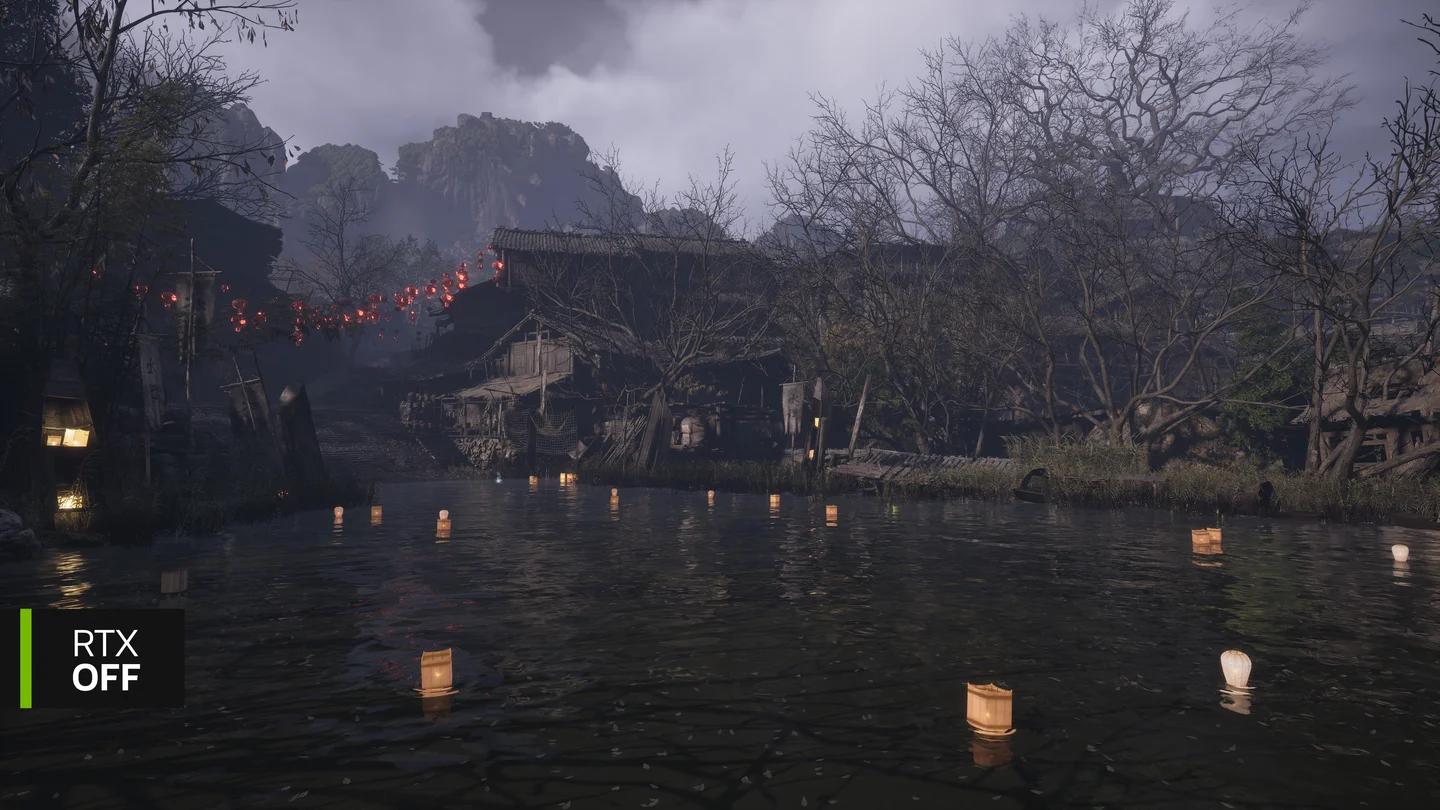
Per lo stuttering durante i combattimenti o gli spostamenti tra aree, disattiva path tracing e ray tracing come base diagnostica. Entrambi aggiungono un costo di rendering sostanziale e i report della build di lancio includono stuttering di attraversamento con il tracing abilitato.
Modifica queste opzioni dal menu principale prima di riprendere il gioco. Installa prima la patch del giorno uno, poiché i suoi miglioramenti dichiarati includono specificamente prestazioni di ray tracing e path tracing.
Testa il tracing prima di riprendere il gioco
Un confronto utile è modificare un'opzione di tracing, tornare all'area in cui hai notato il problema e verificare se lo stuttering cambia. Tieni nota del risultato in modo che la prossima regolazione si basi su qualcosa di osservabile.
Controlla la generazione dei frame separatamente
Un contatore FPS elevato non garantisce un movimento fluido. I giocatori di Phantom Blade Zero hanno segnalato movimenti della telecamera scattosi nonostante alti frame rate visualizzati, e nessuna singola soluzione è stata confermata.
Prova a disabilitare Frame Generation, quindi rivedi V-Sync e il limite di frame rate individualmente. Questi sono confronti diagnostici per problemi di movimento segnalati, non soluzioni consolidate per ogni picco di frame time.
Per scie o artefatti durante le rapide rotazioni della telecamera, prova Motion Blur disattivato. Questo ha aiutato in una configurazione segnalata, ma non è una soluzione universale verificata per gli artefatti di frame generation.
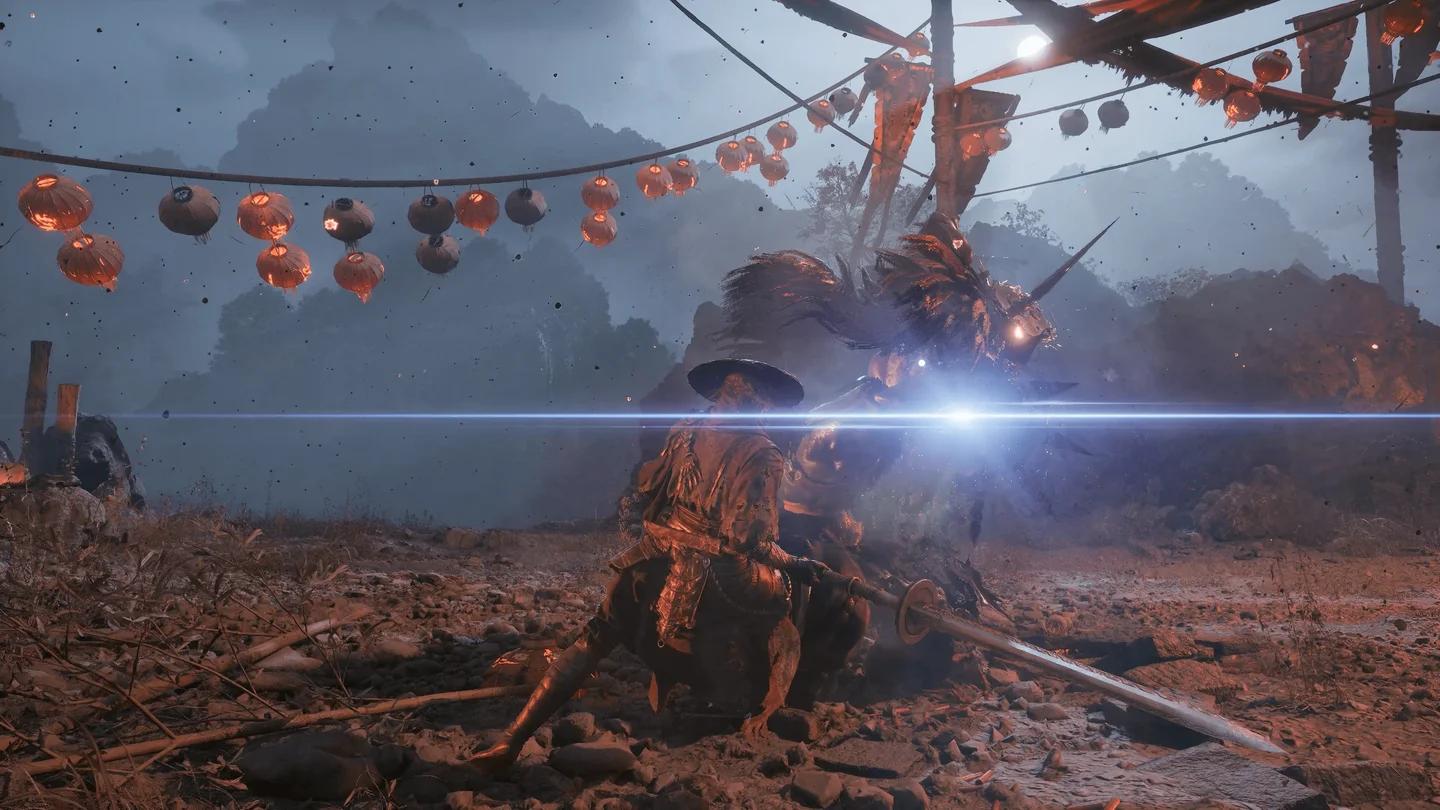
Confronta il movimento con il blur disattivato
Se il problema principale è la morbidezza piuttosto che lo stuttering, ispeziona la scala di output di Super Resolution. Aumentare una scala ridotta a 100% potrebbe migliorare la chiarezza a scapito delle prestazioni; la modifica dell'opzione Anti-Aliasing influisce su TSR, non su DLSS.
Una volta che l'avvio è affidabile, usa la migliore guida alle impostazioni di Phantom Blade Zero per PC per lavorare sulla qualità dell'immagine e su prestazioni più stabili.
Riconosci i bug grafici senza inseguire una soluzione falsa
Sono stati segnalati rettangoli bianchi nel cielo su schede Radeon RX 9070 XT, RX 9070 e RX 9060 XT. Driver AMD più vecchi e modifiche alle impostazioni grafiche hanno aiutato singoli giocatori, ma non esiste una soluzione verificata o una raccomandazione di driver AMD da parte di S-GAME.
Anche lo stuttering ricorrente durante l'attraversamento o a metà combattimento manca di una soluzione universale. Completare gli shader, utilizzare un SSD, seguire le indicazioni NVIDIA dove applicabile e confrontare le impostazioni di tracing possono aiutare a isolare il problema senza promettere che ogni scatto scomparirà.
Quali overlay e applicazioni in background dovresti controllare?
Gli overlay di registrazione, monitoraggio e chat vale la pena controllarli quando Phantom Blade Zero crasha o mostra una schermata nera. Chiudere questi strumenti è una risoluzione dei problemi generale di Windows, non una soluzione specifica per il gioco confermata.
- Chiudi gli strumenti di registrazione e cattura, quindi avvia di nuovo.
- Disabilita gli overlay di monitoraggio per un'esecuzione di confronto.
- Controlla separatamente gli overlay di chat.
- Prendi nota di quale modifica, se presente, influisce sul crash o sul blocco.
Modificare il driver NVIDIA, disabilitare diversi overlay e abbassare le impostazioni grafiche contemporaneamente rende il risultato più difficile da interpretare. Separa questi controlli in modo da poter identificare quale aggiustamento è importante.
Cosa dovresti includere in un rapporto di bug?
Un rapporto di bug utile per Phantom Blade Zero distingue un fallimento all'avvio dalla compilazione degli shader, da un artefatto grafico o dallo stuttering durante il gioco. Includi i dettagli che consentono a qualcuno di comprendere la tua configurazione esatta e il sintomo:
- Hardware: CPU, GPU, memoria GPU e RAM di sistema.
- Software: Versione di Windows e versione esatta del driver grafico, come 617.42 o 621.01.
- Installazione: Build di Windows su Steam, installazione su SSD e se la patch del giorno uno è stata completata.
- Punto di fallimento: Prima del logo, dopo il logo, durante la compilazione degli shader o durante una specifica sequenza di gioco.
- Testo dell'errore: Copia il messaggio SteamAPI, Denuvo o di supporto del dispositivo esattamente.
- Impostazioni grafiche: Risoluzione, upscaler, ray tracing, path tracing e frame generation.
- Controlli completati: Verifica dei file, modifiche ai driver, controlli degli overlay e il risultato di ciascuno.
Per problemi intermittenti di Phantom Blade Zero, distingui tra "il gioco si chiude" e "l'immagine si blocca brevemente, poi continua". Queste descrizioni identificano sintomi diversi senza indovinare la causa.
Errori comuni
- Installare NVIDIA 621.01 automaticamente: S-GAME raccomanda specificamente la 617.42 per questa build di lancio a causa dell'instabilità osservata.
- Forzare la chiusura della compilazione degli shader troppo presto: Il progresso può fermarsi per minuti e i tempi di completamento segnalati superano i 50 minuti su alcune CPU.
- Considerare 145 GB come requisito di spazio per il pre-caricamento: S-GAME ha richiesto almeno 300 GB liberi per quel processo.
- Disabilitare la sicurezza di Windows come prima soluzione: Le soluzioni alternative per l'integrità della memoria non sono confermate e comportano un compromesso di sicurezza.
- Chiamare ogni scatto un problema di shader: Phantom Blade Zero presenta anche stuttering di attraversamento e combattimento segnalati dopo la compilazione iniziale.
Suggerimenti professionali
- Tieni la versione NVIDIA nei tuoi appunti. "Driver aggiornati" è meno utile che sapere se il gioco era in esecuzione su 617.42 o 621.01.
- Confronta le impostazioni di tracing prima di ottimizzare altre opzioni grafiche. Ray tracing e path tracing sono abbastanza costosi da renderli utili controlli iniziali per problemi di prestazioni.
- Esegui il backup dei salvataggi di Steam prima di disinstallare. I salvataggi di Phantom Blade Zero per Windows su Steam si trovano all'interno della sua directory di installazione, quindi copia la cartella di salvataggio dell'account numerata da qualche parte al di fuori di quella directory prima.
- Registra anche i controlli non riusciti. Sapere che la verifica di Steam o una modifica dell'overlay non ha fatto differenza mantiene il tuo prossimo tentativo di risoluzione dei problemi focalizzato.
Domande frequenti
Phantom Blade Zero richiede un SSD?
Sì. Le specifiche minime e raccomandate di Steam richiedono un SSD. Un HDD non è un sostituto supportato per questo requisito.
Quanto tempo dovrebbe durare la prima compilazione degli shader?
S-GAME non ha pubblicato una durata ufficiale. Esempi segnalati includono 15-20 minuti su un Ryzen 7 9800X3D e circa 55 minuti su un i7-9700K, con il progresso a volte fermo per diversi minuti.
La verifica dei file risolverà gli errori SteamAPI o Denuvo?
La verifica di Steam può riparare file di installazione mancanti o danneggiati, ma non è una soluzione confermata per gli errori di inizializzazione SteamAPI o gli errori del server Denuvo di Phantom Blade Zero.
Cosa fare se il gioco continua a crashare?
Utilizza la checklist per i rapporti di bug sopra per documentare il fallimento esatto, la versione del driver e i controlli già completati. Per assistenza con altri sistemi una volta che Phantom Blade Zero è in esecuzione, consulta la raccolta di guide di Phantom Blade Zero.