Cerca giochi, articoli, guide...CtrlK
AccediInizia
Ottimizza la grafica e il frame rate di PowerWash Simulator su qualsiasi PC con le nostre impostazioni consigliate per le migliori prestazioni.

Scritto da Nuwel
Traduttore di contenuti di gioco
Vedi altre guide di GAMES.GG su Google
Aggiungici come fonte preferita e i nostri guide appariranno per primi nei tuoi risultati.
PowerWash Simulator 2: Corretto problema riassegnazione tasti in aggiornamento 1.2
L'aggiornamento 1.2 introduce riassegnazione tasti, zone morte controller, il livello Miniature Village e numerose correzioni per PowerWash Simulator 2.
PowerWash Simulator 2: Spiegazione degli slider Deadzone
L'aggiornamento 1.2 introduce il livello Miniature Village, rimappatura tasti, Deadzone Sliders per controller, impilamento mobili e correzioni di bug.
PowerWash Simulator 2: Guida completa a Obiettivi e Trofei
Guida completa per sbloccare tutti i 40 Obiettivi e Trofei di PowerWash Simulator 2, dalle attività con i gatti alle montagne russe.
PowerWash Simulator si è guadagnato la reputazione di uno dei giochi più genuinamente rilassanti su PC, con 97% recensioni positive su quasi 38.000 su Steam. L'ultima cosa che vuoi è che quel momento zen venga interrotto da un frame rate instabile o da texture sgranate. Ottimizzare le impostazioni richiede circa cinque minuti e la differenza si nota eccome, che tu stia giocando su un rig di fascia media o cercando di spremere al massimo le prestazioni da un dispositivo portatile come il ROG Ally.
PowerWash Simulator è più esigente di quanto sembri. Il sistema di rimozione dello sporco traccia il grime su intere superfici in tempo reale e gli effetti particellari dell'acqua si accumulano rapidamente, specialmente nelle sessioni in co-op fino a sei giocatori. Una macchina che gestisce la maggior parte degli indie senza problemi può comunque scendere sotto i 60 FPS nelle mappe più grandi se le impostazioni rimangono quelle predefinite. La buona notizia è che FuturLab ha pubblicato le impostazioni di gioco consigliate per migliorare le prestazioni direttamente sul loro portale di supporto, quindi c'è un'ottima base di partenza.
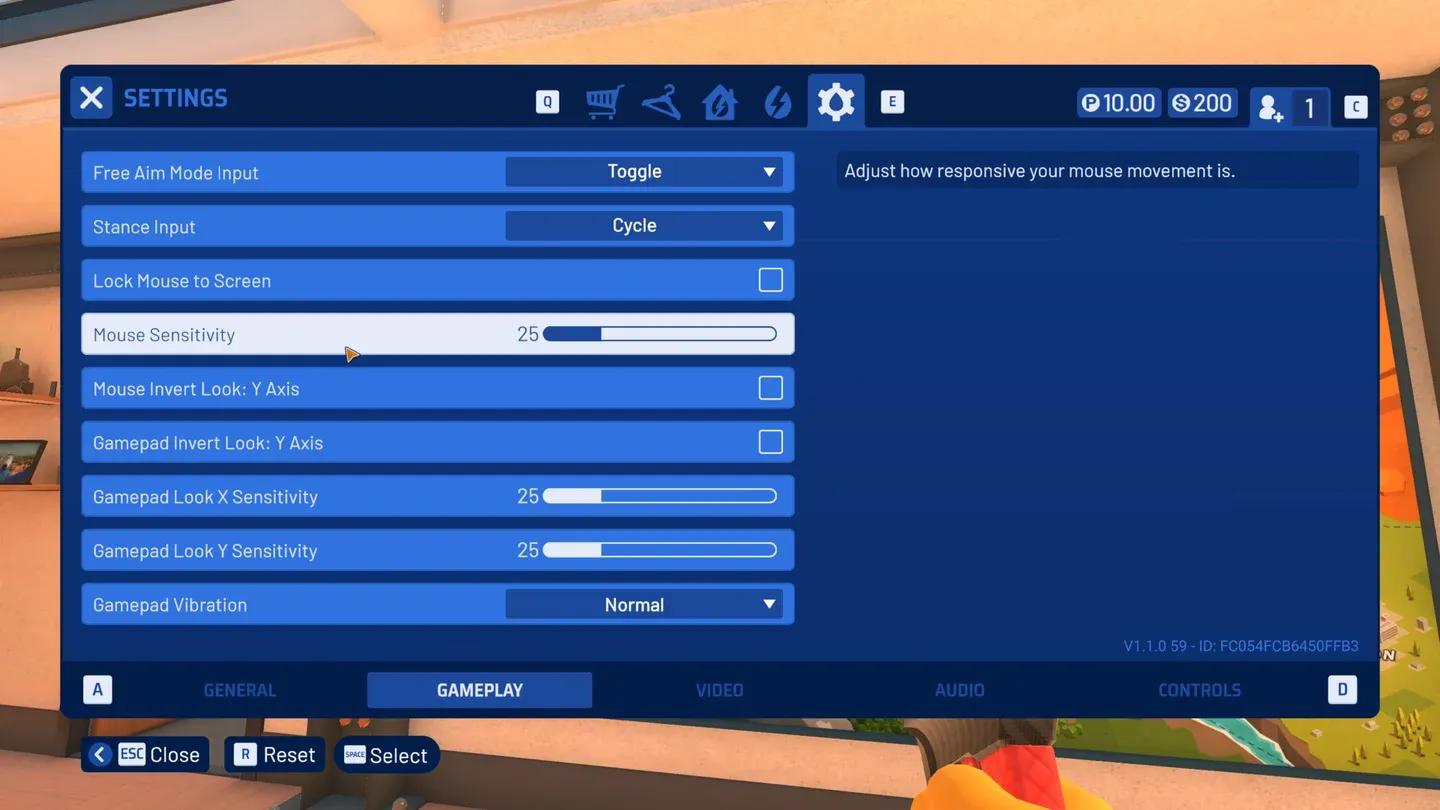
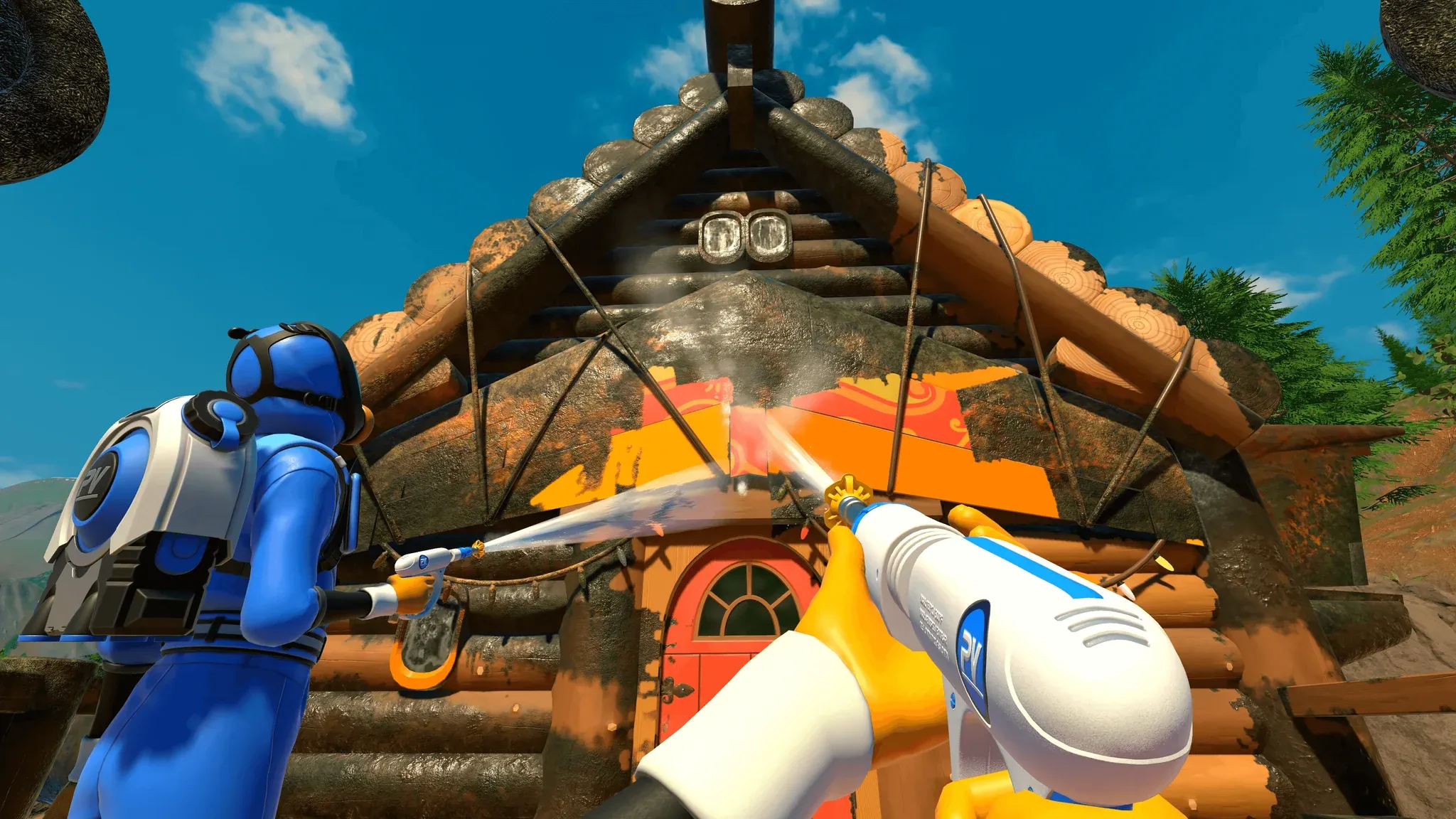
Pannello delle impostazioni grafiche in-game
Le impostazioni qui sotto sono organizzate in base al loro impatto. Inizia con le modifiche ad alto impatto, poi rifinisci il tutto in base al tuo hardware.
La simulazione dell'acqua è il cuore del gioco, quindi bisogna fare attenzione. Ridurre troppo la qualità dell'acqua rende il core loop meno soddisfacente.
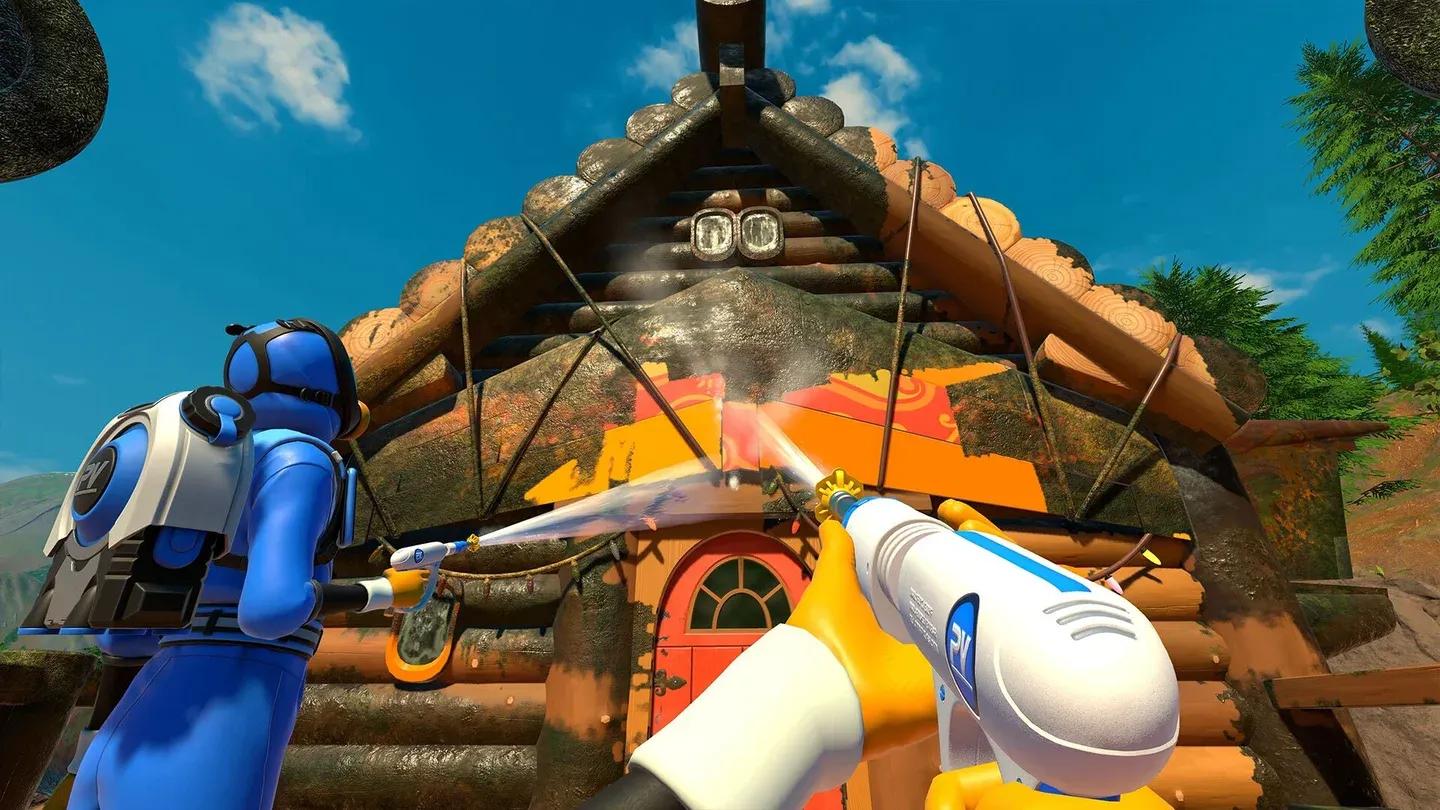
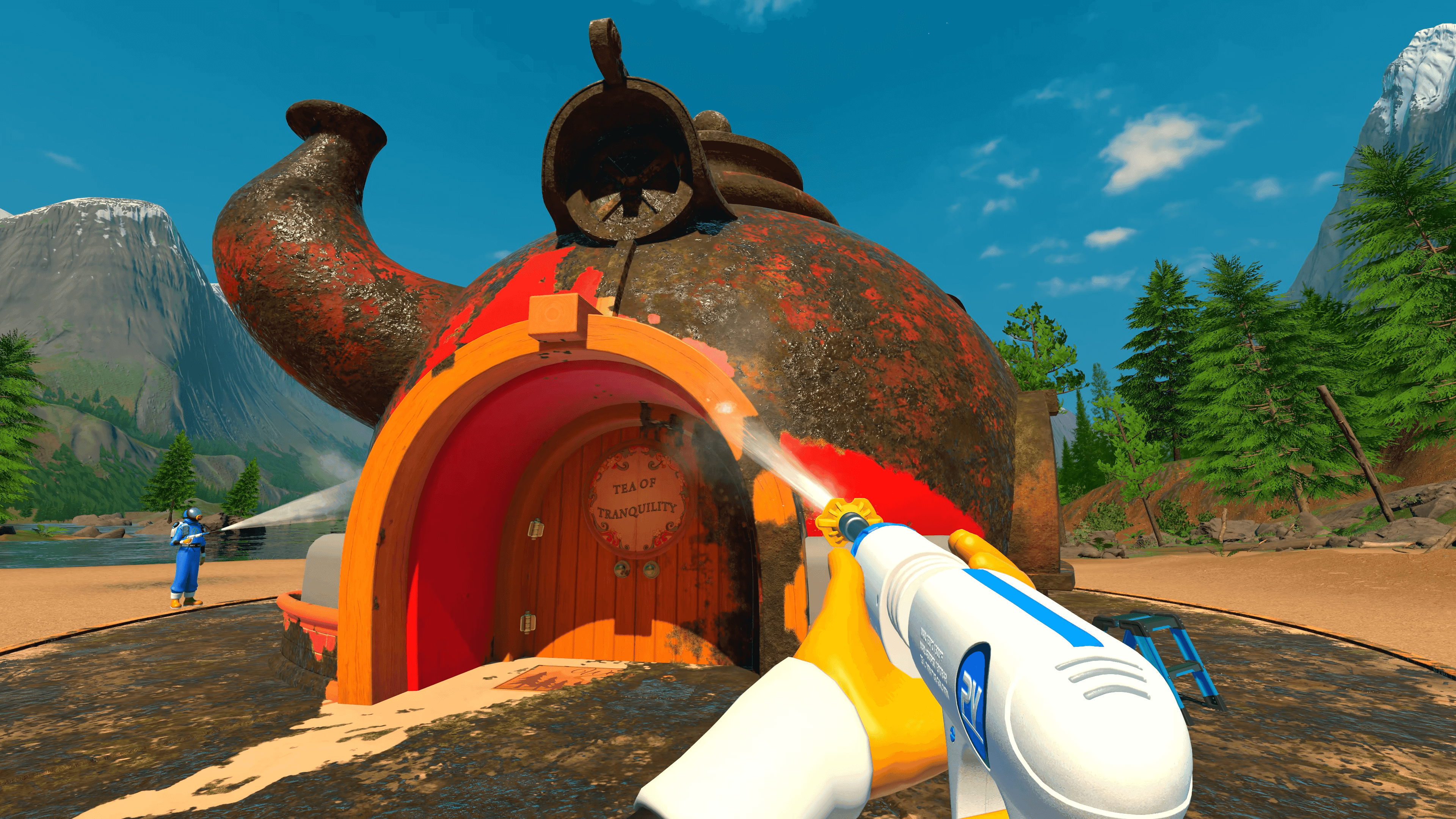
Densità delle particelle d'acqua in azione
| Impostazione | Basso impatto visivo | Alto guadagno prestazioni | Consigliato |
|---|---|---|---|
| Qualità Ombre | Sì | Sì | Medio |
| Ambient Occlusion | Sì | Moderato | Basso/Off |
| Densità Particelle | Moderato | Sì (co-op) | Medio |
| Qualità Texture | No | Basso | Alto/Medio |
| Qualità Acqua | No | Basso | Medio minimo |
| Anti-Aliasing | Moderato | Moderato | TAA Medio |
| V-Sync | N/D | Sì | Off |
Il gioco in portatile è un'altra storia. Il ROG Ally gestisce bene PowerWash Simulator 2, ma la gestione del TDP è la vera chiave. I test su diverse configurazioni TDP mostrano opzioni concrete tra durata della batteria e prestazioni fluide. Il consiglio principale è puntare ai 60 FPS con un TDP più basso, invece di cercare frame illimitati, che drenano la batteria senza offrire un miglioramento significativo del gameplay in un gioco con questo ritmo.
Per le impostazioni specifiche su portatile:
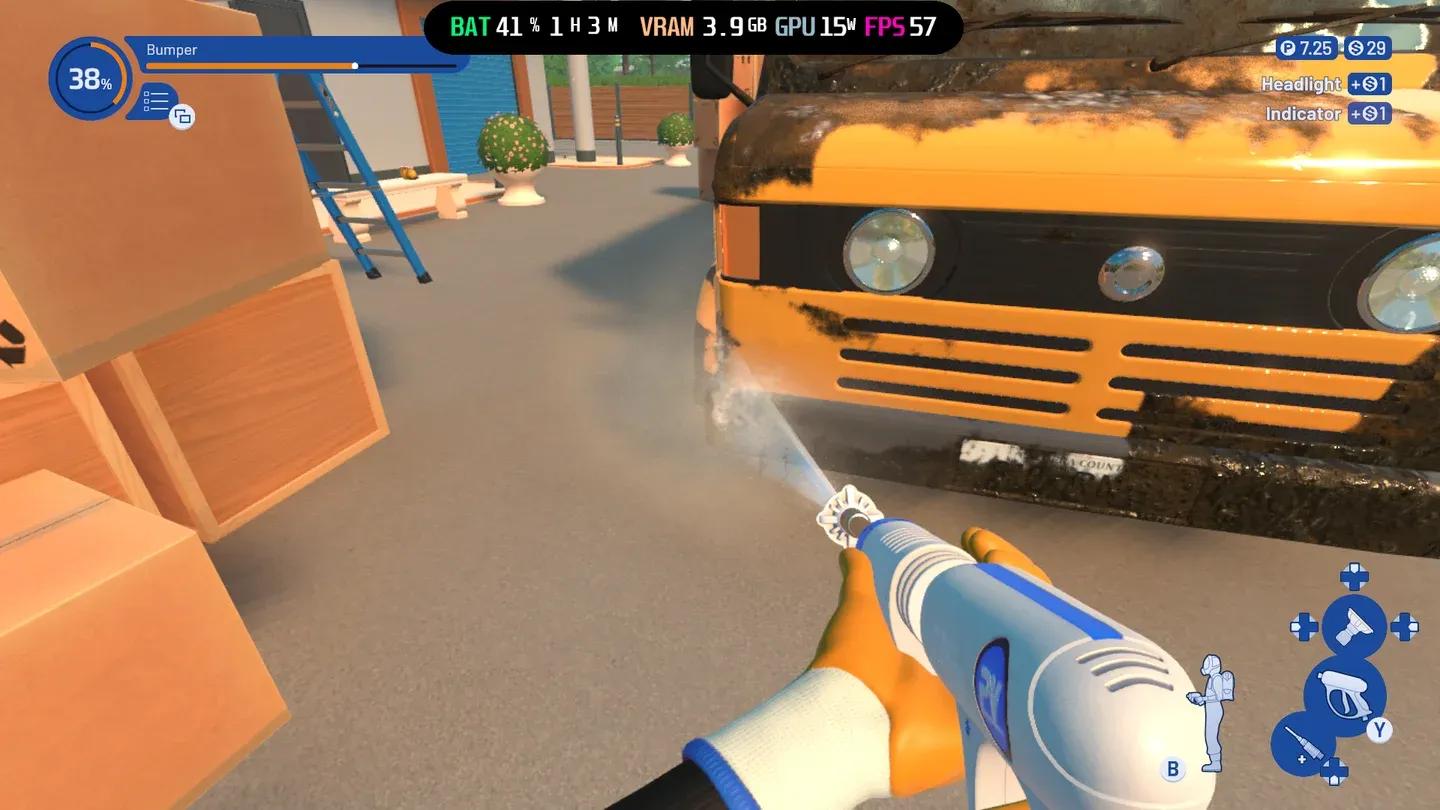
Impostazioni ROG Ally per PWS
Alcune impostazioni sembrano allettanti da ridurre, ma danneggiano seriamente l'esperienza:
Sì, in gran parte. PowerWash Simulator 2 condivide le stesse basi del motore e il menu delle impostazioni è strutturato in modo quasi identico all'originale. Si applicano le stesse priorità: ombre prima, particelle dopo, qualità dell'acqua per ultima. La guida ufficiale di FuturLab copre entrambi i giochi sulla loro pagina di supporto.
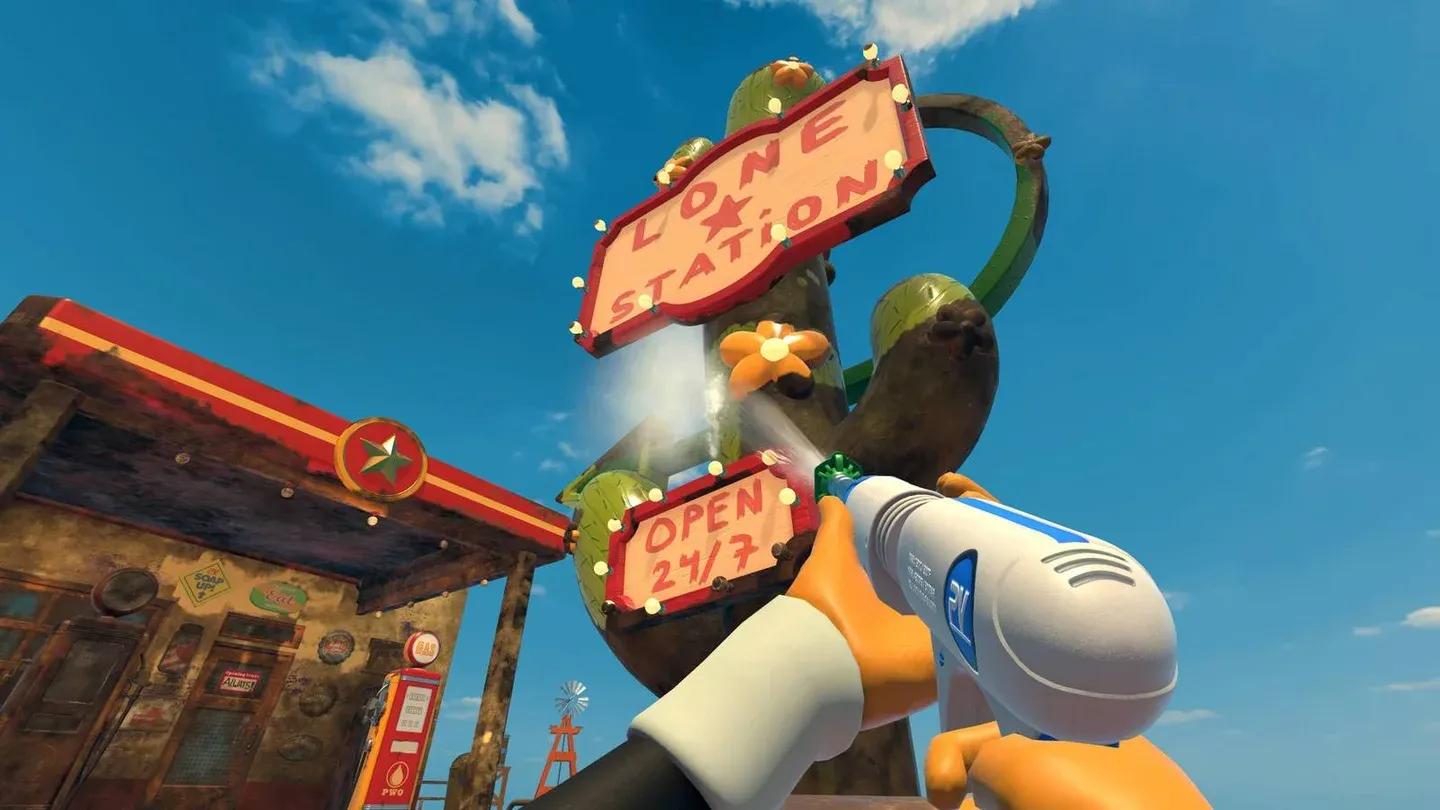
Layout impostazioni PWS2
GPU Budget (equivalente GTX 1060 / RX 580):
GPU Fascia Media (equivalente RTX 3060 / RX 6600):
GPU Fascia Alta (RTX 4070+ / RX 7800 XT+):
Per altre guide all'ottimizzazione e consigli su tutte le piattaforme, consulta le ultime guide su GAMES.GG.