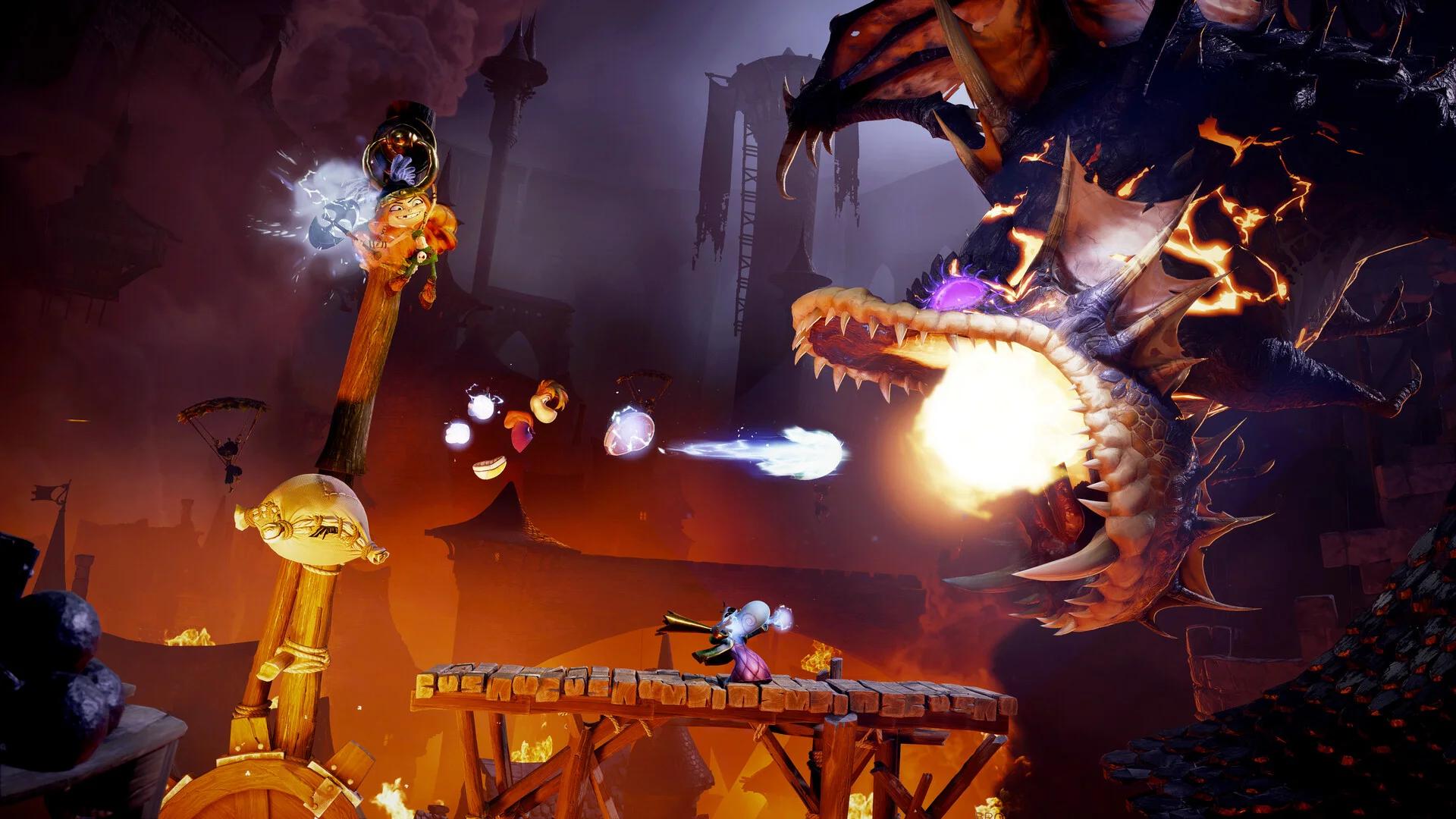

Per risolvere un crash di Rayman Legends Retold, verifica che il tuo hardware soddisfi i requisiti di sistema e che i driver siano aggiornati. Questi controlli diagnostici generali aiutano a isolare i problemi di prestazioni o del controller.
Gli obiettivi prestazionali pubblicati presuppongono un SSD, DirectX 12, RAM in dual-channel e upscaling in modalità Qualità. Considera i passaggi seguenti come controlli diagnostici generali per PC, non come soluzioni confermate per uno specifico bug di Retold. Modifica un’impostazione alla volta e riprova la stessa situazione prima di procedere. Un gioco che si chiude tornando al desktop, uno che gira lentamente e un controller che non registra i comandi richiedono percorsi diagnostici diversi.
Controlla i requisiti di sistema e gli aggiornamenti
Confronta il tuo PC con le configurazioni pubblicate
I requisiti PC pubblicati su Steam da The Rayman Team definiscono i seguenti profili a 1080p. Il preset grafico e le impostazioni di upscaling fanno parte di ciascun obiettivo: il solo elenco dei componenti non basta quindi a descrivere le prestazioni previste.
| Componente | Configurazione minima | Configurazione consigliata |
|---|---|---|
| Obiettivo prestazionale | 1080p, 60 FPS, preset Basso | 1080p, 60 FPS, preset Alto |
| Upscaling | FSR o XeSS in modalità Qualità | DLSS, FSR o XeSS in modalità Qualità |
| Sistema operativo | Windows 10 a 64 bit | Windows 11 a 64 bit |
| Processore | Intel Core i3-8100 a 3,6 GHz o AMD Ryzen 3 3100 a 3,6 GHz | Intel Core i5-8400 a 2,80 GHz o AMD Ryzen 5 3600 a 3,60 GHz |
| RAM | 8 GB in dual-channel | 16 GB in dual-channel |
| Scheda video | GeForce GTX 1660, 6 GB; Radeon RX 5500 XT, 4 GB; o Intel Arc A580, 8 GB | GeForce RTX 2060 Super, 8 GB; Radeon RX 5700, 8 GB; o Intel Arc A750, 8 GB |
| Archiviazione | SSD con 33 GB disponibili | SSD con 33 GB disponibili |
| API grafica | DirectX 12 | DirectX 12 |
Apri Impostazioni > Sistema > Informazioni sul sistema in Windows per trovare il processore, la RAM installata e la versione di Windows. Questa pagina non permette di determinare le capacità della GPU né se la memoria funziona in modalità dual-channel.
Abbassare le impostazioni non garantisce prestazioni accettabili con un hardware inferiore alla configurazione minima. Anche soddisfare i requisiti consigliati non garantisce che il PC sia esente da crash.
Installa prima gli aggiornamenti ordinari
Installa gli aggiornamenti di Windows in sospeso e un driver grafico aggiornato fornito dal produttore della GPU, poi riavvia il PC. Installa anche gli aggiornamenti del gioco e del launcher quando disponibili.
Usa questa configurazione aggiornata come punto di partenza. Evita di aggiornare i driver, modificare varie impostazioni grafiche e aggiungere parametri di avvio nella stessa prova: altrimenti non saprai quale modifica ha influito sul risultato.
Risolvi i crash all’avvio
Se il gioco si chiude subito o non arriva mai a una schermata utilizzabile, inizia con controlli reversibili. Durante questi primi tentativi, non toccare i salvataggi e i file di configurazione modificati manualmente.
- Riapri il client di gioco. Chiudilo completamente, riaprilo e avvia il gioco dal client in cui è installato.
- Prova ad avviare il gioco una volta con le applicazioni non essenziali chiuse. Chiudi temporaneamente i programmi di registrazione, gli overlay di monitoraggio delle prestazioni e gli altri strumenti facoltativi in background.
- Rimuovi i parametri di avvio personalizzati che hai aggiunto. Ripristina la configurazione di avvio normale prima di provare altre modifiche.
- Ripara l’installazione. Segui la procedura di verifica dei file riportata più avanti prima di ricorrere a una reinstallazione completa.
Se il gioco si avvia con gli strumenti in background chiusi, puoi restringere il campo delle verifiche. Riaprili uno alla volta anziché riattivarli tutti insieme. Questo risultato non dimostra che ogni overlay o programma di registrazione sia incompatibile con Retold.
Tratta i problemi di connessione online separatamente dai crash all’avvio. La pagina ufficiale di assistenza tecnica del gioco rimanda a un percorso diagnostico diverso, dedicato alla connettività, per i problemi dei servizi online.
Risolvi scatti e cali di frame
Parti da un profilo prestazionale pubblicato
Se il tuo hardware è vicino ai requisiti minimi, inizia con la combinazione di risoluzione, preset e upscaling prevista per quel profilo. Non partire da una risoluzione superiore presumendo che i requisiti minimi valgano ancora per il tuo obiettivo.
I profili a 1440p e 4K pubblicati per Retold corrispondono a fasce hardware distinte. Un PC che soddisfa i requisiti consigliati per i 1080p non è automaticamente una configurazione adatta al 4K con preset Ultra.
Per un confronto utile, ripeti la stessa sezione con lo stesso numero di giocatori. Retold supporta fino a quattro giocatori in cooperativa locale: passare dal gioco in solitaria a quello in gruppo mentre modifichi le impostazioni grafiche introduce quindi un’altra variabile.
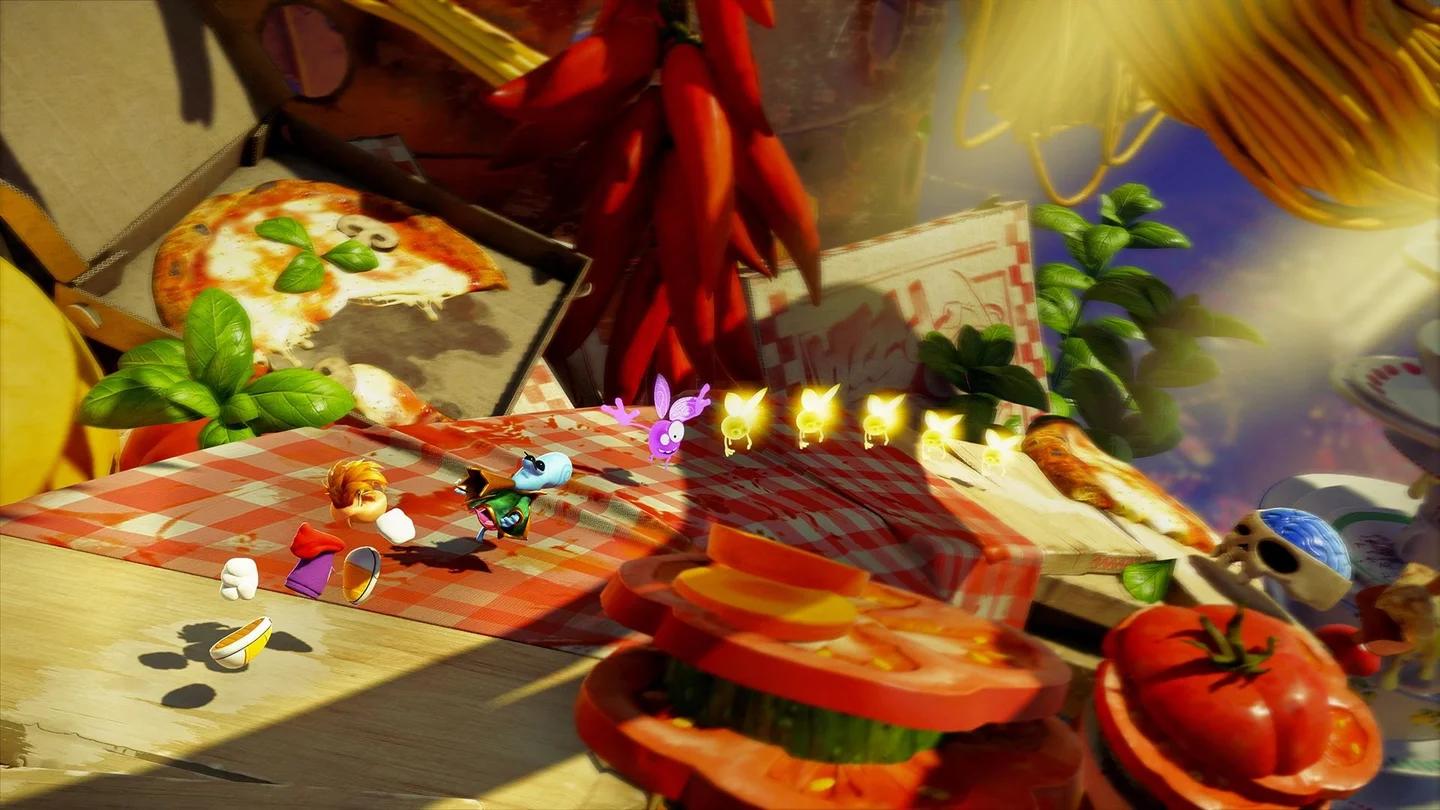
La cooperativa di Rayman Legends Retold
Distingui il rendering lento dai brevi blocchi
FPS costantemente bassi e pause intermittenti sono sintomi diversi. Usa le prove seguenti per circoscrivere il problema, senza presumere che per l’uno o per l’altro esista una soluzione confermata e specifica per il gioco.
| Sintomo | Controllo diagnostico generale | Che cosa può indicare il risultato |
|---|---|---|
| I movimenti restano costantemente lenti | Abbassa la risoluzione o il preset grafico | Un miglioramento indica che ridurre il carico di rendering è utile |
| Brevi pause interrompono una partita altrimenti fluida | Ripeti la stessa sezione con le applicazioni non essenziali in background chiuse | Una variazione aiuta a isolare il ruolo dei programmi in background |
| I problemi iniziano dopo varie modifiche alle impostazioni | Torna alla configurazione precedente | Questo permette di distinguere la nuova configurazione da quella di riferimento precedente |
| Il gioco si chiude durante un blocco momentaneo | Segui i passaggi per i crash e per la segnalazione all’assistenza | Un miglioramento del frame rate, da solo, non basta a chiarire la causa del crash |
Mantieni una modifica solo se produce un miglioramento utile. Evita di provare impostazioni senza attinenza con il problema dopo ogni tentativo fallito.
Risolvi i problemi di rilevamento e risposta del controller
Se il gioco funziona ma il controller non risponde, verifica prima se Windows ne riceve i comandi. Questi controlli servono a isolare la connessione e i vari passaggi del segnale di input; non presuppongono che la compatibilità di uno specifico modello di controller con Retold sia stata confermata.
Prova il controller fuori dal gioco
- Chiudi il gioco e collega un solo controller direttamente al PC. Scollega temporaneamente i controller aggiuntivi e gli adattatori facoltativi.
- Premi Win + R, digita joy.cpl e premi Invio.
- Seleziona il controller, apri Proprietà e usa la scheda Test per controllare pulsanti e assi.
- Se il controller supporta il collegamento via cavo, confrontane il funzionamento usando un cavo USB che supporti il trasferimento dati quando cerchi la causa di un problema con la connessione wireless.
Se Windows non registra i comandi del controller, concentrati sulla connessione prima di modificare le impostazioni del gioco. Se Windows li registra ma Retold no, il problema si trova in un passaggio successivo del percorso del segnale di input.
Riprova con una sola configurazione di input
Per un tentativo, chiudi gli eventuali programmi facoltativi di terze parti per la rimappatura e ricollega il controller prima di avviare il gioco. Prova un solo controller prima di aggiungere giocatori in cooperativa locale.
Evita di modificare contemporaneamente più livelli di gestione dell’input. Se usi un’impostazione del launcher per il controller, modifica solo quella al tentativo successivo e ripristinala se non aiuta. Nessuna specifica opzione del launcher viene qui indicata come soluzione accertata per Retold.
Verifica i file e ripristina le impostazioni
Ripara i file installati
Se la tua copia è installata tramite Steam, usa il suo strumento di verifica standard:
- Apri la Libreria e fai clic con il tasto destro sul gioco.
- Seleziona Proprietà > File installati.
- Scegli Verifica integrità dei file di gioco.
- Attendi che il processo finisca prima di avviare di nuovo il gioco.
Se usi un altro client, utilizza l’opzione di verifica o riparazione, se disponibile. La riparazione dei file è un controllo generale dell’installazione, non la prova che il problema fosse causato da file danneggiati.
Ripristina le opzioni senza eliminare i salvataggi
Se i problemi sono iniziati dopo aver modificato le impostazioni e il gioco offre un comando per ripristinare i valori predefiniti, usalo prima di rimuovere manualmente i file di configurazione. Riapplica solo le preferenze necessarie per la prova successiva.
Non coinvolgere le cartelle dei salvataggi in questa procedura. Non eliminare file da un presunto percorso di configurazione di Retold né usare un percorso copiato dal Rayman Legends originale. Esegui un backup dei salvataggi prima di una reinstallazione completa e non dare per scontato che reinstallare azzeri tutte le preferenze memorizzate.
Quando segnalare un bug
La pagina ufficiale di assistenza tecnica di Rayman Legends Retold chiede ai giocatori con problemi persistenti su PC di contattare l’assistenza e allegare i rapporti DxDiag e MSInfo. Preparali entrambi se i controlli diagnostici precedenti non risolvono il problema.
Crea i rapporti diagnostici richiesti
Per salvare un rapporto DxDiag:
- Premi Win + R, digita dxdiag e premi Invio.
- Attendi che lo Strumento di diagnostica DirectX finisca di caricarsi.
- Seleziona Salva tutte le informazioni... e salva il file di testo.
Per salvare un rapporto MSInfo, apri la finestra Esegui con Win + R, digita msinfo32 e premi Invio. In System Information, seleziona File > Salva per creare un rapporto .nfo.
Descrivi chiaramente il problema
Includi questi dettagli nella richiesta di assistenza:
- Se si tratta di un crash all’avvio, un crash durante la partita, FPS bassi, un blocco o comandi del controller non registrati.
- Il testo esatto dell’errore, se compare.
- L’azione o la sezione che scatena il problema e se questo si ripete.
- La configurazione grafica e le modifiche apportate durante le verifiche che hanno influito sul risultato.
- Per i problemi di input, il modello del controller, il tipo di collegamento, via cavo o wireless, e gli eventuali programmi di rimappatura in uso.
Invia i file diagnostici privatamente tramite la richiesta di assistenza. Una descrizione che consenta di riprodurre il problema e i due rapporti richiesti offrono all’assistenza un punto di partenza più utile di un elenco di rimedi scollegati tra loro.
