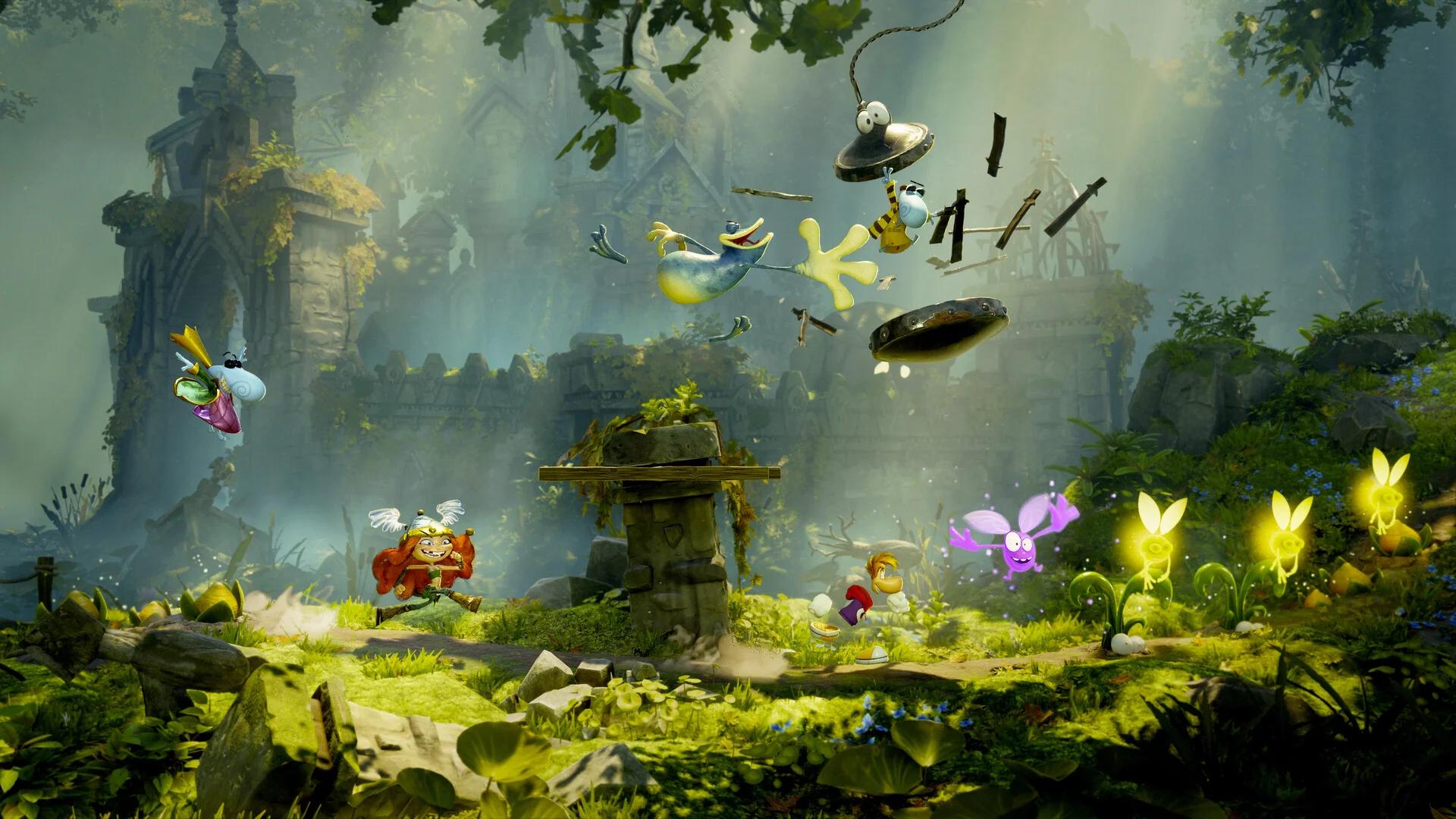

Per impostare al meglio Rayman Legends Retold su PC, scegli uno dei profili da 60 FPS di Ubisoft in base al tuo hardware e usa l’upscaling in modalità Qualità. Queste configurazioni garantiscono una resa visiva stabile, mentre opzioni di accessibilità come Evidenziazioni e Modalità contrasto elevato rendono più leggibile l’azione di gioco.
L’uscita di Rayman Legends Retold è prevista per il 3 dicembre 2026. I profili PC pubblicati abbinano risoluzione, preset e upscaling: selezionare soltanto il preset Alto, quindi, non basta a riprodurre l’intera configurazione di riferimento. Parti dal profilo di cui il tuo PC soddisfa i requisiti, poi regola separatamente le opzioni di visualizzazione e i comandi. Si tratta di profili di partenza pubblicati prima dell’uscita, non di frame rate minimi garantiti.
Impostazioni dello schermo e della risoluzione
Scegli una risoluzione di uscita adatta sia allo schermo sia all’hardware. Avere un monitor 4K non significa dover selezionare il profilo 4K Ultra se il PC soddisfa soltanto i requisiti di una fascia inferiore.
Le specifiche PC di Ubisoft elencano queste quattro combinazioni. Tutte usano l’upscaling in modalità Qualità, compreso il profilo con la risoluzione più alta.
| Risoluzione di uscita | Preset grafico | Tecnologie di upscaling indicate | Modalità di upscaling |
|---|---|---|---|
| 1920×1080 | Basso | FSR o XeSS | Qualità |
| 1920×1080 | Alto | DLSS, FSR o XeSS | Qualità |
| 2560×1440 | Alto | DLSS, FSR o XeSS | Qualità |
| 3840×2160 | Ultra | DLSS o FSR | Qualità |
Hardware necessario per ogni profilo
Verifica di soddisfare tutti i requisiti della riga, compresi processore e memoria. Se i tuoi componenti si collocano tra due profili, parti dalla configurazione inferiore di cui soddisfi tutti i requisiti. Una scheda video all’altezza di un profilo superiore non compensa CPU e RAM al di sotto dei requisiti di quella fascia.
| Profilo | CPU | Esempi di GPU | RAM dual-channel |
|---|---|---|---|
| 1080p Basso | Intel Core i3-8100 o AMD Ryzen 3 3100 | NVIDIA GTX 1660 6 GB, AMD RX 5500 XT 4 GB o Intel Arc A580 8 GB | 8 GB |
| 1080p Alto | Intel Core i5-8400 o AMD Ryzen 5 3600 | NVIDIA RTX 2060 Super 8 GB, AMD RX 5700 8 GB o Intel Arc A750 8 GB | 16 GB |
| 1440p Alto | Intel Core i5-8400 o AMD Ryzen 5 3600 | NVIDIA RTX 3070 8 GB, AMD RX 6750 XT 12 GB o Intel Arc B580 | 16 GB |
| 4K Ultra | Intel Core i5-9400 o AMD Ryzen 5 3600 | NVIDIA RTX 4080 16 GB o AMD RX 7900 XTX 24 GB | 16 GB |
Tutti i profili richiedono 33 GB di spazio disponibile su SSD e DirectX 12. Il profilo minimo indica Windows 10 a 64 bit, mentre i tre profili superiori indicano Windows 11. La sola capacità della memoria non basta a soddisfare i requisiti: Ubisoft specifica che la RAM deve essere dual-channel.
Le opzioni grafiche da regolare per prime
Intervieni prima sul preset per regolare le prestazioni. Se dopo l’uscita il profilo scelto non offre una fluidità costante, abbassa il preset prima di ridurre la risoluzione di uscita. In questo modo potresti mantenere la risoluzione attuale riducendo il carico grafico.
Segui quest’ordine, anziché modificare più opzioni insieme:
- Abbassa il preset grafico. Per questo primo intervento, lascia invariate la risoluzione di uscita e la tecnologia di upscaling.
- Riduci la risoluzione di uscita, se necessario. Se il cambio di preset non basta, passa a un profilo tra quelli pubblicati con una risoluzione inferiore.
- Mantieni l’upscaling Qualità come riferimento di partenza. Evita di cambiare contemporaneamente risoluzione, preset e modalità di ricostruzione.
Ubisoft non ha pubblicato dati sull’aumento degli FPS ottenibile in Retold con le singole modifiche grafiche. Sarebbe prematuro affermare che una determinata impostazione di ombre, texture o effetti offra un miglioramento preciso.
Quale tecnologia di upscaling usare?
Seleziona una tecnologia di upscaling indicata per il tuo profilo e disponibile nel gioco con il tuo hardware. La tabella non stabilisce una superiorità assoluta di DLSS, FSR o XeSS in termini di qualità dell’immagine.
Se gli artefatti di ricostruzione rendono poco leggibile l’immagine, usa Qualità e prova un’altra tecnologia di upscaling tra quelle indicate per lo stesso profilo. Scegli il risultato più chiaro sul tuo schermo. Non forzare un’opzione assente ricorrendo a modifiche della configurazione tramite strumenti di terze parti.
Il profilo 4K elenca DLSS e FSR, ma non XeSS. Questa omissione non dimostra che XeSS sia indisponibile a qualsiasi altra risoluzione o configurazione.
Frame rate e regolarità dei fotogrammi
Dai la priorità a una fluidità costante, anziché passare a una risoluzione o a un preset superiore. Un’immagine nitida solo a tratti serve a poco se l’irregolarità dei fotogrammi rende faticoso seguire i movimenti.
Quando la versione PC sarà disponibile, valuta la costanza della fluidità del profilo di partenza durante il normale gioco. Per gli interventi descritti sopra, modifica una sola variabile grafica alla volta. Così eviterai di sacrificare insieme risoluzione e qualità del preset quando potrebbe bastare un cambiamento più contenuto.
L’obiettivo di Ubisoft non equivale a una media o a un minimo misurati in ogni livello e configurazione di sistema. Il supporto ai 120 FPS e alla generazione dei fotogrammi non è ancora confermato: non progettare quindi una configurazione ad alta frequenza di aggiornamento contando su una di queste due funzionalità.
Latenza dei comandi e configurazione del controller
Rayman Legends Retold supporta tastiera e mouse, gamepad per PC e rimappatura dei comandi di gioco. Usa la periferica che preferisci per i giochi d’azione, poi assegna i comandi scomodi a tasti o pulsanti più facili da raggiungere.
La rimappatura cambia il modo in cui esegui un’azione. Non va considerata un’ottimizzazione grafica, né una garanzia di riduzione della latenza del motore di gioco. La scelta utile è tra controllo manuale diretto, attivazione con una pressione o assistenza per gli input ripetuti.
Usa l’attivazione con una pressione per le azioni che richiedono di tenere premuto
Il gioco permette di scegliere tra pressione prolungata e attivazione con una pressione per Planata, Corsa e Murphy: mangia la torta. Scegli l’attivazione con una pressione se tenere premuto un pulsante rende scomode queste azioni.
È anche possibile disattivare la vibrazione. Usa questa opzione se il feedback del controller ti distrae, senza aspettarti che cambi l’obiettivo prestazionale pubblicato.
Riduci gli input di fuoco ripetuti nelle sezioni Dragon Rides
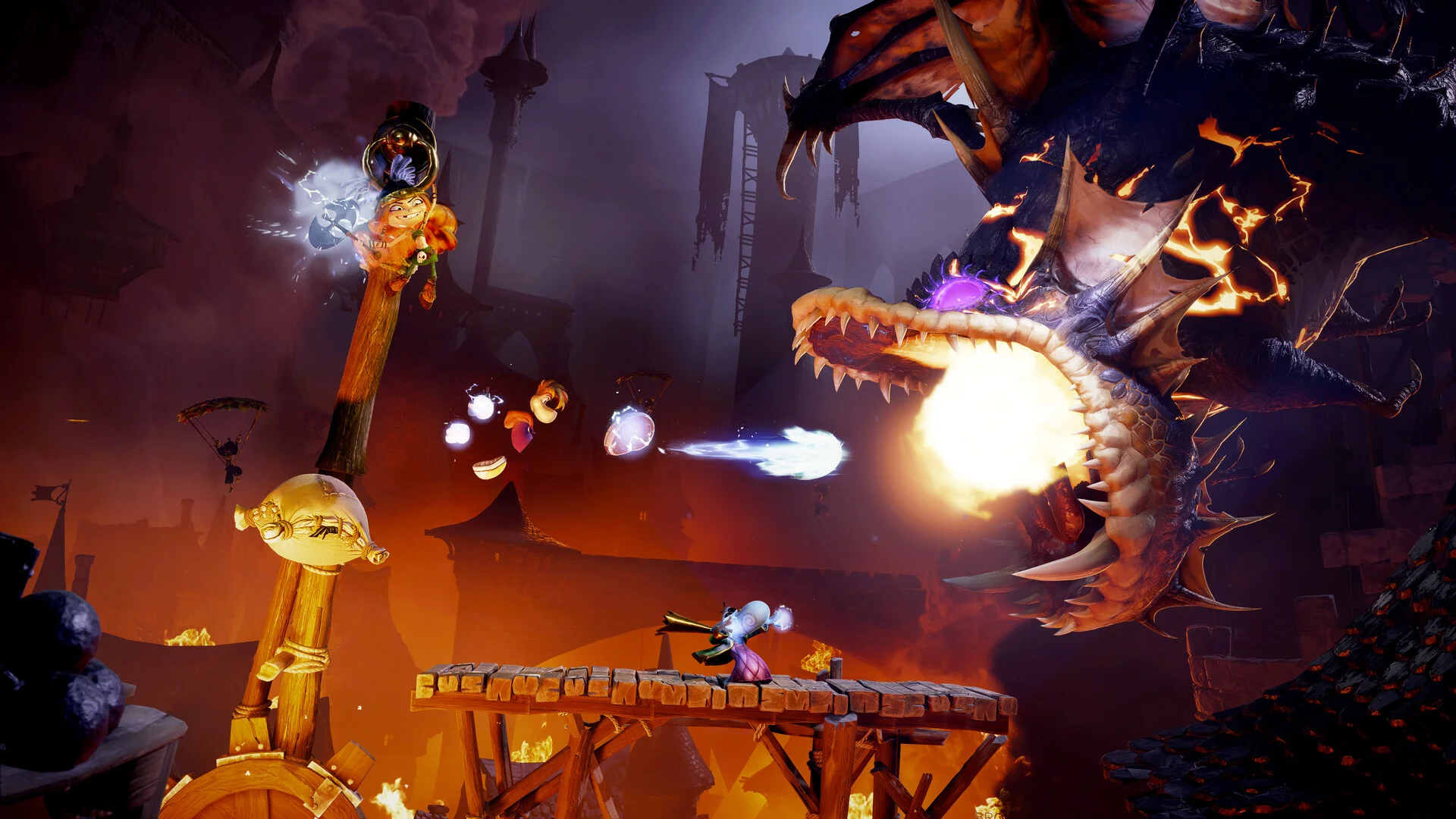
Sparo automatico è pensato per le sezioni Dragon Rides, che possono essere visivamente affollate e richiedere input manuali rapidi. Quando è attivo, lancia automaticamente palle di fuoco non appena il drago si trova entro una certa distanza da un bersaglio.
Le sezioni Dragon Rides in Rayman Legends Retold
Usa Sparo automatico se dover premere ripetutamente il comando di fuoco rende scomode queste sezioni. Riduce il numero di input necessari ed è indipendente dalle impostazioni dello schermo e del frame rate.
Opzioni di visibilità e accessibilità
Evidenziazioni e contrasto elevato
Se fai fatica a distinguere gli elementi di gioco dallo scenario, parti da Evidenziazioni. Puoi usare questa opzione in alternativa a Modalità contrasto elevato oppure combinarle.
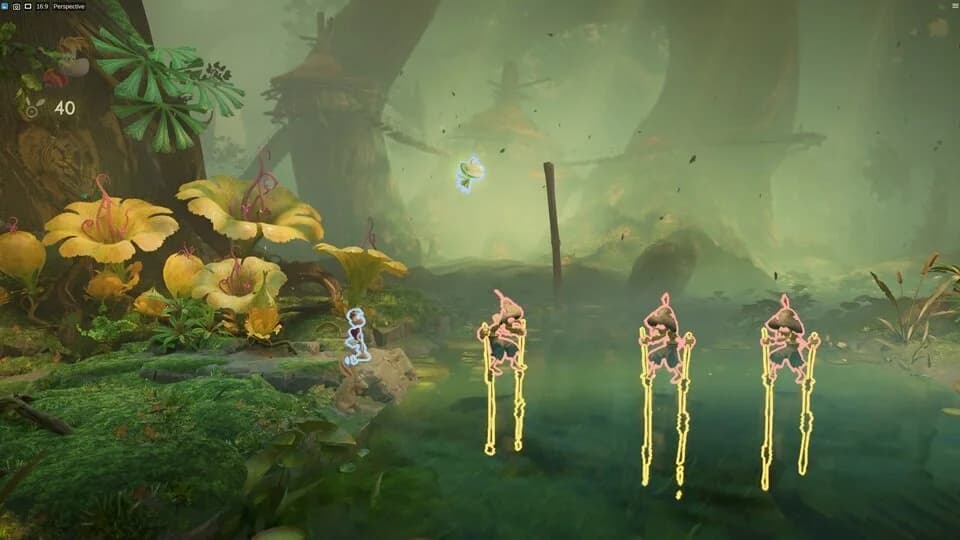
Elementi di gioco evidenziati
Le categorie di evidenziazione permettono di concentrarti sulle informazioni che trovi più difficili da riconoscere:
| Categoria di evidenziazione | Uso consigliato |
|---|---|
| Nemici e oggetti dannosi | Parti da qui quando è difficile individuare le minacce |
| Ricompense | Attiva questa opzione quando rischi di non notare i collezionabili |
| Ingredienti interattivi | Attiva questa opzione quando gli elementi interattivi si confondono con lo scenario |
| Giocatori | Attiva questa opzione quando perdi di vista i personaggi dei giocatori |
Modalità contrasto elevato è pensata per rendere più riconoscibili gli elementi di gioco. Usala quando le sole evidenziazioni non bastano a distinguerli, oppure sceglila come principale aiuto alla leggibilità.
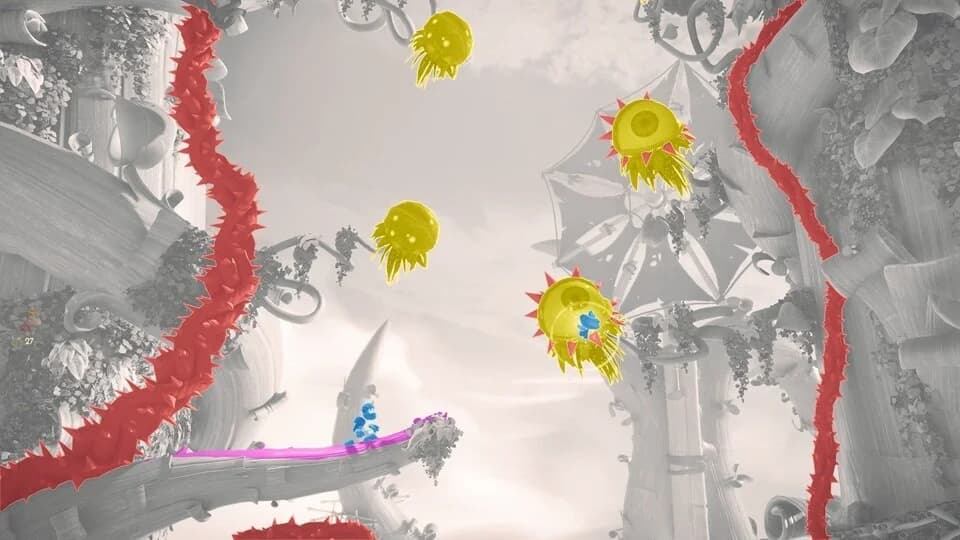
Il gioco con Modalità contrasto elevato
Disattiva le vibrazioni della telecamera se i movimenti dello schermo rendono più difficile seguire le fasi platform. Queste opzioni di visualizzazione servono a migliorare leggibilità e comfort, non offrono un aumento dimostrato degli FPS.
Sfondi dell’HUD, sottotitoli e caratteri
Come punto di partenza, imposta Sfondo HUD al 50% di opacità. Aumentala al 100% se lo scenario continua a interferire con le informazioni a schermo. Questa funzione aggiunge uno sfondo scuro dietro agli elementi dell’HUD.
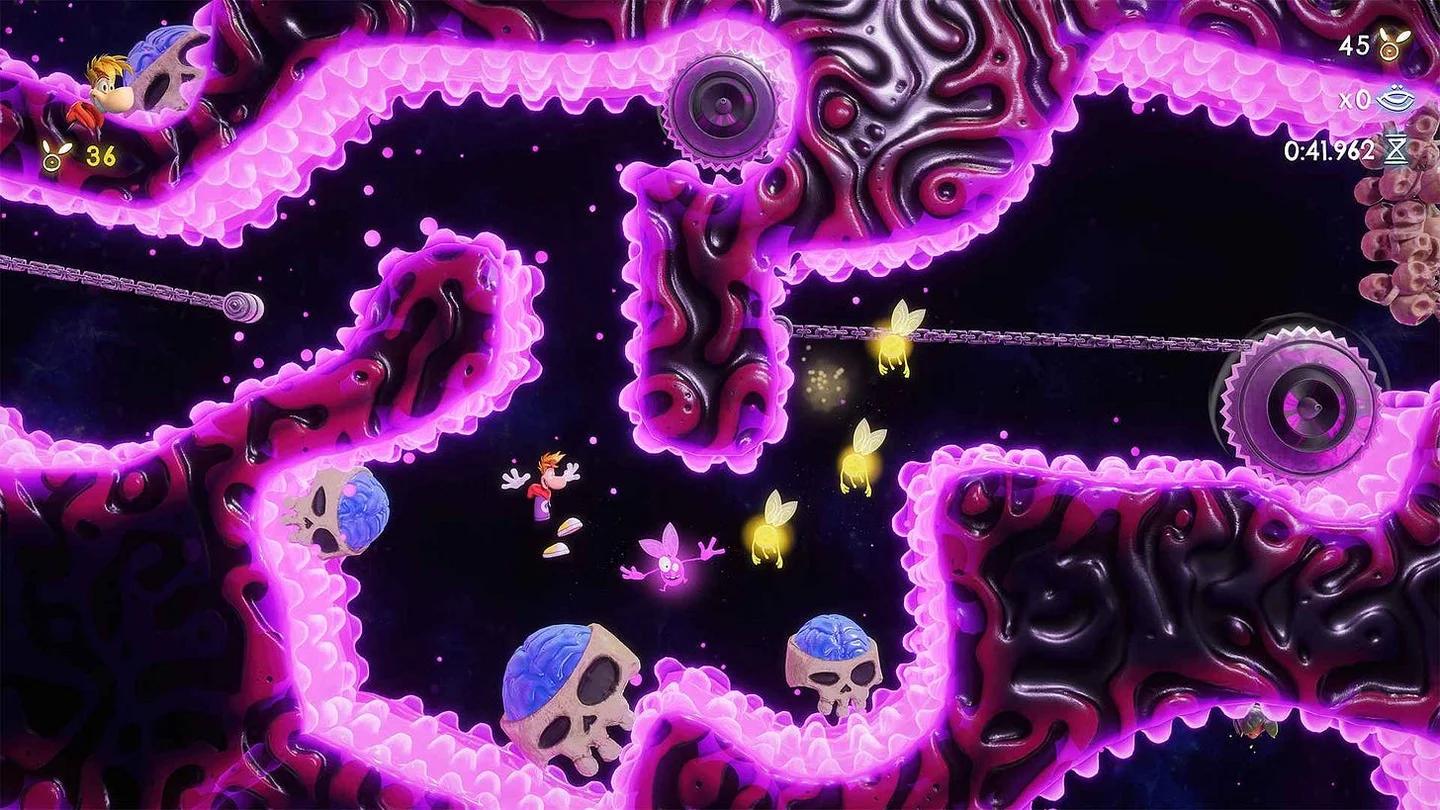
Sfondi scuri dietro all’HUD
Per i sottotitoli sono disponibili le dimensioni dei caratteri Piccoli, Medi e Grandi, oltre alla scelta tra nessuno sfondo, sfondo con opacità al 50% o al 100%. Attiva i nomi di chi parla se vuoi identificare più chiaramente i personaggi durante i dialoghi.
È disponibile anche un carattere alternativo senza grazie per migliorare la leggibilità. Scegli il carattere e la dimensione dei sottotitoli che riesci a leggere comodamente dalla tua abituale distanza dallo schermo.