
Per attivare la chat vocale su Roblox, devi superare una verifica dell’età che confermi che hai almeno 13 anni, abilitare la funzione nelle impostazioni e consentire l’accesso al microfono. La chat vocale deve essere disponibile nel tuo paese e supportata dall’esperienza a cui accedi.
Se manca l’opzione per attivare la chat vocale o se il microfono non trasmette audio, le soluzioni sono diverse. I requisiti dell’account determinano se puoi accedere alla chat vocale, mentre i permessi del dispositivo e i comandi di gioco stabiliscono se gli altri possono sentirti. Parti dai requisiti qui sotto, poi segui i passaggi per configurare l’account e il microfono.
Roblox: i requisiti per la chat vocale
È l’esito della verifica dell’età a stabilire se soddisfi il requisito anagrafico. Inserire la data di nascita nell’account non sostituisce questa verifica e l’impostazione della chat vocale resta nascosta finché non la completi.
| Esito della verifica dell’età | Accesso alla chat vocale nelle esperienze |
|---|---|
| Meno di 13 anni | Non disponibile |
| Da 13 a 15 anni | Disponibile nelle regioni supportate, salvo restrizioni imposte da un genitore collegato all’account |
| Dai 16 anni in su | Disponibile nelle regioni supportate |
Sono i creatori a decidere se le loro esperienze supportano la chat vocale. Roblox limita la funzione ai luoghi con una capienza massima del server pari o inferiore a 100 giocatori, ma rispettare questo limite non significa automaticamente che un’esperienza abbia la chat vocale abilitata.
Per questa configurazione usa un computer, un telefono o un tablet. Serve un microfono funzionante, integrato o collegato, ma non è necessario alcun software per modificare la voce.


Si può avere la chat vocale su Roblox senza un documento?
Sì. Roblox offre sia la stima dell’età dal volto tramite selfie sia la verifica con un documento d’identità con foto rilasciato da un’autorità pubblica. La stima dell’età dal volto può consentire l’accesso alla chat vocale se il risultato conferma l’età richiesta. La verifica tramite documento è disponibile per i giocatori dai 13 anni in su.
Scegli il metodo di verifica dell’età più adatto a te. Il documento non è obbligatorio se la stima dell’età dal volto dà un risultato che soddisfa i requisiti.
Come attivare la chat vocale su Roblox
Completa la verifica dell’età
Apri le impostazioni dell’account e avvia la procedura di verifica dell’età:
- Su computer, seleziona l’icona dell’ingranaggio e apri Impostazioni. Su telefono, apri Impostazioni dal menu Altro.
- Seleziona Informazioni account.
- Scegli l’opzione di verifica dell’età e segui le istruzioni per il metodo selezionato.
I comandi per la verifica si trovano in Informazioni account, separati dalle impostazioni di comunicazione che userai in seguito per attivare il microfono.
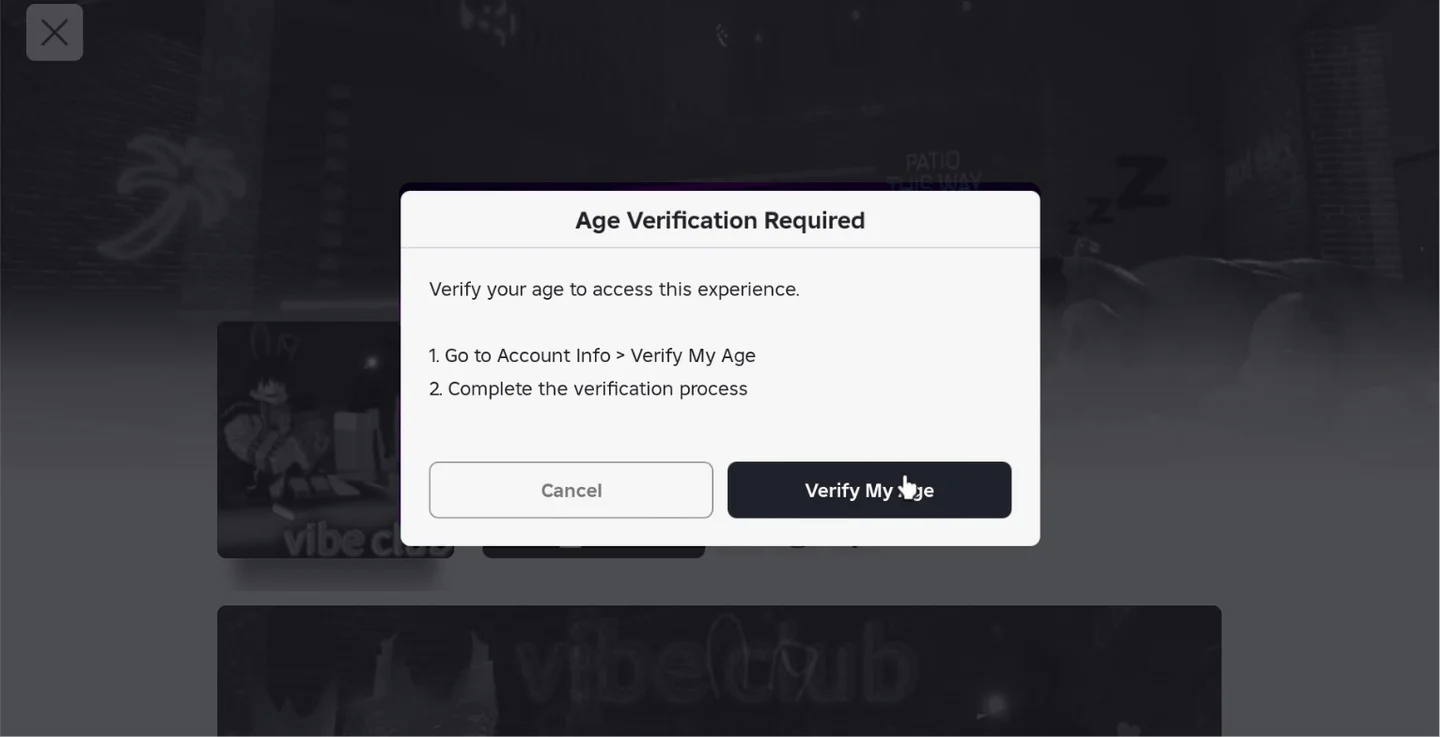
Verifica dell’età dell’account Roblox
Abilita la chat vocale nelle impostazioni
Torna in Impostazioni e apri la sezione dedicata alla privacy, che potrebbe chiamarsi Privacy e maturità dei contenuti. Seleziona Comunicazione > Chat vocale, poi attiva Usa il microfono per chattare con la voce. I nomi dei menu e delle opzioni possono variare leggermente in base al dispositivo e alla versione dell’app.
Questa impostazione dell’account abilita la funzione, ma anche il sistema operativo deve consentire a Roblox di accedere al microfono. Completa il passaggio relativo ai permessi del dispositivo prima di partecipare a una conversazione.
Consenti l’accesso al microfono sul dispositivo
Segui il percorso per i permessi del tuo dispositivo. Se Roblox chiede di accedere al microfono, consenti l’accesso.
| Dispositivo | Dove consentire l’accesso al microfono |
|---|---|
| iPhone o iPad | Apri Impostazioni > Privacy e sicurezza > Microfono sul dispositivo, poi autorizza Roblox |
| Android | Apri Impostazioni > App > Roblox > Autorizzazioni > Microfono sul dispositivo, poi consenti l’accesso |
| Computer | Autorizza Roblox nelle impostazioni di privacy del microfono del sistema operativo |
Se in precedenza hai negato l’accesso, modifica il permesso e riapri Roblox. Attivare la chat vocale nelle impostazioni di gioco non può aggirare un blocco del microfono imposto dal dispositivo.
Su computer, apri il menu di Roblox mentre sei in un’esperienza e vai in Impostazioni. Nei controlli audio, imposta Dispositivo di input sul microfono che vuoi usare. Collegare delle cuffie con microfono non garantisce che quest’ultimo sia selezionato come ingresso audio.
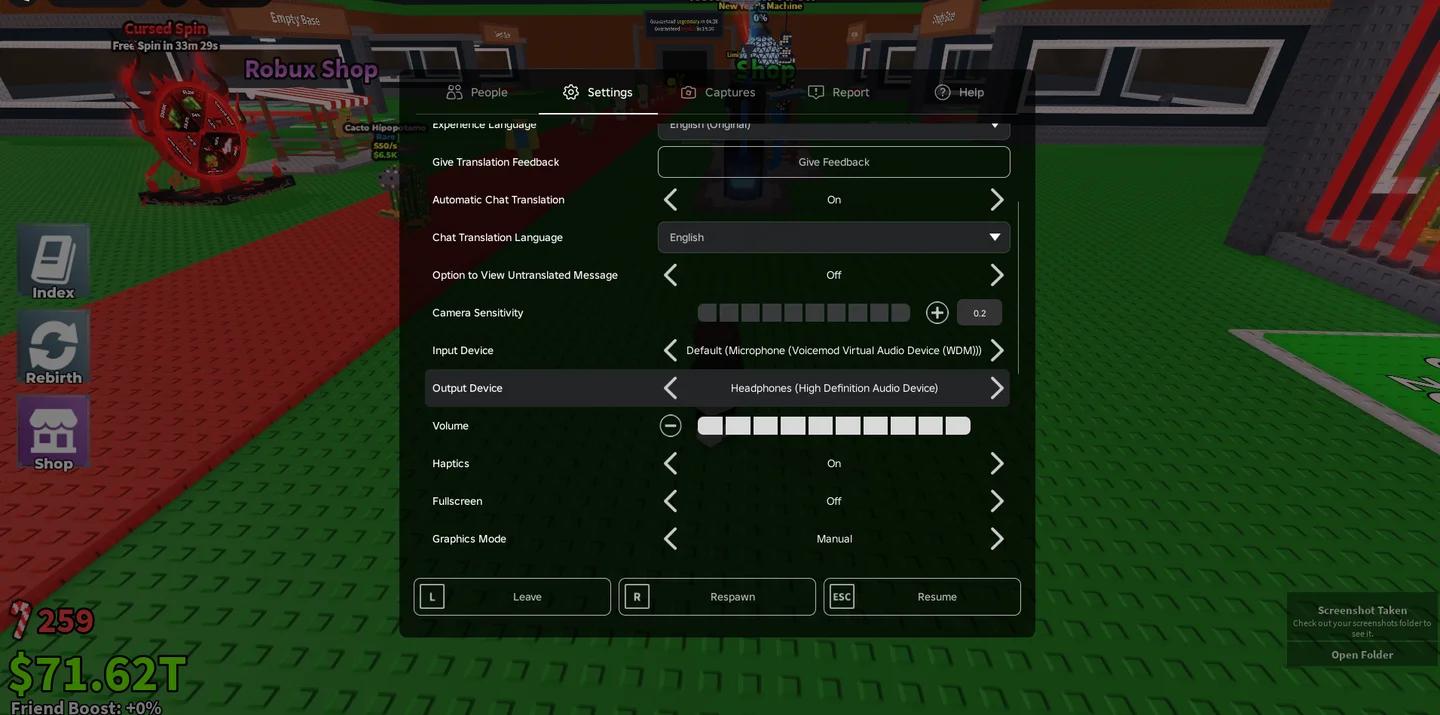
Impostazioni dell’ingresso microfono di Roblox
Come parlare in un’esperienza con chat vocale
Prima di accedere, apri la pagina Informazioni dell’esperienza e cerca Microfono nelle informazioni sulla Comunicazione. In questo modo puoi verificare il supporto alla chat vocale senza dare per scontato che sia presente in ogni esperienza Roblox.
Una volta dentro, apri il menu di Roblox e seleziona Impostazioni. La voce Chat vocale mostra Connesso quando la connessione vocale è attiva. Da questo menu puoi anche connetterti alla chat vocale o disconnetterti.
Usa l’icona del microfono in alto a sinistra sullo schermo per disattivare o riattivare il tuo microfono. Una barra rossa sull’icona indica che il microfono è disattivato. Tocca l’icona o fai clic quando vuoi parlare.
Come funzionano la chat vocale di prossimità e le icone dei giocatori
La chat vocale predefinita di Roblox all’interno delle esperienze è di prossimità: la voce dei giocatori vicini si sente più forte e il volume diminuisce all’aumentare della distanza tra gli avatar. Allontanarsi da qualcuno può rendere più difficile sentirlo, senza che questo indichi un guasto al microfono.
Apri la scheda Persone nel menu di Roblox per vedere un’icona dell’altoparlante accanto ai giocatori che hanno abilitato la chat vocale. Per partecipare, anche l’altro giocatore deve avere un account che soddisfi i requisiti e una configurazione vocale funzionante.
Per disabilitare la chat vocale per tutto l’account, disattiva l’opzione del microfono nelle impostazioni Chat vocale dell’account. Disattivare il microfono durante una sessione non disabilita questa impostazione a livello di account.
Perché la chat vocale di Roblox non compare o non funziona
Parti dal problema che riscontri. Se manca un’opzione dell’account, la causa potrebbe essere legata ai requisiti o alle restrizioni; se la chat vocale è connessa ma non riceve audio dal microfono, controlla le impostazioni audio.
| Problema | Cosa fare |
|---|---|
| La voce Chat vocale non compare nelle impostazioni dell’account | Completa la verifica dell’età. Il risultato deve confermare che hai raggiunto l’età minima richiesta |
| La verifica dell’età è completa, ma la chat vocale non è disponibile | La disponibilità nella tua regione può comunque impedire l’accesso |
| La chat vocale è soggetta a restrizioni su un account di età compresa tra 13 e 15 anni | Chiedi al genitore collegato all’account di modificare i permessi della chat |
| La chat vocale funziona in un’esperienza ma non in un’altra | Usa un’esperienza che supporti la comunicazione tramite microfono e rispetti il limite di capienza del server |
| La chat vocale mostra Connesso, ma nessuno ti sente | Riattiva il microfono nel gioco, consenti l’accesso al microfono sul dispositivo e seleziona l’ingresso audio che vuoi usare |
| Le cuffie sono collegate, ma il loro microfono non trasmette audio | Riattiva il microfono con il comando fisico e selezionalo al posto di un altro ingresso audio |
Come testare un microfono che non trasmette audio
Usa il test del microfono o l’indicatore del livello di ingresso del sistema operativo. Pronuncia una breve frase al tuo volume abituale e controlla se viene rilevato un segnale. Se la voce non viene rilevata neanche lì, risolvi il problema dell’ingresso audio del dispositivo prima di modificare altre impostazioni di Roblox.
Durante la ricerca del problema, mantieni selezionato lo stesso microfono. Passare dal microfono delle cuffie a quello integrato rende più difficile capire quale ingresso audio non funzioni.
Se il microfono risponde fuori da Roblox e i permessi sono corretti, aggiorna Roblox e riavvia il dispositivo. Prova il normale ingresso del microfono prima di aggiungere effetti vocali opzionali, così da evitare che uno strumento audio separato complichi la configurazione.
Come funziona la chat vocale di Party con gli amici
Un Party permette agli amici di accedere insieme alla stessa esperienza. Le sue regole per la chat vocale sono distinte da quelle della chat di prossimità, usata per parlare con i giocatori vicini all’interno di un’esperienza.
- Adolescenti: la chat vocale di Party è legata agli Amici fidati, un livello di amicizia più stretto che entrambi i giocatori devono accettare. Due adolescenti che hanno completato la verifica dell’età e si sono aggiunti a vicenda come Amici fidati possono usare la chat vocale di Party.
- Adulti: in una conversazione individuale tra due adulti che hanno completato la verifica dell’età, Roblox abilita la chat vocale di Party senza richiedere che siano Amici fidati.
Una normale amicizia non equivale all’accesso come Amici fidati. Per i giocatori dai 13 ai 15 anni, le restrizioni alla chat imposte da un genitore collegato all’account possono influire anche sulla comunicazione in Party.
Roblox continua a monitorare le conversazioni di Party per individuare gravi rischi per la sicurezza, incluso l’adescamento.