
Silent Hill: Townfall vive di un'atmosfera fatta di nebbia fitta, illuminazione dinamica e dettagli ambientali stratificati. Questa combinazione è spettacolare, ma mette a dura prova l'hardware meno potente. Se il tuo frame rate cala o il gioco continua a soffrire di stuttering, qualche modifica mirata farà una differenza ben maggiore rispetto ad abbassare tutto al minimo.
Questa guida ti accompagnerà attraverso le migliori impostazioni grafiche per una performance stabile, ti spiegherà quali opzioni privilegiare quando devi scendere a compromessi sulla qualità e analizzerà i requisiti PC ufficiali, così saprai esattamente a che punto è il tuo hardware.
Quali sono le migliori impostazioni grafiche PC per Silent Hill: Townfall?
La configurazione qui sotto punta a stabili 60 FPS. Il tuo frame rate effettivo dipenderà dal tuo hardware, ma queste impostazioni ti offrono una base solida da cui partire. I gamer con GPU più potenti potranno alzare le singole opzioni una volta verificata la stabilità del frame rate.
| Impostazione Grafica | Configurazione Consigliata |
|---|---|
| Monitor | Monitor Principale |
| Modalità Finestra | Schermo Intero |
| Risoluzione Display | Risoluzione Nativa |
| Upscaler | DLSS / FSR / TSR |
| Modalità Qualità Upscaler | Bilanciata |
| VSync | Disattivato |
| Limite Frame Rate | 60 FPS |
| Qualità Nebbia | Bassa |
| Qualità Texture | Media |
| Qualità Ombre | Bassa |
| Riflessi | Bassi |
| Illuminazione Globale | Bassa |
| Post-Processing | Basso |
| Raytracing | Disattivato |
| Override Campo Visivo (FOV) | Disattivato |
| Letterbox | Disattivato |
| Motion Blur | Disattivato |
Come configurare display e upscaling?
Parti dalla risoluzione nativa del tuo monitor. Giocare a una risoluzione inferiore con l'upscaling disattivato spreca qualità d'immagine senza alcun vantaggio reale in termini di performance. Una volta impostata la risoluzione nativa, attiva l'upscaler supportato dalla tua GPU: DLSS per schede NVIDIA RTX, FSR o TSR per tutto il resto.
Imposta inizialmente l'upscaler su modalità Bilanciata. Riduce la risoluzione di rendering interna quanto basta per recuperare un buon margine di frame rate, mantenendo l'immagine più nitida rispetto alla modalità Performance. Se continui ad avere cali di frame dopo altre regolazioni, passa a Performance, ma aspettati dettagli più sfocati sugli oggetti distanti.
Lascia il VSync disattivato all'inizio. Aggiunge input latency e può limitare il frame rate sotto il tuo target se la GPU subisce brevi cali. Se noti screen tearing, attiva piuttosto la funzione di refresh rate variabile del tuo monitor. Un cap fisso a 60 FPS aiuta a rendere più fluido il frame pacing su hardware in grado di mantenere quel target costantemente. Se i 60 FPS sono fuori portata, imposta un limite più basso che riesci a mantenere, invece di lasciare il frame rate sbloccato ottenendo una fluidità irregolare.
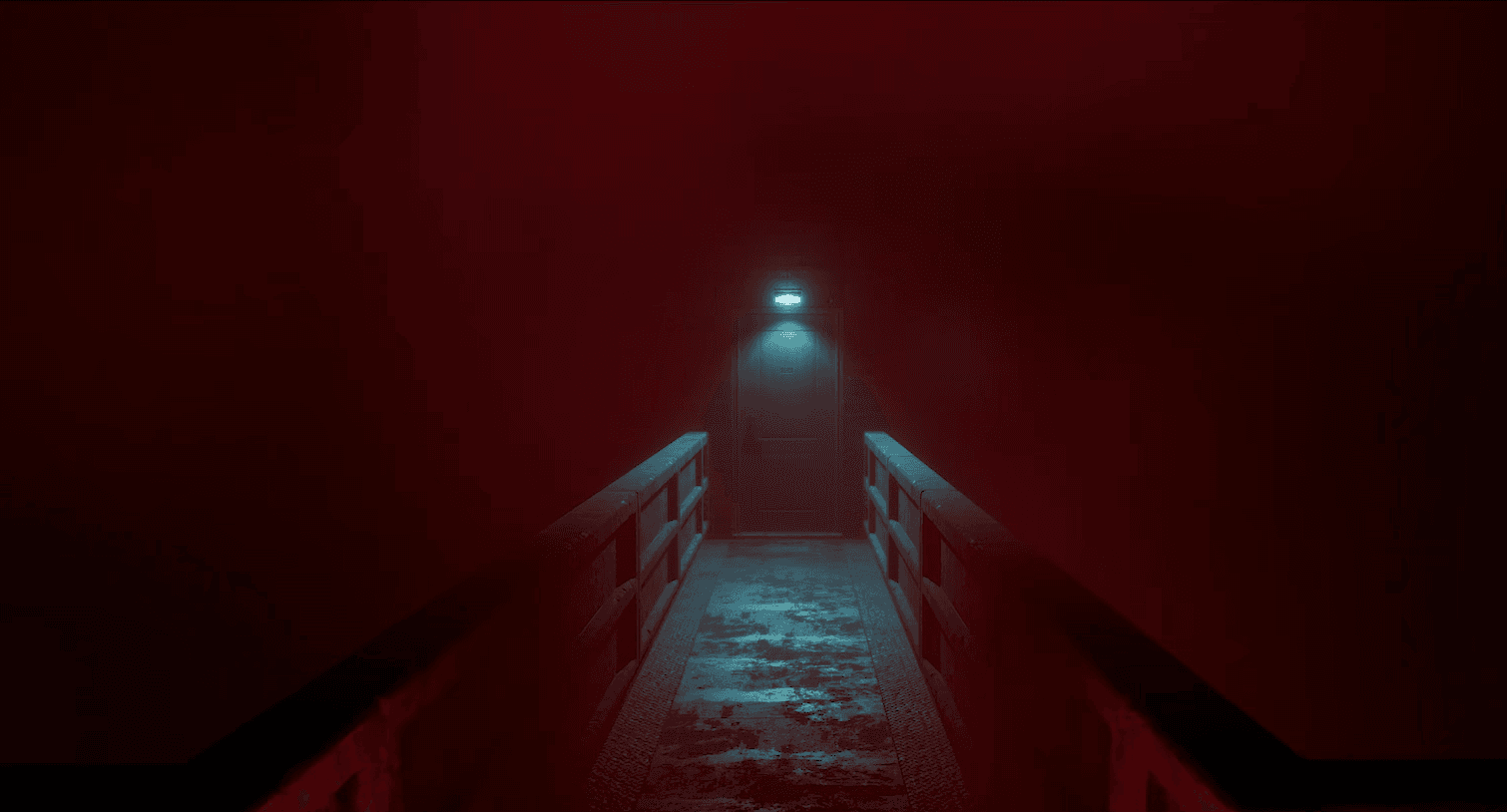
Guida Silent Hill: Townfall: Migliori impostazioni PC per FPS massimi
Quali impostazioni grafiche pesano di più sulle performance?
Non tutte le opzioni hanno lo stesso costo per la GPU. Queste quattro meritano di essere ritoccate prima di qualsiasi altra cosa.
Qualità Nebbia
La nebbia è l'elemento visivo distintivo di Silent Hill: Townfall e gli effetti di nebbia volumetrica sono davvero pesanti da renderizzare. Bassa è il punto di partenza ideale per build orientate alle performance. Se il frame rate rimane stabile dopo altre riduzioni, vale la pena testare Media, poiché recupera parte dell'atmosfera senza il costo GPU totale dell'impostazione Alta.
Qualità Ombre e Riflessi
Entrambe le impostazioni aumentano notevolmente il carico di lavoro della GPU. Mantenerle su Basso riduce il carico di rendering preservando abbastanza dettagli ambientali per orientarsi e leggere correttamente la scena.
Raytracing e Illuminazione Globale
Disattiva completamente il Raytracing per qualsiasi configurazione focalizzata sulle performance. Il miglioramento visivo non giustifica il costo in termini di frame rate, a meno che tu non abbia una GPU di fascia alta con margine da vendere. L'Illuminazione Globale su Bassa va bene, specialmente su hardware vicino ai requisiti minimi.
Qualità Texture
Media funziona bene come punto di partenza. Se hai una GPU con molta VRAM, vale la pena testare Alta. Se noti stuttering o texture che caricano lentamente, torna a Media o Bassa e controlla se il colpevole è l'utilizzo della VRAM.
Come risolvere FPS bassi e stuttering?
Se le impostazioni sopra non risolvono i tuoi problemi, prova queste soluzioni una alla volta.
- Aggiorna i driver della GPU. Installa l'ultima versione rilasciata da NVIDIA, AMD o Intel prima di ogni altra cosa. Gli aggiornamenti dei driver includono spesso ottimizzazioni per le nuove uscite.
- Attiva la Modalità Gioco di Windows. Apri le Impostazioni di Windows, vai su Giochi, poi su Modalità Gioco e attivala.
- Chiudi le applicazioni in background. Browser, software di streaming e updater in background competono per le risorse di CPU, RAM e GPU.
- Abbassa l'upscaler in modalità Performance. Se Bilanciata non basta, la modalità Performance riduce ulteriormente il carico di rendering.
- Abbassa la Qualità Texture. Se la VRAM è satura, lo streaming delle texture causerà stuttering a prescindere dalle altre impostazioni.
- Imposta un cap FPS realistico. Se i 60 FPS sono instabili, limita a 45 o 30 invece di lasciare il frame rate sbloccato. Una fluidità costante è più piacevole di una media di 55 FPS con cali a 35.
Quali sono i requisiti di sistema PC per Silent Hill: Townfall?
Controllali prima di regolare le impostazioni. Se il tuo hardware è uguale o inferiore ai minimi, puntare a 30 FPS con impostazioni Basse è più realistico che inseguire i 60 FPS.
| Componente | Minimi | Consigliati |
|---|---|---|
| OS | Windows 11 64-bit | Windows 11 64-bit |
| CPU | Ryzen 5 3600 / Intel i7-8700K | Ryzen 7 5700X / Intel i7-9700K |
| RAM | 16 GB | 32 GB |
| GPU | RTX 2060 Super / RX 6600 | RTX 3080 / RX 7800 XT |
| DirectX | Versione 12 | Versione 12 |
| Archiviazione | 75 GB | 75 GB |
Le specifiche minime puntano a 1080p a 30 FPS con impostazioni Basse. Le specifiche consigliate puntano a 4K a 30 FPS con impostazioni Alte e upscaling in modalità Bilanciata. Nessuno dei due target garantisce i 60 FPS, quindi i giocatori vicini ai requisiti minimi dovrebbero impostare un cap a 30 FPS e dare priorità alla stabilità rispetto al frame rate puro.
Ottenere di più dal gioco
Una volta sistemate le performance, c'è molto altro da esplorare a St. Amelia. Il gioco presenta collezionabili, enigmi ambientali e meccaniche nascoste che premiano un'esplorazione accurata. Dai un'occhiata alla collezione completa di guide di Silent Hill: Townfall per walkthrough che coprono tutte le posizioni dei contenitori di risorse e la guida al segnale CRTV e all'allineamento RGB se rimani bloccato su una delle meccaniche puzzle del gioco.