

Soulmask ha raggiunto la versione 1.0 il 10 aprile 2026 e con essa è arrivato un sistema di server dedicato finalmente all'altezza della situazione. Che tu voglia un mondo PvE privato per la tua tribù o un server PvP completo aperto al pubblico, avviare un server dedicato è un gioco da ragazzi una volta che conosci i passaggi esatti. Questa guida ti accompagna in tutto: requisiti hardware, file del server, port forwarding, modalità di gioco e il file di configurazione GameXishu.json che controlla praticamente ogni variabile del gameplay.
Cosa ti serve prima di configurare un server Soulmask?
Prima di toccare SteamCMD, verifica che il tuo hardware soddisfi i requisiti minimi. Il processo del server da solo consuma oltre 12GB di RAM, quindi 16GB sono il requisito minimo assoluto. Eseguire entrambe le mappe contemporaneamente richiede ancora più margine di manovra.
Anche Linux è supportato. L'unica differenza è l'App ID di SteamCMD: usa 3017300 per Linux e 3017310 per Windows.
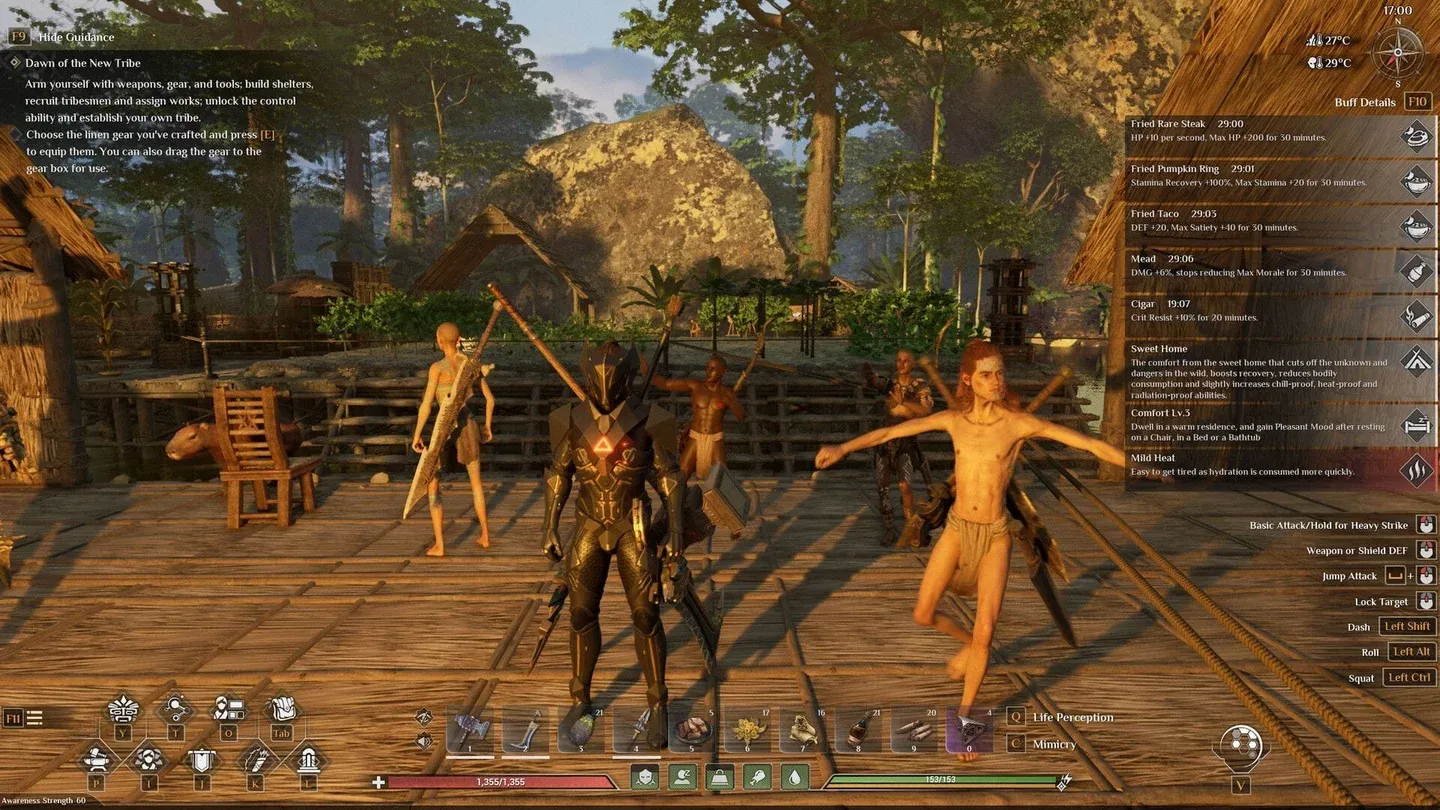
Configurazione del file batch di avvio del server
Come scaricare e installare i file del server Soulmask
Il processo di configurazione utilizza SteamCMD, lo strumento a riga di comando di Valve per scaricare i file dei server dedicati senza dover possedere il gioco su quella macchina.
- Crea una cartella per i file del tuo server, come C:\SoulmaskServer.
- Scarica SteamCMD dalla wiki ufficiale degli sviluppatori di Valve ed estrailo in quella cartella.
- Crea un file batch chiamato UpdateSoulmask.bat con questo contenuto:
- steamcmd.exe +login anonymous +force_install_dir C:\SoulmaskServer +app_update 3017310 validate +quit
- Fai clic destro sul file batch ed eseguilo come Amministratore.
- Attendi il completamento del download. Tutti i file del server appariranno nella tua directory di installazione.
Una volta scaricati i file, crea un secondo file batch chiamato StartServer.bat per avviare il server. Il comando di avvio principale appare così:
- WSServer-Win64-Shipping.exe Level01_Main -server -log -UTF8Output -forcepassthrough -MULTIHOME=0.0.0.0 -Port=8777 -QueryPort=27015 -EchoPort=18888 -SteamServerName="My Soulmask Server" -MaxPlayers=60 -PSW="joinpassword" -adminpsw="adminpassword" -pve -saving=300 -backup=900 -online=Steam
Sostituisci le password e il nome del server con i tuoi valori. Se non vuoi una password di accesso, rimuovi completamente il parametro -PSW.
Quali modalità di gioco sono disponibili in Soulmask 1.0?
Soulmask 1.0 arriva con quattro modalità distinte, ognuna delle quali cambia radicalmente il modo in cui si gioca. Le modalità disponibili sono:
- Survival Mode — L'esperienza predefinita con una progressione di metà e fine gioco ribilanciata.
- Tribe Mode — Si concentra sulla gestione dei membri della tribù, sull'automazione e sulla costruzione della civiltà. Aggiunge un sistema di potenziamento della tribù, un albero tecnologico legato al livello della tribù, eventi mercantili casuali, un sistema di reputazione e invasioni più aggressive tramite i Totem di Invasione.
- PVP Mode — Regole giocatore contro giocatore attive su tutto il server.
- Warrior Mode — Una modalità speedrun focalizzata sul combattimento. Lo stato di quasi morte, il degrado delle strutture, le invasioni e la perdita dell'inventario alla morte sono disabilitati. Inizi come un personaggio base (qualità Comune, senza talenti) con un kit di equipaggiamento iniziale. I nemici sono più numerosi, l'IA è più intelligente, gli i-frame della schivata sono ridotti e la progressione è accelerata.
Tutte e quattro le modalità rimangono completamente personalizzabili tramite GameXishu.json, quindi nulla è scolpito nella pietra una volta scelta la modalità.

Schermata dell'albero tecnologico in Tribe Mode
Come configurare il port forwarding per Soulmask
Il port forwarding è dove la maggior parte dei nuovi host di server incontra problemi. Soulmask richiede l'apertura di quattro porte, e due di queste sono fondamentali affinché i giocatori possano trovare e connettersi al tuo server.
Apri tutte e quattro le porte sul tuo router e conferma che il Firewall di Windows (o l'equivalente firewall Linux) consenta il traffico in entrata su ciascuna di esse. Se il tuo server non appare nel browser dei server di Steam dopo la configurazione, il colpevole più comune è la porta 27015 UDP bloccata. Il codice di invito per la connessione diretta al server è salvato nel file WS.log in WS\Saved\Logs\WS.log, che i giocatori possono usare per connettersi manualmente se la lista del browser non funziona.
Spiegazione dei parametri di avvio del server
Il comando StartServer.bat accetta una lunga lista di parametri. Questi sono quelli che regolerai regolarmente:
- -MaxPlayers=N — Imposta il limite di giocatori, fino a un massimo di 70.
- -GongHuiMaxMember=N — Controlla il numero massimo di membri della tribù, di default 20.
- -gamedistindex=N — Imposta l'indice della regione (da 0 a 7) per la pianificazione degli eventi e i fusi orari.
- -pve / -pvp — Alterna le regole di combattimento del server.
- -initbackup — Crea un backup automaticamente all'avvio del server, utile dopo gli aggiornamenti.
- -serverpm=MASK — Gestisce whitelist, blacklist e ban tramite liste di permessi.
Come funziona GameXishu.json?
GameXishu.json è il file unico che controlla praticamente ogni variabile modificabile in Soulmask. Si trova in WS\Saved\GameplaySettings\GameXishu.json e appare solo dopo il primo avvio del server, quindi avvia il server una volta, chiudilo correttamente e poi modifica il file.
Le categorie di impostazioni includono:
- Esperienza e Progressione — Moltiplicatori XP per consapevolezza, personaggio, maschera, competenza, raccolta, crafting e combattimento.
- Risorse e Crafting — Tassi di drop per raccolta, estrazione mineraria, abbattimento alberi, macellazione e velocità di crafting.
- Sopravvivenza — Tassi di consumo di cibo, acqua e durabilità, timer di degrado degli oggetti, peso trasportabile e dimensioni dell'inventario.
- Combattimento — Rapporti di danno PvE e PvP, durata degli i-frame di schivata e danno alle strutture.
- Tribù e Addomesticamento — Limiti di reclutamento, velocità di addomesticamento, limiti di animali e impostazioni di ibernazione.
- Costruzione — Tasso di degrado, velocità di riparazione, limiti di costruzione, impostazioni dei portali e limiti di nastri trasportatori/miniere energetiche.
- Invasioni — Accumulo di calore, scala e forza delle invasioni, numero di nemici, timer di cooldown e finestre di attacco.
- Cluster — L'interruttore KaiQiKuaFu per la modalità cross-server.
Come eseguire entrambe le mappe e configurare un cluster cross-map?
Soulmask supporta due mappe: Cloud Mist Forest (l'originale, che usa Level01_Main) e Shifting Sands (la mappa DLC a tema egizio, che usa DLC_Level01_Main). Il DLC Shifting Sands è stato riscattabile gratuitamente dal 10 aprile al 10 maggio 2026.
Per permettere ai giocatori di viaggiare tra entrambe le mappe, devi eseguire due istanze di server separate collegate come un cluster. Ogni server richiede un ID server univoco, il proprio set di porte e la stessa password di accesso. La modalità cross-server deve anche essere abilitata impostando KaiQiKuaFu=1 nel file GameXishu.json su entrambi i server.
Il server principale (Cloud Mist Forest) usa -serverid=1 -mainserverport=8781, e il server secondario (Shifting Sands) si connette con -serverid=2 -clientserverconnect=MAIN_IP:8781.
Cosa viene trasferito tra le mappe: dati del personaggio (livello, maschera, albero tecnologico, membri della tribù). Cosa non viene trasferito: edifici, risorse piazzate e inventario locale. Anche i personaggi appena creati non possono trasferirsi finché non hanno superato lo stato iniziale.
Come chiudere il server in sicurezza?
Chiudere direttamente la finestra del server rischia di corrompere i salvataggi. Usa invece uno di questi metodi:
- Ctrl+C nella finestra della console del server attiva uno spegnimento controllato con salvataggio automatico.
- Telnet tramite l'EchoPort (default 18888) per inviare un comando di salvataggio/spegnimento.
- RCON se abilitato, tramite un client RCON.
- Pannello GM in-game per salvare prima il mondo, poi chiudere il server.
Il file di salvataggio del mondo (world.db) si trova in WS\Saved\Worlds\Dedicated\Level01_Main\world.db. Fai regolarmente il backup al di fuori del programma di backup automatico del server.
Per altre guide che coprono giochi di sopravvivenza, meccaniche di costruzione base e gestione server per altri titoli, sfoglia altre guide su GAMES.GG.