
Star Wars Zero Company è uscito senza il supporto a Steam Workshop o un kit di modding ufficiale. Questo significa che ogni mod si trova su Nexus Mods e l'unico modo affidabile per gestirle è tramite il Vortex mod manager. Il processo è semplicissimo una volta compreso il setup in tre passaggi necessario prima che qualsiasi mod venga effettivamente caricata, ma se ne salti uno rimarrai a fissare un gioco non modificato chiedendoti cosa sia andato storto.
Cosa ti serve prima di installare le mod?
Tre elementi devono essere pronti prima che una singola mod faccia qualcosa in-game. Seguire l'ordine corretto è fondamentale, poiché la maggior parte delle mod di gameplay e personalizzazione dipende da un framework di script che deve essere caricato per primo.
| Requisito | Scopo |
|---|---|
| Vortex mod manager | Installa, abilita, distribuisce i file delle mod e avvia il gioco moddato |
| Star Wars Zero Company game extension | Permette a Vortex di riconoscere e gestire il gioco; scaricabile dalla scheda Games |
| UE4SS for Star Wars Zero Company | Framework di script richiesto dalla maggior parte delle mod di gameplay e personalizzazione per funzionare |
| Save file backup | Protegge i progressi della tua campagna se un'installazione errata corrompe il salvataggio |
Un account Nexus Mods gratuito è sufficiente per tutto ciò che trovi qui. Un account premium serve solo a velocizzare i download e gestire le installazioni automatiche delle collection, quindi non devi pagare nulla per iniziare.
Guida a Star Wars Zero Company: come installare le mod

Come configurare Vortex per Star Wars Zero Company
Inizia scaricando e installando Vortex dal sito di Nexus Mods, poi accedi con il tuo account Nexus Mods. Una volta dentro:
- Apri la scheda Games all'interno di Vortex.
- Cerca Star Wars Zero Company e lascia che Vortex scarichi l'estensione di gioco quando richiesto. Riavvia Vortex se te lo chiede.
- Clicca su Manage sul riquadro del gioco. Vortex rileverà la tua copia installata e si imposterà come gestore attivo, sbloccando la schermata Mods e il pulsante Play.
Se il gioco non appare nei risultati di ricerca, l'estensione non è ancora stata scaricata. Riavvia Vortex e riprova prima di procedere.
Come scaricare e installare le mod
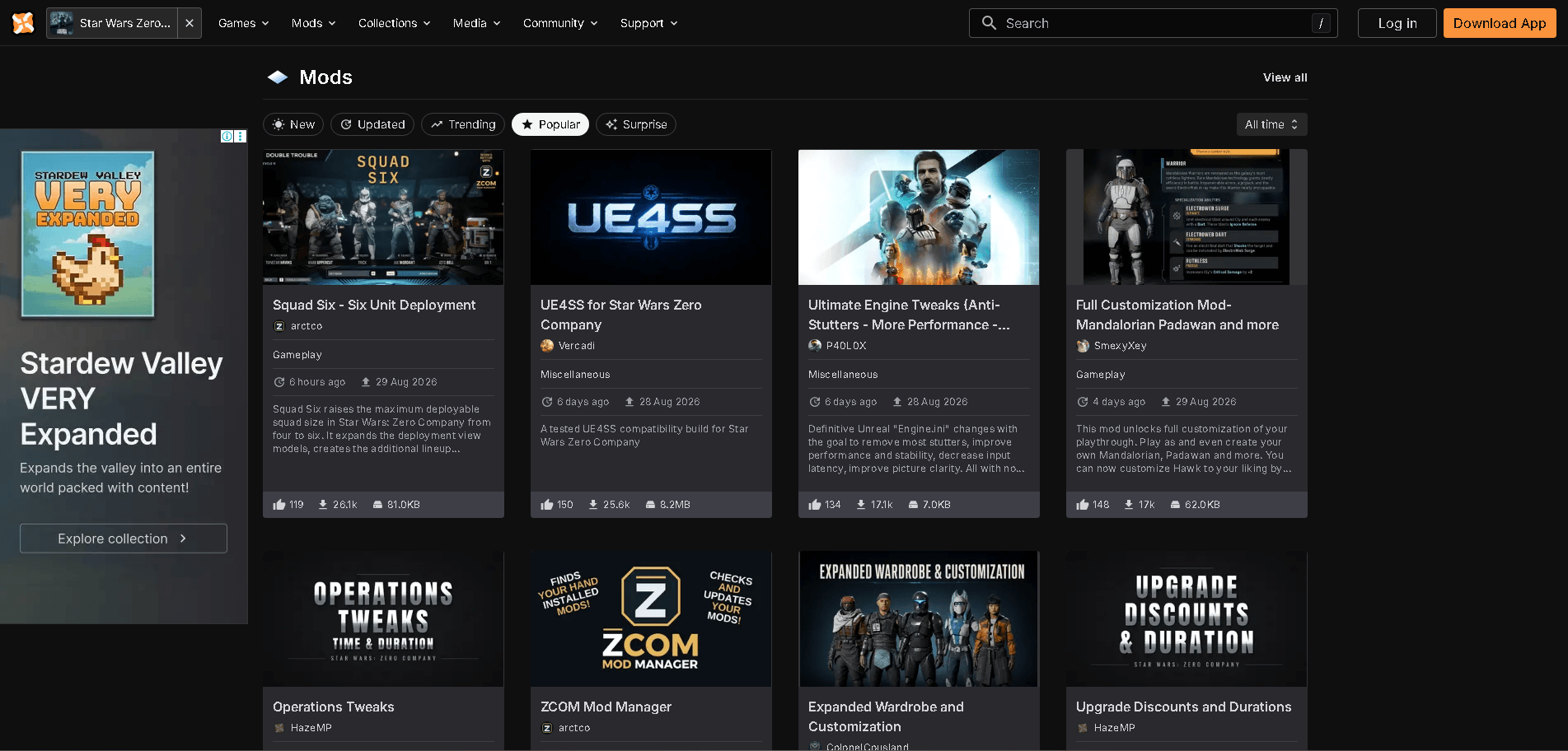
Con Vortex che gestisce il gioco, vai sulla pagina di Star Wars Zero Company su Nexus Mods e prendi per prima cosa UE4SS for Star Wars Zero Company. Salva il file zip in un posto facile da trovare, come la tua cartella Download. Poi prendi tutte le altre mod che vuoi allo stesso modo. I file arriveranno come archivi zip con il nome della mod e la versione nel nome del file.
Tornando in Vortex:
- Apri la schermata Mods.
- Clicca su Install from File, seleziona lo zip scaricato e clicca su Open. Vortex decomprimerà l'archivio nella sua cartella di staging.
- Ripeti per ogni mod aggiuntiva.
- Controlla la colonna Status per ogni mod. Ognuna dovrebbe segnare Enabled. Se alcune mostrano solo Installed, cliccaci per abilitarle e lascia che Vortex distribuisca i file.
- Premi il pulsante Play nell'angolo in basso a sinistra di Vortex per avviare il gioco.
Avvia sempre tramite Vortex invece che direttamente da Steam o da un collegamento sul desktop. L'avvio tramite Steam bypassa la cartella di staging, quindi i file delle mod distribuiti non verranno caricati.
Guida a Star Wars Zero Company: come installare le mod
Come capire se le mod sono state caricate correttamente?
La conferma più rapida è una mod di avvio. Se hai installato Skip Bitreactor Startup Intro o Faster Loading, la sequenza del logo dello sviluppatore e la schermata "premi un tasto" dovrebbero sparire completamente e arriverai al menu principale notevolmente più velocemente del solito.
Per tutto il resto, controlla la funzione specifica che ogni mod modifica. Una mod per la telecamera dovrebbe rispondere alla rotella del mouse con uno zoom fluido la prima volta che entri in una missione. Una mod di personalizzazione dovrebbe mostrare nuove opzioni la prossima volta che apri l'editor dell'aspetto. Se il gioco sembra esattamente come prima, i file non sono stati distribuiti correttamente.
Quali mod vale la pena installare per prime?
L'attuale catalogo di Nexus Mods per Zero Company punta molto su miglioramenti quality-of-life piuttosto che su stravolgimenti totali. Questo lo rende un punto di partenza a basso rischio.
| Mod | Cosa fa |
|---|---|
| UE4SS for Star Wars Zero Company | Framework di script; installalo prima di qualsiasi altra cosa |
| Faster Loading | Salta l'intro, il pre-caching degli shader, il prompt "premi un tasto" e l'animazione di otto secondi dell'abitacolo |
| Skip Bitreactor Startup Intro | Rimuove la sequenza del logo Bit Reactor per un avvio più rapido |
| Better Camera | Aggiunge uno zoom graduale con la rotella del mouse con limiti più ampi e mantiene lo zoom coerente tra le varie posizioni della telecamera |
| Full Customization Mod (Mandalorian Padawan and more) | Espande le opzioni di aspetto del personaggio disponibili per la tua squadra |
Dato che Zero Company è solo single-player, non c'è alcun sistema anti-cheat o rischio di ban multiplayer. Il vero pericolo è un salvataggio corrotto, quindi tieni un backup prima di accumulare mod su una lunga campagna.
Risoluzione dei problemi: perché le mod smettono di funzionare
| Problema | Soluzione |
|---|---|
| Il gioco non appare in Vortex | Installa l'estensione di Zero Company dalla scheda Games, poi riavvia Vortex |
| Mod installata ma non cambia nulla in-game | Imposta la mod su Enabled e ridistribuisci (redeploy), poi riavvia dal pulsante Play di Vortex |
| La mod di script o gameplay non fa nulla | Installa prima UE4SS; la maggior parte delle mod non funzionerà senza di esso |
| Tutto si rompe dopo una patch del gioco | Disabilita le mod interessate e attendi le versioni aggiornate dagli autori |
Se hai ancora problemi a far girare il gioco fluidamente dopo averlo moddato, la guida alle migliori impostazioni PC per Star Wars Zero Company copre cali di frame, crash e stutter su diversi livelli di hardware, che a volte possono interagire con le performance delle mod.
Per altro su Zero Company, la collezione completa di guide strategiche di Star Wars Zero Company copre tutto, dalle classifiche delle classi alla caccia ai trofei.