


The Seven Deadly Sins: Origin gira su Unreal Engine 5, e se hai già passato un po' di tempo in Britannia, avrai probabilmente notato l'infame appetito del motore per le risorse della GPU. Scatti durante i combattimenti, cali di frame nelle aree aperte e inconsistenza generale delle prestazioni sono lamentele comuni. La buona notizia è che una manciata di modifiche mirate alle impostazioni può fare una reale differenza mentre gli sviluppatori continuano a rilasciare patch per le prestazioni.
Migliori Impostazioni PC
Le impostazioni qui sotto sono organizzate in tre livelli: Basso (hardware economico o datato), Medio (sistemi di fascia media) e Alto (rig moderni e performanti). Imposta Qualità Grafica su Personalizzata indipendentemente dal tuo livello, così potrai controllare ogni opzione individualmente.
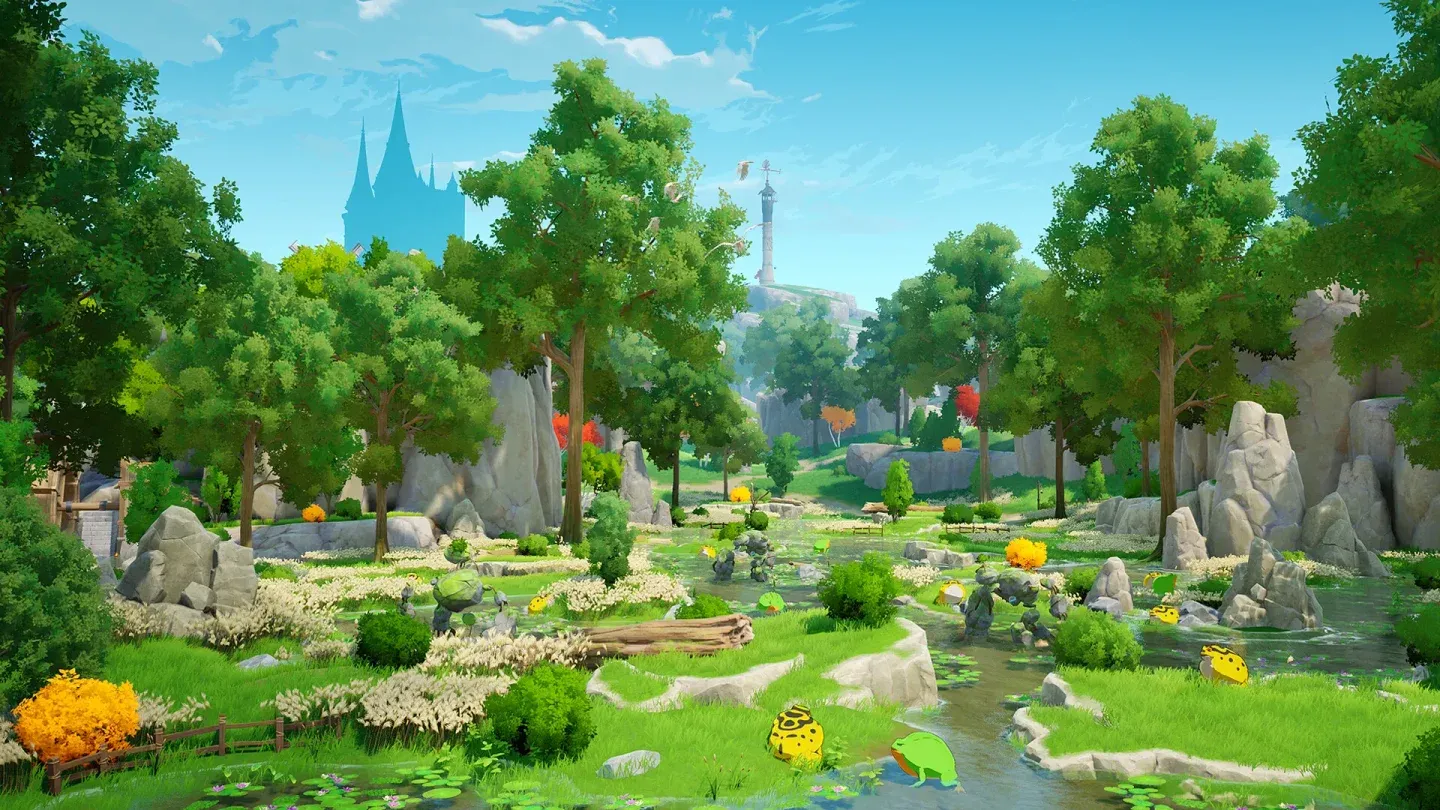
Confronto livelli qualità ombre
Analisi Impostazione per Impostazione
Modalità Schermo e Risoluzione
Mantieni Modalità Schermo su Senza bordi per tutti i livelli hardware. La modalità a schermo intero esclusiva può introdurre input lag e instabilità nell'alt-tab nei titoli UE5. Per la Risoluzione, esegui alla risoluzione nativa del tuo monitor se la tua GPU può gestirla. Passa a 1080p solo se stai riscontrando problemi costanti di frame rate alla risoluzione nativa.
Frame Rate e Sincronizzazione Verticale
Per configurazioni di fascia bassa e media, limita il Frame Rate a 60 FPS. Questo impedisce alla GPU di sovraccaricarsi e riduce il thermal throttling durante le sessioni di gioco prolungate. Gli utenti di fascia alta possono spingersi fino a 120 FPS, ma torna a 60 se compaiono scatti. La Sincronizzazione Verticale dovrebbe rimanere disattivata su hardware di fascia bassa per evitare penalità di input lag.
Le Impostazioni Più Impattanti da Abbassare Per Prime
Se hai bisogno di tagliare rapidamente i costi delle prestazioni, prendi di mira queste impostazioni per prime:
- Post Processing ha un impatto sproporzionato sul carico della GPU. Abbassarlo a Molto Basso o Basso spesso produce un miglioramento notevole degli FPS.
- Illuminazione Globale è una delle funzionalità più costose di UE5. Impostarla su Molto Basso su hardware economico è fortemente consigliato.
- Effetti Speciali possono causare picchi di utilizzo della GPU durante i combattimenti. Ridurre questa impostazione specificamente aiuta con gli scatti in-fight.
- Visualizzazione Ombre e Qualità Ombre sono controlli separati. Abbassa entrambi insieme per il miglior impatto combinato.
Distanza Visiva e Dettaglio Ambientale
Qualità Distanza Visiva controlla quanto lontano il gioco renderizza la geometria del mondo. Sui sistemi di fascia bassa, Basso mantiene il budget di rendering stretto senza peggiorare l'aspetto dell'area di gioco immediata. Dettaglio Ambientale influisce sulla densità degli oggetti nella scena. Medio è un buon compromesso per la maggior parte dei giocatori.
Qualità Texture
Qualità Texture dipende in gran parte dalla VRAM. Se la tua GPU ha 6GB o più, Medio è sicuro. Alto è fattibile se il tuo sistema è stabile, ma fai attenzione all'overflow della VRAM che causa scatti su schede con meno di 8GB.
Riflessi
Riflessi è limitato a Medio anche per le raccomandazioni di fascia alta. I riflessi Lumen di UE5 sono costosi e la differenza visiva tra Medio e Alto è marginale nella maggior parte degli scenari di gameplay.
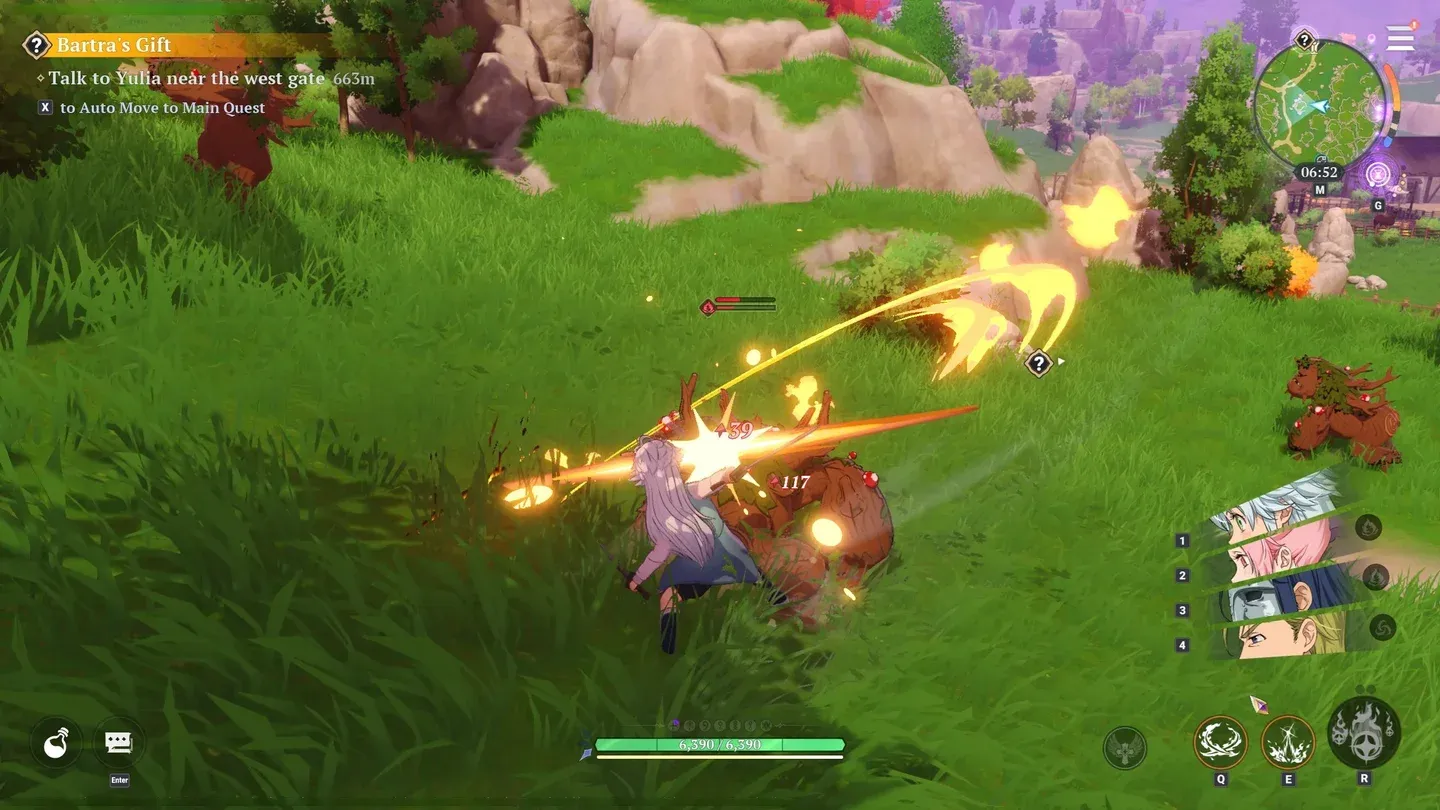
Rendering del mondo aperto in Britannia
Requisiti Minimi PC
Prima di regolare le impostazioni, verifica che il tuo hardware soddisfi almeno le specifiche minime elencate sulla pagina ufficiale di Steam:
- OS: Windows 10 64-bit
- Processore: Intel i5-2500K o AMD FX-8350
- Memoria: 16 GB RAM
- Grafica: NVIDIA GeForce GTX 1060 6GB
- Archiviazione: 30 GB di spazio disponibile
- Architettura: Processore e sistema operativo a 64 bit richiesti
Suggerimenti Aggiuntivi per le Prestazioni
Oltre alle impostazioni di gioco, alcuni aggiustamenti a livello di sistema possono aiutare:
- Chiudi le applicazioni in background prima di avviare il gioco, specialmente browser e software di streaming che consumano RAM.
- Assicurati che i driver della tua GPU siano completamente aggiornati. Sia NVIDIA che AMD rilasciano aggiornamenti dei driver che possono includere ottimizzazioni specifiche per UE5.
- Imposta il tuo piano di alimentazione su Prestazioni Elevate nelle impostazioni di Windows per evitare il throttling della CPU durante le scene intensive.
- Se stai riscontrando memory leak durante sessioni lunghe, un riavvio completo del gioco ogni ora o due può aiutare a mantenere prestazioni stabili finché una patch non risolve la causa principale.
- Monitora la temperatura della tua GPU. I titoli UE5 possono mettere a dura prova le temperature, e il thermal throttling farà crollare il tuo frame rate prima che tu ti accorga del calore.