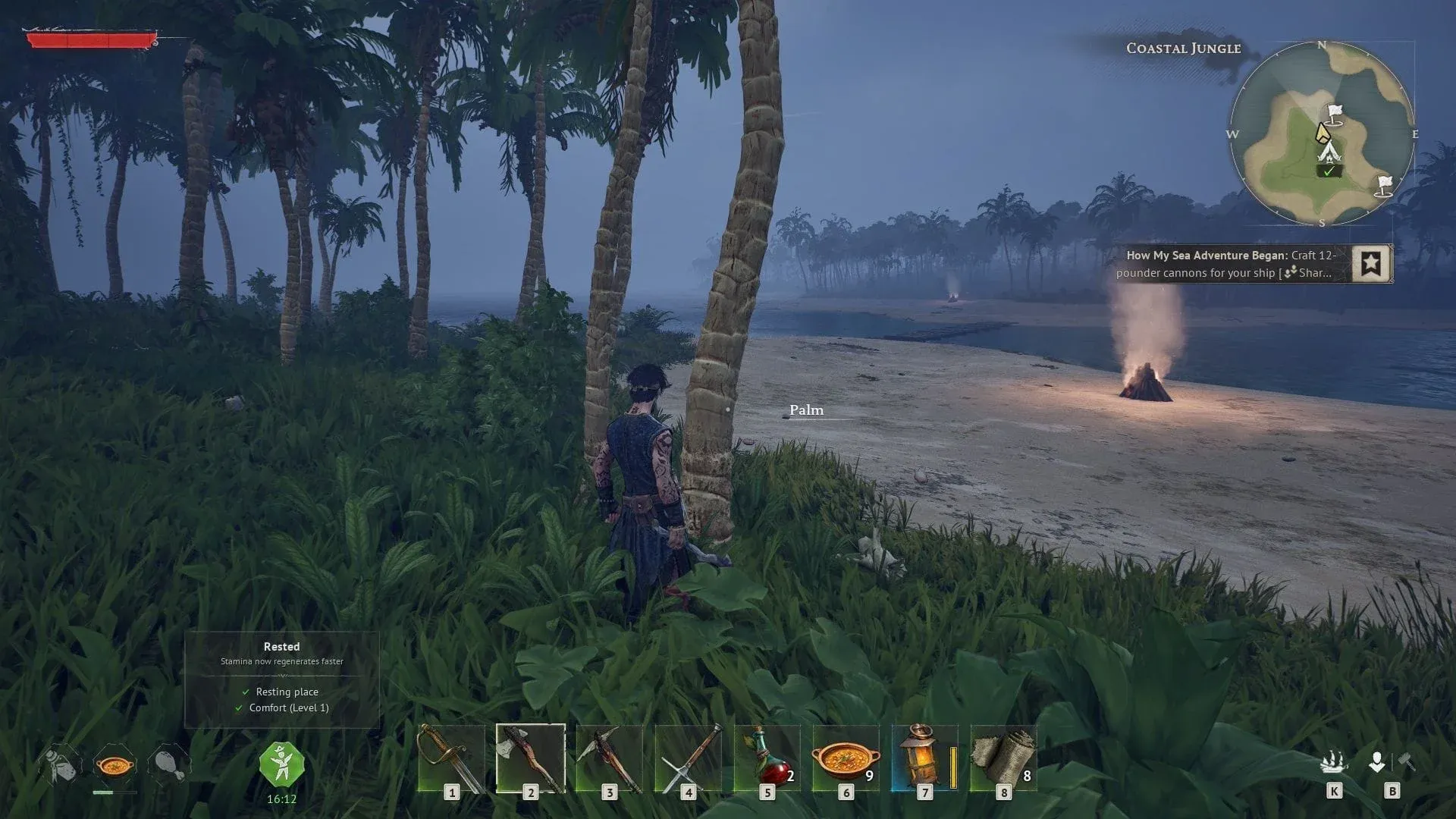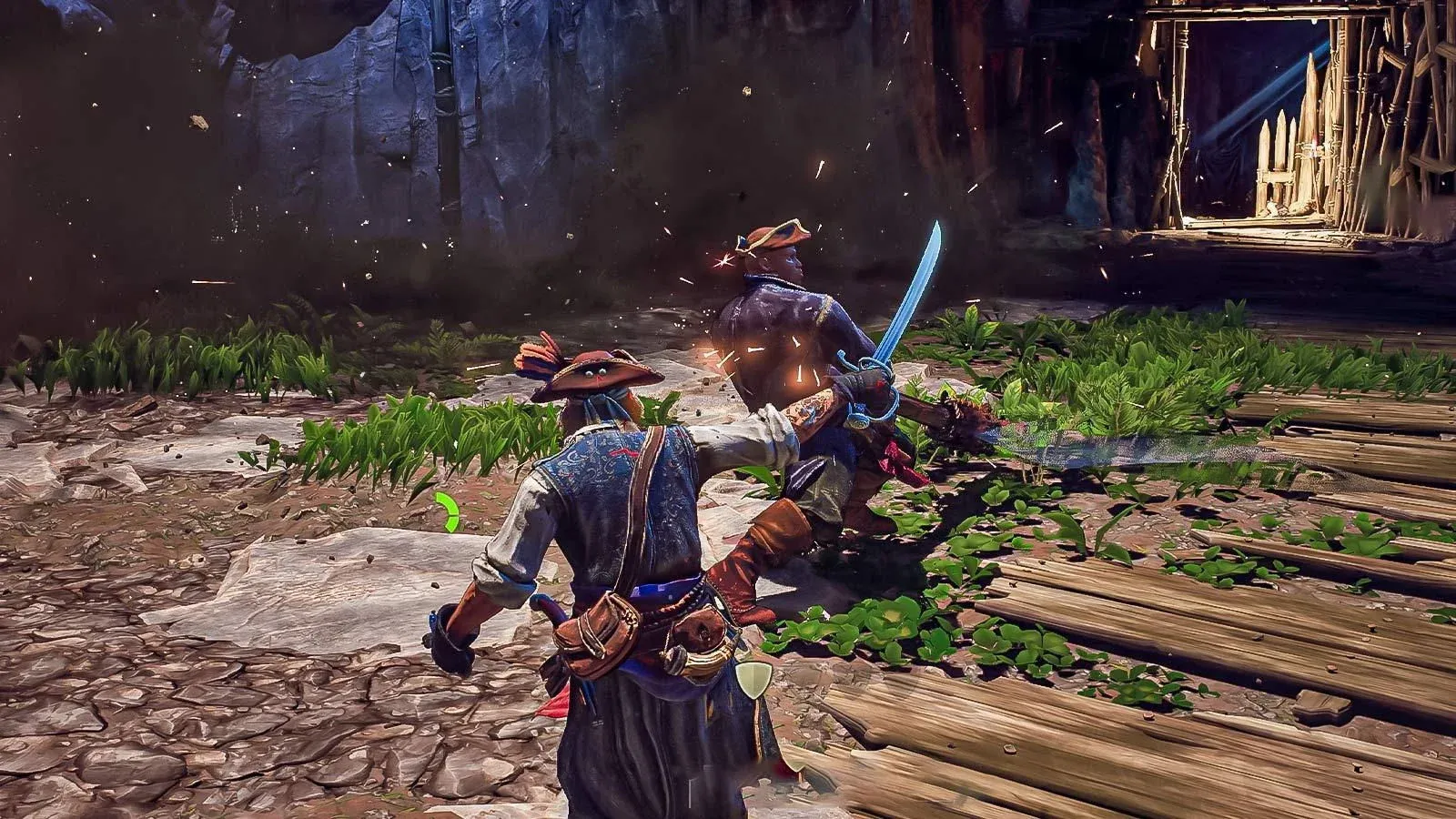

Questa guida illustra le migliori impostazioni PC per Windrose, focalizzandosi su FPS più alti, prestazioni stabili e una grafica pulita. Copre modifiche a Windows, impostazioni NVIDIA e AMD, e le opzioni più efficaci all'interno del gioco, in un formato semplice e facile da seguire.
Impostazioni di Windows
Queste sono le modifiche di base per assicurarsi che il sistema non limiti le prestazioni.
| Impostazione | Valore Consigliato |
|---|---|
| Modalità Energetica | Bilanciata |
| App all'Avvio | Disabilita app non necessarie |
| Barra Giochi | Disattivata |
| Acquisizione/Registrazione | Disattivata |
| Modalità Gioco | Attivata |
| Ottimizzazioni per Giochi in Finestra | Attivata |
| Pianificazione GPU Accelerata Hardware | Attivata |

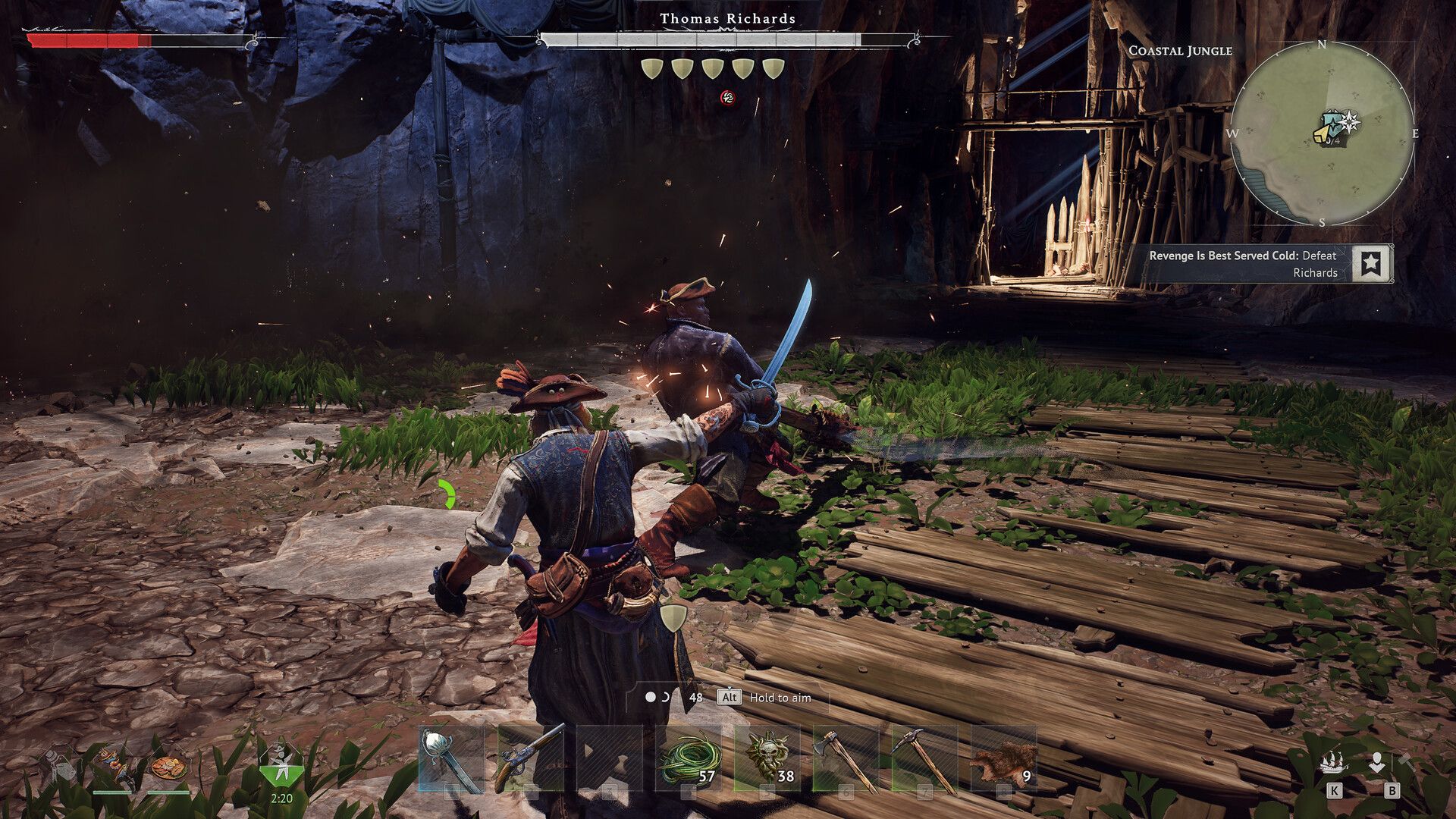
Impostazioni NVIDIA (GPU RTX)
Assicurati che i driver siano aggiornati prima di applicare queste impostazioni.
| Impostazione | Valore Consigliato |
|---|---|
| Preset DLSS | Preset B (Generazione Frame), Auto/Consigliato per gli altri |
| Modalità Bassa Latenza | Attivata |
| Max Frequenza Fotogrammi | Frequenza di Aggiornamento - 3 (es. 237 per 240Hz) |
| V-Sync | Attivato (solo driver, non in gioco) |
| G-Sync | Attivato (Schermo Intero + Finestra) |
| Dimensione Cache Shader | 10GB–100GB (se lo spazio lo consente) |
| Risoluzione | Nativa |
| Frequenza di Aggiornamento | Massima Disponibile |
| Profondità Colore | 10-bit (se supportato) |
| Vibrance Digitale | ~55 |
Impostazioni AMD Radeon
Per gli utenti AMD, configura tutto all'interno del Software Radeon.
| Impostazione | Valore Consigliato |
|---|---|
| Selezione GPU | GPU Dedicata |
| Upscaling FSR | Abilitato |
| Generazione Frame | Abilitato |
| Radeon Chill | Frequenza di Aggiornamento - 3 (es. 167 per 170Hz) |
| Reset Cache Shader | Usare in caso di stuttering |
| FreeSync | Abilitato |
| Frequenza di Aggiornamento | Massima Disponibile |
Impostazioni in Gioco (Windrose)
Upscaling e FPS
| Impostazione | Valore Consigliato |
|---|---|
| Upscaler | DLSS (RTX) / FSR (AMD) |
| Modalità DLSS | Qualità / Bilanciata |
| Modalità FSR | Qualità |
| Generazione Frame | Attivata (se servono FPS extra) |
| Reflex | Abilitato |
| V-Sync | Disattivato |
| Limite Frequenza Fotogrammi | Illimitato (il driver gestisce il limite) |
| Nitidezza | 20–30% |
Impostazioni Grafiche
| Impostazione | Valore Consigliato |
|---|---|
| Preset Grafico | Personalizzato |
| Illuminazione Globale | Medio |
| Ombre | Medio |
| Anti-Aliasing | Disattivato (gestito da DLSS/FSR) |
| Distanza Visiva | Medio (più basso se necessario) |
| Texture | Basato sulla VRAM (vedi sotto) |
| Effetti | Basso |
| Riflessi | Basso |
| Post-Processing | Basso |
| Distanza Erba | Medio |
| Qualità Shader | Alto |
Guida Texture (Basata su VRAM):
| VRAM | Impostazione Texture |
|---|---|
| 6GB+ | Epico |
| 4GB | Alto |
| 3GB | Medio |
| Inferiore a 3GB | Basso |
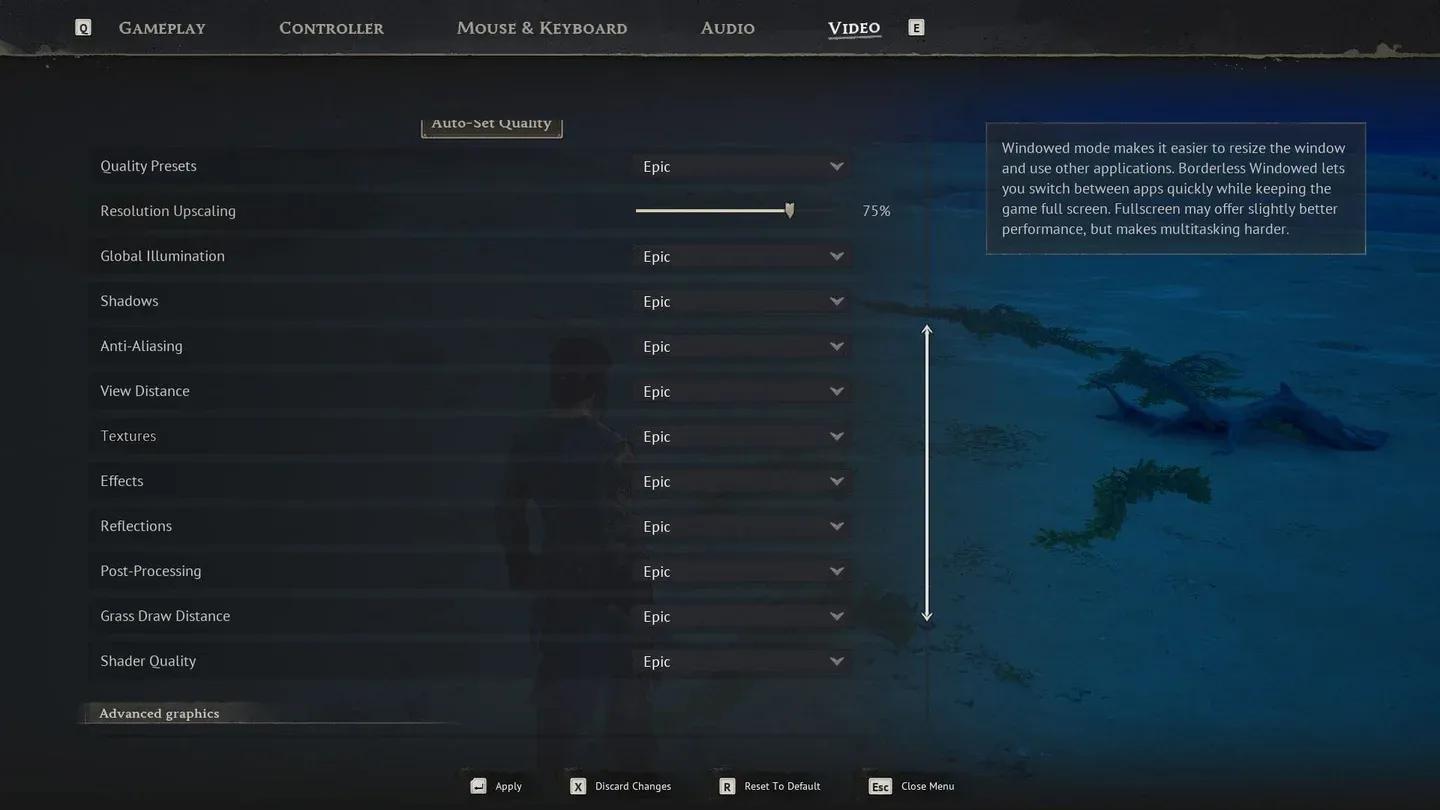
Menu delle impostazioni grafiche di Windrose
Impostazioni Avanzate
| Impostazione | Valore Consigliato |
|---|---|
| Motion Blur | Disattivato |
| Effetti Lente | Disattivato |
| Effetti Sporco | Disattivato |
| FOV | Mantieni moderato (più alto = meno FPS) |
Considerazioni Finali
Queste impostazioni offrono un solido equilibrio tra prestazioni e grafica in Windrose. La maggior parte dei guadagni in FPS deriva dall'abbassamento di impostazioni pesanti come riflessi e post-processing, mentre DLSS o FSR gestiscono la qualità dell'immagine.
Per chi sta ancora affinando il proprio approccio o cerca guide più specifiche per il gioco, sfoglia altre guide su GAMES.GG per trovare contenuti aggiuntivi di ottimizzazione e gameplay.