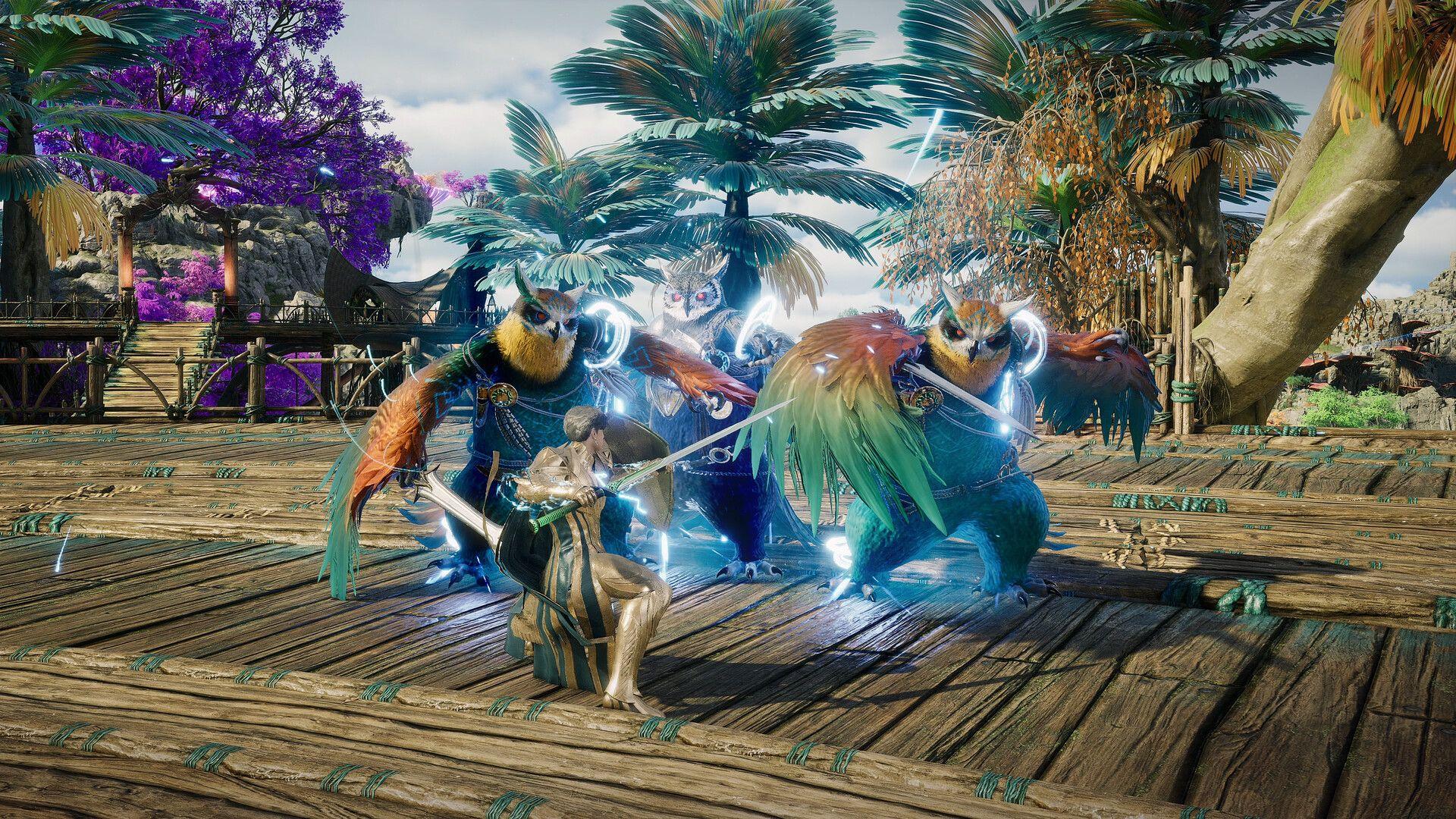

Aion 2における最適な設定のポイントは、すべてを最高設定にすることではなく、どの項目がフレームレートに直結するかを見極める点にあります。通常のフィールド探索なら負荷は控えめですが、大規模PvPやレイド、要塞戦ではミドルレンジのPCに大きな負荷がかかります。主な原因は、スキルエフェクトや影、ライティング、そして画面内に同時に表示される多数のプレイヤーです。テクスチャやモデルの鮮明さを保ちつつ、視認性に影響の少ない無駄な負荷を削ぎ落とすことで、最適なバランスを確保できます。
Aion 2のおすすめグラフィック設定
以下の表は、推奨スペック前後のミドルレンジPCを想定した実用的な初期設定です。普段のプレイで美しいグラフィックを維持しながら、負荷の高い戦闘でも十分なパフォーマンスを確保することを目的としています。
| 設定項目 | 推奨値 |
|---|---|
| Display Mode | Borderless Window |
| Vertical Sync | Off |
| Resolution Scale | Native / 100% |
| UI Proportion | Medium |
| Texture Quality | High |
| Effect Quality | Normal |
| Mass Combat Quality | Normal |
| Model Quality | High |
| View Distance Quality | High |
| Vegetation Quality | Normal |
| Shadow Quality | Normal |
| Shading Quality | High |
| Global Illumination Quality | Normal |
| Reflection Quality | Normal |
| Cloud Quality | Normal |
| Post-Processing Quality | Normal |
| Anti-Aliasing | High |
VRAM容量に余裕があるグラフィックボードなら、Texture QualityとModel QualityはHighのままで問題ありません。フレームレートを稼ぐためにまず下げるべき項目は、Effect Quality、Mass Combat Quality、植生、影です。これらの設定は、混戦時のパフォーマンスに最も大きな影響を与える一方で、通常プレイ時の視認性にはほとんど悪影響を与えません。
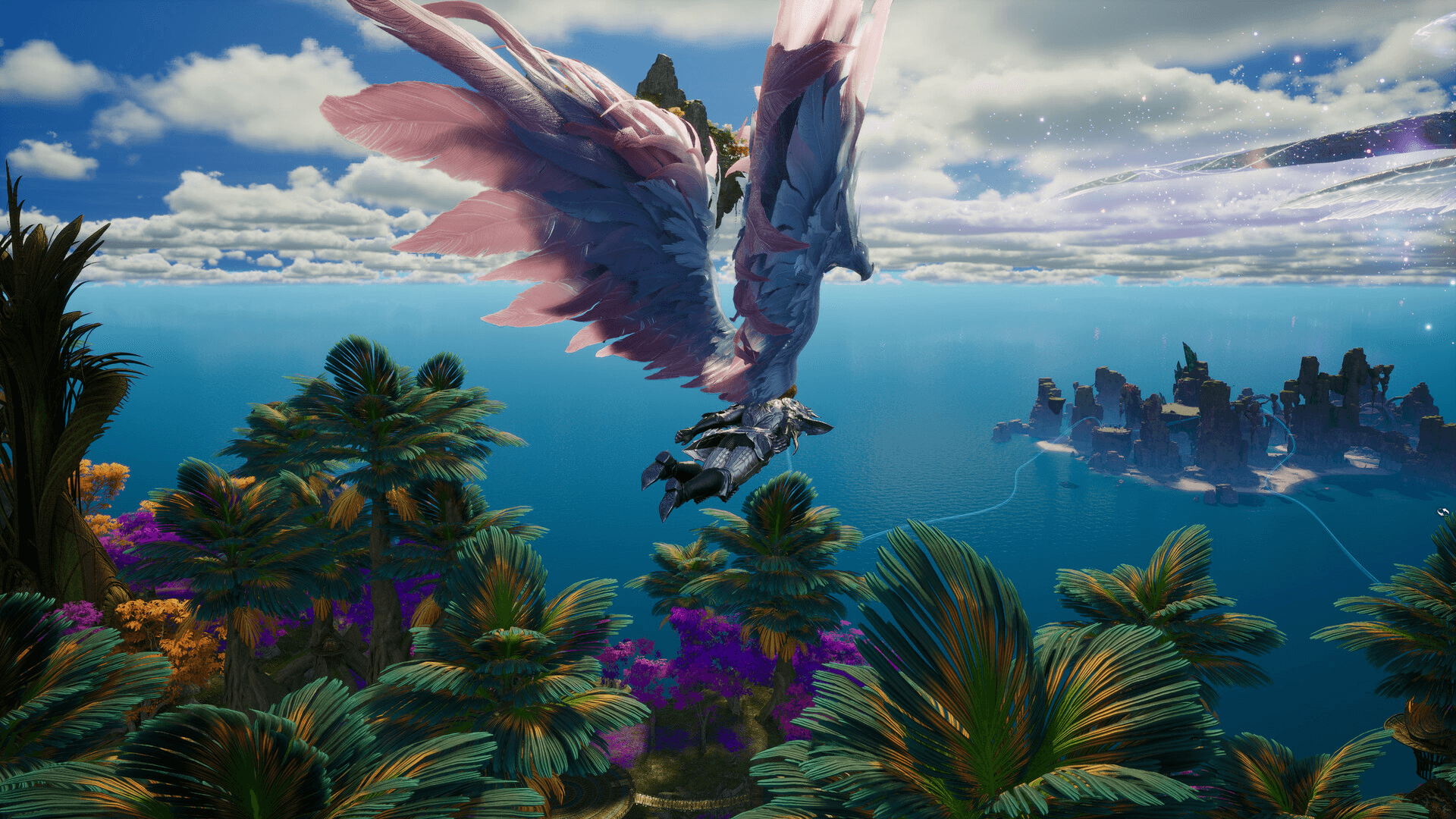

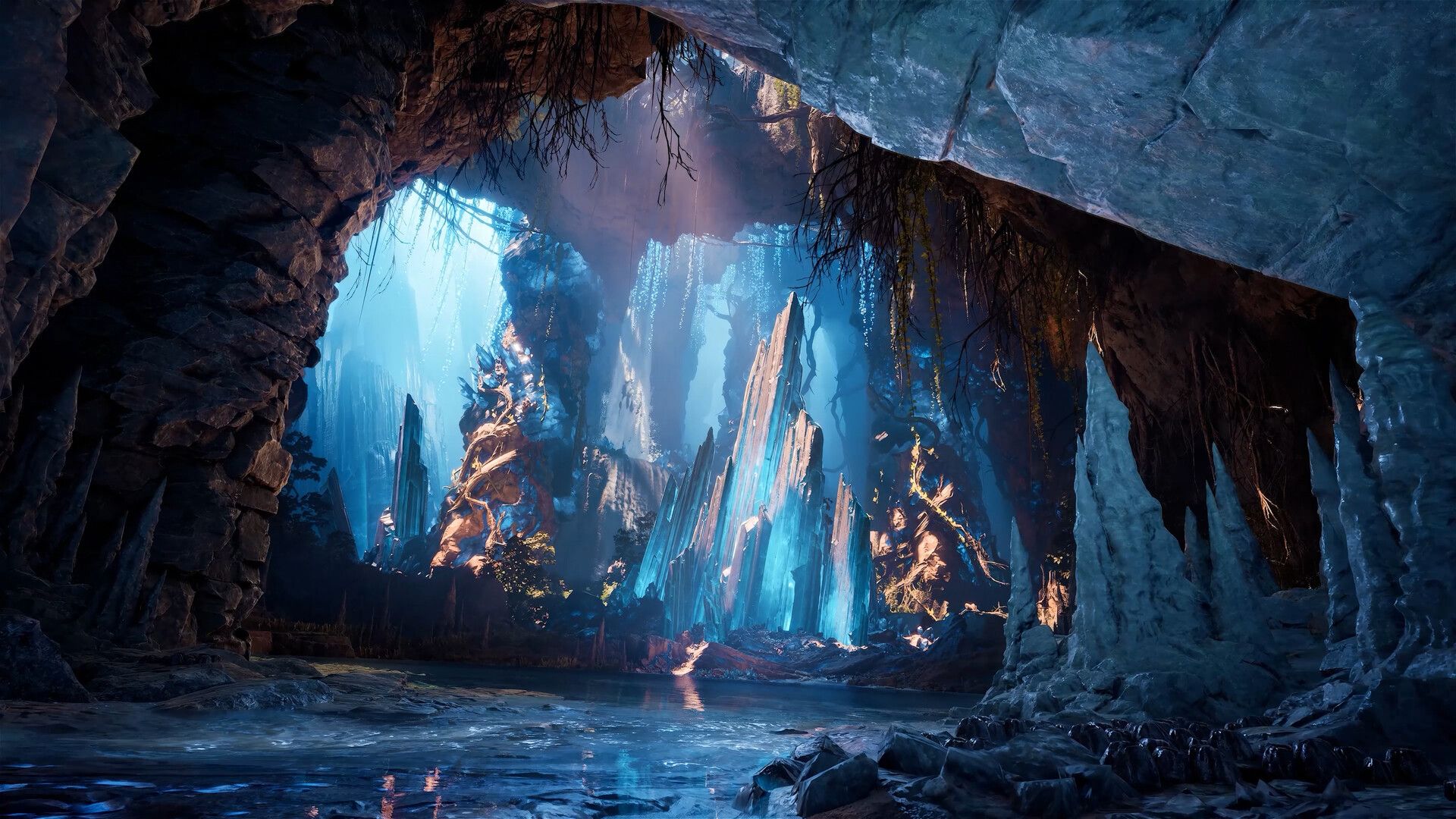
おすすめのDLSS・FSR設定
Aion 2は搭載されているGPUに応じた各種アップスケーリングおよびアンチエイリアス機能に対応しています。
| GPU | 推奨アップスケーラー |
|---|---|
| NVIDIA RTX | DLSS |
| AMD Radeon | FSR |
| その他のGPU | TSRまたはTAA |
解像度が1080pや1440pの場合、まずはQualityモードから試すのがおすすめです。さらにフレームレートを稼ぎたい場合は、高解像度環境ならBalancedモードも有効に機能します。なお、DLSSやFSRを使用する際はゲーム内のResolution Scaleをネイティブ値のまま維持してください。両方を同時に適用すると画面が著しくぼやけます。
Frame Generationは基本的に無効(Off)のままにしておきましょう。生成時に生じる遅延は、反応速度が勝敗を分けるPvPにおいて明確なデメリットとなります。ベースフレームレートがすでに安定しており、PvE中心でプレイする場合に限り、対応GPUであれば試してみる価値があります。
おすすめの高度なグラフィック設定
詳細設定メニューには、特に混戦時のパフォーマンスに数値以上の大きな差を生む項目がいくつかあります。
| 設定項目 | 推奨値 |
|---|---|
| Player Particle Effect Display | Self and Party |
| Volumetric Light Scattering | Off |
| Volumetric Fog | Off |
| Ambient Occlusion | NCAO |
| Water Reflection Method | Performance |
| NVIDIA Reflex | Boost |
| Display as Tier Icon | PvP時はOn |
| Identical Player Appearance | 通常はOff |
Player Particle Effect DisplayをSelf and Partyに設定するのは、最も効果的な最適化のひとつです。自身とパーティメンバーのエフェクト表示を維持したまま、周囲にいる他プレイヤーのスキル描写負荷を一括で削減できます。多数のプレイヤーが入り乱れる要塞戦では、この設定だけでもフレームレートを大幅に改善可能です。
大規模戦闘で動作が著しく重い場合は、さらに一段階下げてSelf Onlyに設定するとよいでしょう。
パフォーマンスを重視する場合、アンビエントオクルージョンはGTAOよりもNCAOを選ぶのが賢明です。Water Reflection MethodをPerformanceに設定すれば、実際のプレイ中には気づかないレベルの画質差で描画負荷を軽減できます。また、NVIDIA製GPUを使用している場合はNVIDIA ReflexをBoostで有効にして入力遅延を抑えましょう。
大規模PvP向けの設定最適化
アビスでの戦闘をはじめとする大規模PvPは、Aion 2で最もハードウェア負荷が高まる場面です。以下の設定項目は、こうした集団戦専用に調整する価値があります。
| 設定項目 | PvP向け推奨値 |
|---|---|
| Effect Quality | Low |
| Mass Combat Quality | Low |
| Player Particle Effects | Self OnlyまたはSelf and Party |
| Vegetation Quality | Low |
| Shadow Quality | Low |
| Global Illumination | Low |
| Volumetric Fog | Off |
| Water Reflections | Performance |
| Display as Tier Icon | On |
| NVIDIA Reflex | Boost |
| Frame Generation | Off |
Display as Tier Iconを有効にすると、混戦時に他プレイヤーのキャラクターモデルが階級アイコンに置き換わります。これにより多数のキャラクターを描画する負荷が軽減され、要塞戦でのフレームレートが目に見えて向上します。また、Mass Combat QualityとEffect QualityをLowに設定すると、自身のスキルやターゲットを視認しにくくする過剰なエフェクトが抑えられ、状況把握能力の向上に直結します。
おすすめのゲームプレイ・ターゲット設定
見た目だけでなく、戦闘時の操作感に直接関わるゲームプレイ設定項目もあります。
| 設定項目 | 推奨値 |
|---|---|
| Control Mode | Aion 2 |
| Adjust Aim | 120 |
| Pursue Targets With Skill Activation | 周回時はOn / PvP時はOff |
| Auto Target Upon Skill Use | 周回時はOn / PvP時はOff |
| Set Main Target Upon Attack | On |
| Skill Queue | On |
| Target Scanning | Default |
Auto Target Upon Skill UseとPursue Targets With Skill Activationは、敵を連続して倒す際のキー入力を減らせるため、フィールドでの狩りや素材集めに便利です。一方、精密なターゲット選択や立ち回りが求められるPvPや高難度グループコンテンツでは、どちらも無効にしておくのが鉄則です。
Skill Queueは有効のままにしておきましょう。スキル入力の先行受付が機能するため操作感が安定し、タイミングがわずかに早かった場合の発動失敗を防げます。
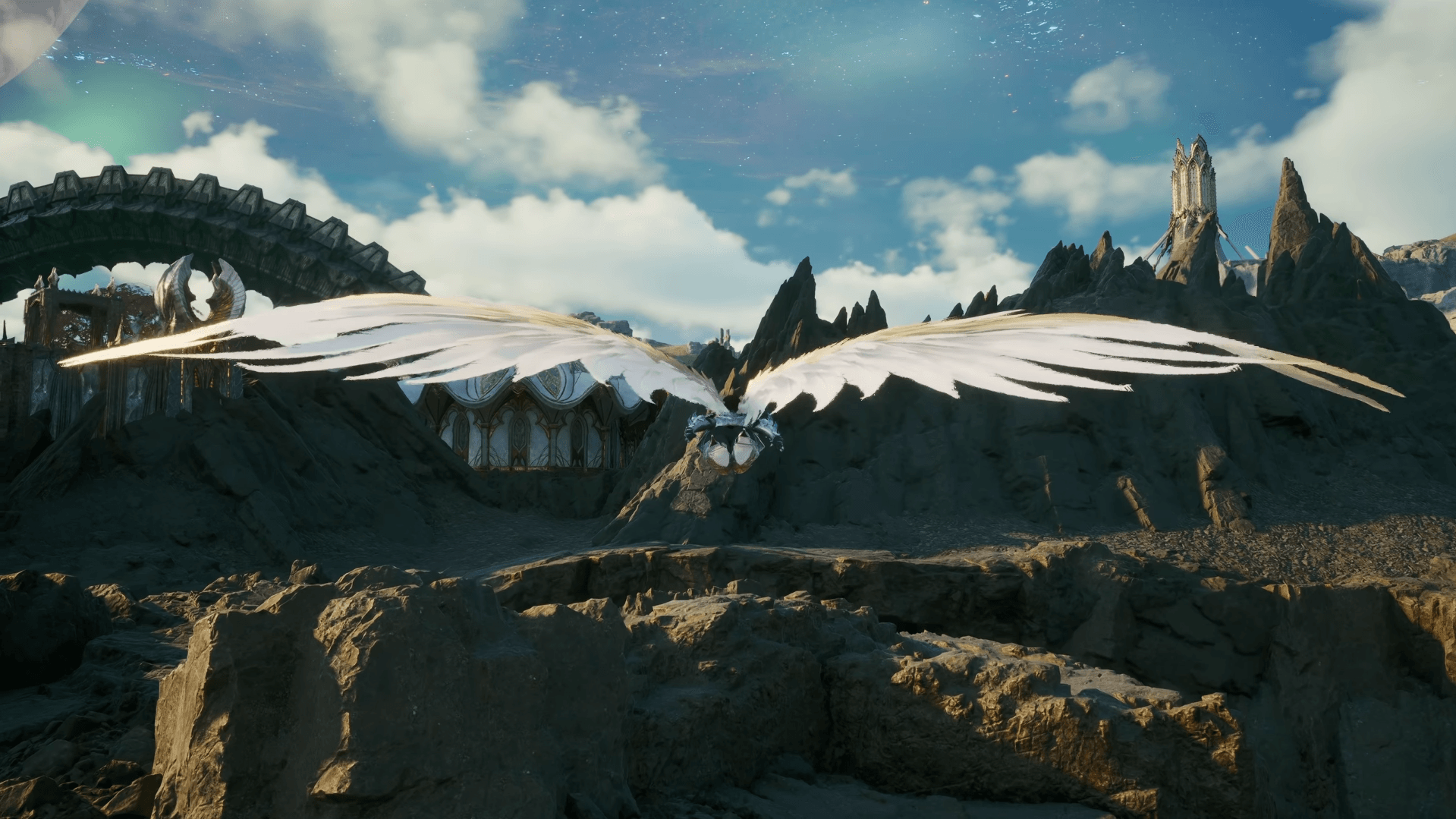
Aion 2 Best PC Settings for Maximum FPS
Aion 2のおすすめキー配置
初期のキーボード配置は十分に実用的なため、すべてを一から作り直す必要はありません。頻繁に使用する移動系スキルの割り当てを見直すだけでも操作性が向上します。
| アクション | 推奨キー |
|---|---|
| Sprint | ShiftまたはCaps Lock |
| Flight | マウスのサイドボタン |
| Mount | C |
| Interact | F |
| Power Shard | B |
| Auto-Use Potions | 誤爆しにくいキー |
| Change Target | Tab |
| Map | Mまたは押しやすいキー |
Aion 2では飛行を頻繁に使用するため、サイドボタン付きのマウスをお使いなら割り当てておくのがおすすめです。数字キー、Q、E、ファンクションキーに配置された初期クイックスロットは、大半のクラスにおいて変更なしでも快適に機能します。
おすすめのカメラ設定
| 設定項目 | 推奨値 |
|---|---|
| Maximum View Distance | Far |
| Camera Shake Effect During Combat | Off |
| Camera Perspective | 好みで調整 |
| Horizontal Camera Speed | 好みで調整 |
| Vertical Camera Speed | 好みで調整 |
PCスペックが許す限り、Maximum View DistanceはFarを維持しましょう。遠距離の敵や目標を素早く捉えられる設定は、オープンワールドでのPvPや探索において極めて有用です。Camera Shakeは無効にしておくのが賢明です。画面の揺れはレイドやPvPにおいて視覚的なノイズにしかならず、有益な情報は得られません。
低スペックPC向けのおすすめ設定
Aion 2の最小動作環境に近いスペックでプレイする場合は、画質よりもフレームレートの安定化を最優先にすべきです。まずは以下の構成から始め、余裕があれば段階的に設定を引き上げてください。
| 設定項目 | 低スペック向け推奨値 |
|---|---|
| Graphics Preset | Very Low / Custom |
| Texture Quality | Normal |
| Effect Quality | Low |
| Mass Combat Quality | Low |
| Model Quality | Low |
| View Distance | LowまたはNormal |
| Vegetation | Very Low |
| Shadows | Very Low |
| Shading | Low |
| Global Illumination | Very Low |
| Reflections | Low |
| Clouds | Very Low |
| Post-Processing | Low |
| Anti-Aliasing | Low |
| Volumetric Fog | Off |
| Player Effects | Self Only |
これらの設定を適用してもパフォーマンスが安定しない場合は、手動で解像度スケールを下げる前にDLSSまたはFSRのBalancedモードを試してください。単にレンダリング解像度を下げるよりも、アップスケーラーを利用したほうがフレームレートあたりの画質低下を抑えられます。
Aion 2のPC動作環境
NCSoft公式の必要スペックおよび推奨スペックは、各種設定のベースラインとして役立ちます。
| 項目 | 必要スペック | 推奨スペック |
|---|---|---|
| OS | Windows 10/11 64-bit | Windows 10/11 64-bit |
| CPU | Ryzen 5 2600X / Core i5-10500F | Ryzen 7 3700X / Core i7-11700 |
| RAM | 8GB | 16GB |
| GPU | GTX 1050 Ti 4GB / RX 470 4GB | RTX 2070 8GB / RX 5700 XT 8GB |
| DirectX | DirectX 12 | DirectX 12 |
| ストレージ | 100GB SSD推奨 | 100GB SSD推奨 |
| グラフィック目標 | 1080p Very Low | 1080p Normal |
推奨スペックを満たすPCなら、まずはNormal設定からスタートし、フレームレートが安定していればテクスチャ、モデル、アンチエイリアスをHighまで上げてみましょう。なお、推奨グラフィックボードの基準は1080p・Normal設定を想定しているため、全項目をHighで運用するには推奨以上のスペックが求められます。
最適化したPC設定とあわせてクラスごとの立ち回りを確認したい場合は、全クラスのビルド、スキル、スキル回しを網羅したAion 2攻略ガイドまとめをチェックしてください。