
Aniimoは、クリーチャーを捕獲するRPGであり、プレイヤー自身の分身となるアバターにもクリーチャーと同じくらいのこだわりが詰め込まれています。このジャンルのゲームとしてはキャラクタークリエイト機能が非常に充実しており、顎のラインのスライダーから虹彩のパターンまで、あらゆる要素を調整可能です。ここで選択した内容はゲーム全体に反映されます。最初に理想のキャラクターを作成しておけば、後で「Redesign Card」を消費せずに済むため、各オプションの効果を理解してから確定させることをおすすめします。
Aniimoのキャラクタークリエイトの仕組み
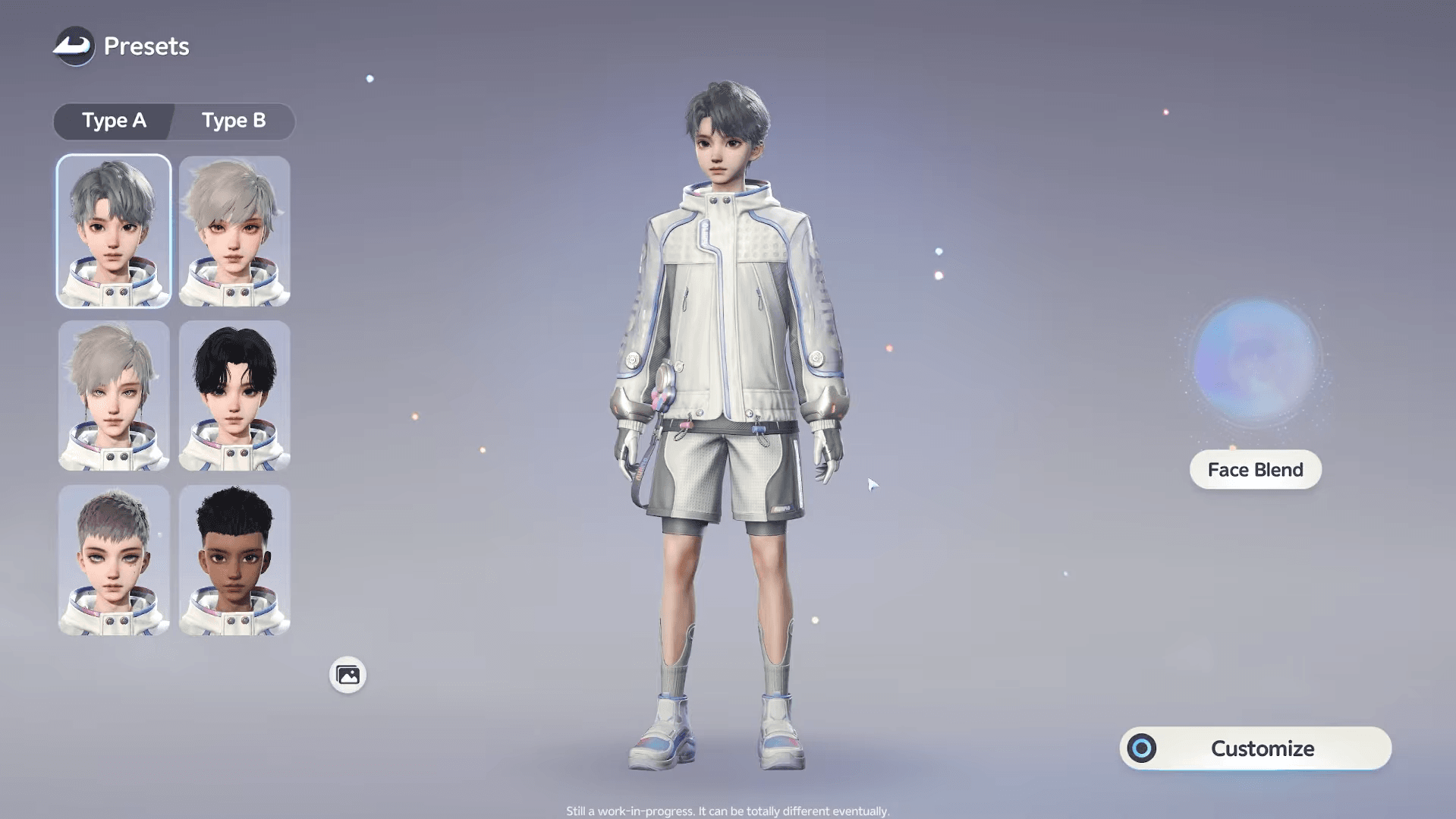
最初に決めるのは性別で、Male(男性)またはFemale(女性)から選択します。この選択はキャラクター作成終了後に変更することはできません。性別ごとにプリセットやカスタマイズオプションが用意されています。まずは理想に近いプリセットを選び、そこから細かく調整していきましょう。
キャラクター作成の全フローでは、外見を確定させる前に以下の4つのタブで調整を行います(任意):
- Face(顔) — 顔の構造や特徴
- Makeup(メイク) — 化粧の詳細や色
- Hair(髪) — スタイル、色、ハイライト、グラデーション
- Body(体) — 体格のプロポーション
これらが終わるとClothing(服装)の選択画面に進みます。これは完了前に必ず行う必要がある唯一のステップです。

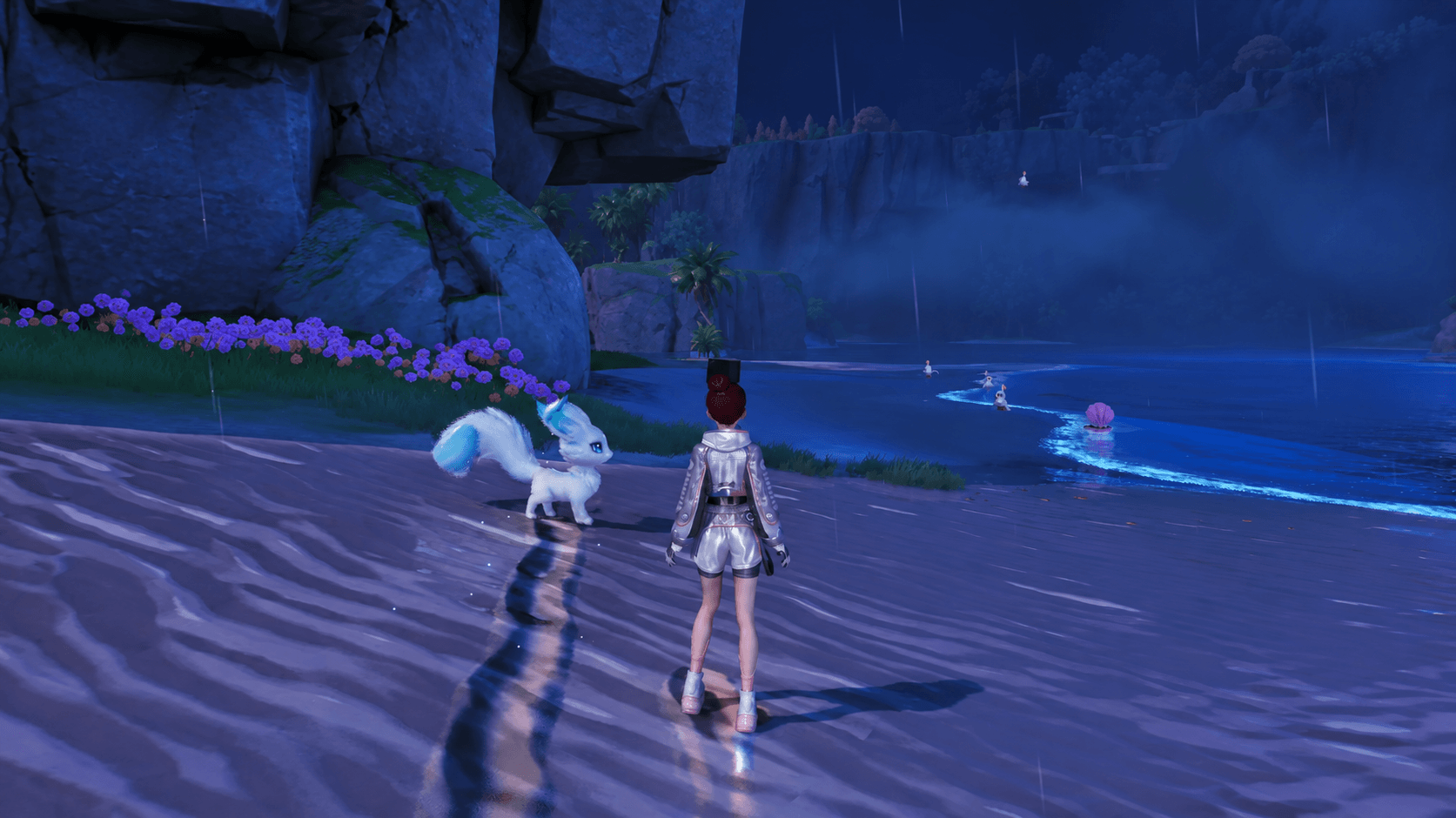
各カスタマイズタブで調整できること
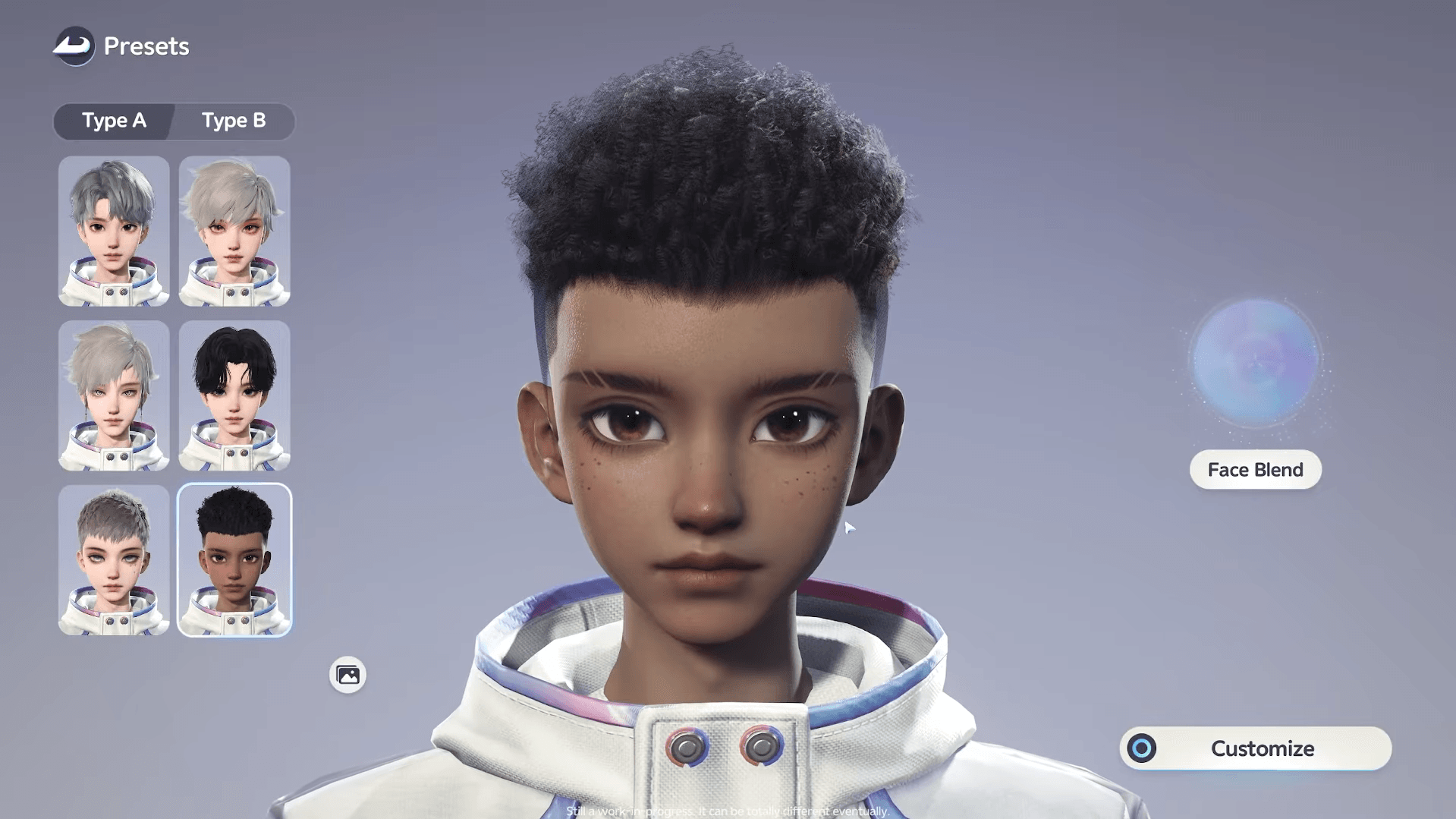
Aniimo キャラクター作成&カスタマイズガイド
Face(顔)
Faceタブでは、アバターの頭部の構造を細かく調整できます。各サブオプションでは、画面右側のスライダーを使用します:
- Face Shape(顔の形) — 頬骨、頬、顎、顎のライン
- Eyebrows(眉) — 形、角度、位置
- Eyelids(まぶた) — まぶたの形、目尻、瞳孔、眼球全体の構造
- Nose(鼻) — 鼻先、小鼻、鼻筋
- Lips(唇) — 口角、上唇、下唇
- Ears(耳) — 耳の形と大きさ
Makeup(メイク)
Makeupでは、顔の構造の上に施す化粧を調整します。サブカテゴリーは以下の通りです:
| サブカテゴリー | 調整内容 |
|---|---|
| Set | メイクのフルプリセット |
| Skin | 肌の色と質感 |
| Eyelashes | まつげのスタイルと長さ |
| Brows | 眉の色と塗りつぶし |
| Pupils | 瞳孔の形 |
| Iris Patterns | 虹彩のデザインと色 |
| Eye Makeup | アイシャドウ、アイライナー、アクセント |
| Blush | チークの色と位置 |
各サブカテゴリーには独自のプリセットオプションがあり、スライダーで微調整も可能です。カテゴリーごとに1つのプリセットに固定されることはありません。
Hair(髪)
Hairタブでは、髪型を選択した上で、髪の各セクションの色、ハイライト、グラデーションをカスタマイズできます。この段階での髪型の変更は無料です。
Body(体)
Bodyでは、腕、手、肩、胸、腰、ヒップ、太もも、ふくらはぎのプロポーションを調整できます。すべての調整はスライダーで行います。このタブでの作業中は服装を非表示にできるため、衣装を着せる前にプロポーションを明確に確認することが可能です。
Clothing(服装)
オプションのタブを終えたら、作成を完了する前にClothingのステップが必須となります。ここで初期衣装を選択します。より多くの衣装は、ショップ、イベント、クエストを通じて後から入手可能です。
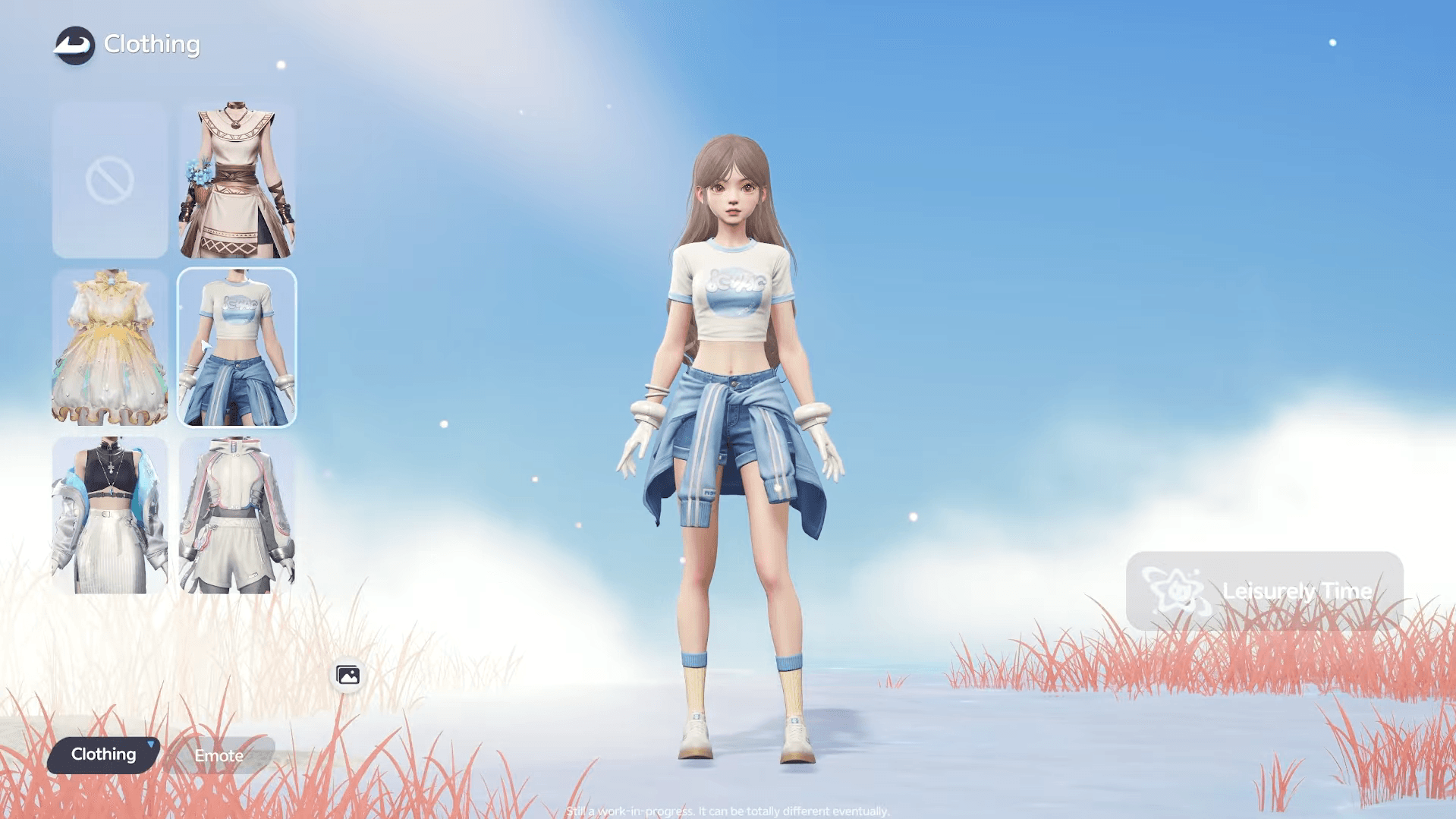
Aniimo キャラクター作成&カスタマイズガイド
キャラクターの外見をインポートできるか?
はい。AniimoはキャラクターカスタマイズデータのQRコードインポートに対応しています。有効なQRコードをスキャンすると、その外見がキャラクターに適用されます。他のプレイヤーが共有した外見を再現したり、保存した設定を別のアカウントに適用したりする際に便利です。
ゲーム開始後に外見を変更する方法
作成後の編集は、メインメニューのAppearance(外見)セクションから行います。PC版ではEscキー、PS5版ではOptionsボタン、Xbox版ではMenuボタンを押してメニューを開いてください。
Appearance内のDesignタブを選択すると、以下にアクセスできます:
- Face Adjust(顔の調整) — 顔の特徴を微調整
- Hairstyle Design(髪型のデザイン) — 髪型と色の変更
- Clothing Design(服装のデザイン) — 衣装の変更(2026年9月30日以降に利用可能)
ゲーム開始後の変更コスト
キャラクター作成終了後、すべての変更が無料というわけではありません:
| 変更の種類 | コスト |
|---|---|
| 顔の特徴(Face Adjust) | 1 Redesign Card (300 Glimmer) |
| 髪の色の変更 | 1 Hair Saloon Card (300 Glimmer) |
| 髪型の変更 | 無料 |
| 服装の変更 | 無料(Clothing Design解放後) |
カスタマイズオプションを最大限に活用するために
本作のカスタマイズは非常に奥が深いです。Face Blend、セクションごとの髪のグラデーション、全身のプロポーションスライダーなど、Aniimoには個性を際立たせるためのツールが十分に揃っています。初心者が陥りがちな罠は、作成を急いでしまい、最初の数時間でGlimmerを消費してRedesign Cardを購入してしまうことです。時間をかけてじっくりと作成しましょう。
ゲーム本編について詳しく知りたい場合は、Aniimo初心者ガイドでTwining(トワイニング)、チーム編成、捕獲、Homelandシステムについて解説しています。クリーチャーごとの判断については、AniimoティアリストがDPS、Break、Support、Healの各ロールにおけるクリーチャーを網羅しています。また、最初の難敵に挑む前に属性相性を理解したい場合は、Aniimoタイプ相性表ですべての強みと耐性を確認できます。その他のガイドは、Aniimoガイドコレクションからご覧いただけます。