
Casualties: UnknownにおけるPC版のクラッシュやカクつきを改善するには、早送り時の負荷を抑えつつ、MODの導入環境やバージョンの問題を個別に切り分けて解決することが重要です。
起動時のフリーズ、シミュレーションの遅延、MOD環境での戦闘中クラッシュには、それぞれ異なる対処が必要です。まずはWindowsの必要動作環境とグラフィックドライバーを確認し、発生している症状に応じた手順を進めましょう。軽量化MODは無駄な処理を減らすのに有効ですが、起動時のトラブルを解決しないまま導入すると原因の特定が難しくなります。どの変更が症状に影響したかを把握できるよう、設定変更は一つずつ試してください。
PCの動作環境とゲームバージョンの確認
Steamで公開されている最低動作環境は以下のとおりです。これは公式が公表している基準値であり、シミュレーション負荷が高いあらゆる場面での滑らかな動作を保証するものではありません。
| パーツ | 公開されている最低要件 |
|---|---|
| OS | Windows 10(64ビット) |
| プロセッサー | Intel Core i3-8130U @ 2.20 GHz |
| ストレージ | 500 MB |
Steam上では必要メモリやグラフィックカードの仕様は公開されていません。ストレージ要件の500 MBはゲーム本体のサイズであるため、セーブデータや関連ファイル用に追加の空き容量を確保しておきましょう。
負荷の高い戦闘場面で動作を比較する前に、静かな救命ポッドの内部で基本的な移動やメニューの反応速度を確認してください。空の部屋と戦闘中のように状況を変えず、同じ場所かつ同じ動作で比較することが大切です。
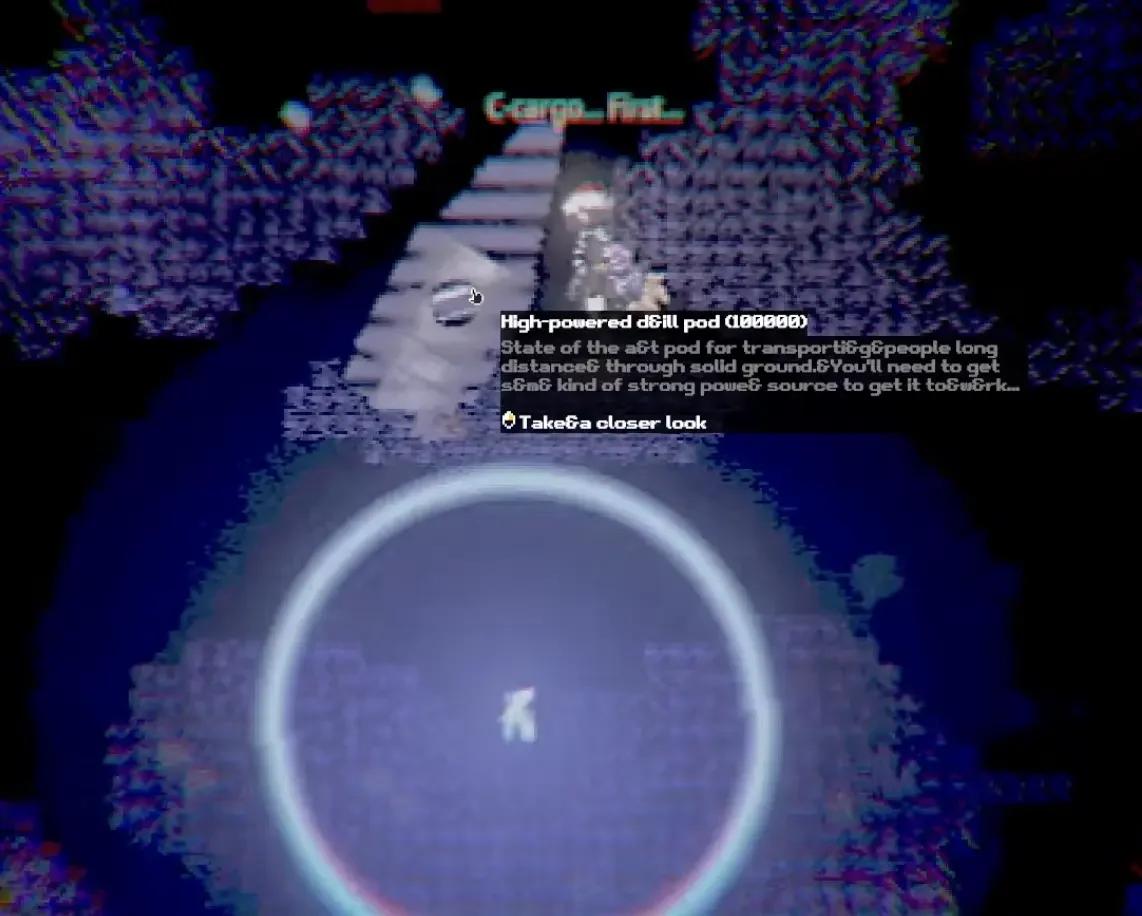
地下救命ポッドの内部
体験版には5つの層が含まれていますが、製品版の変更点は適用されません。体験版内での比較には、Casualties: Unknownの洞窟探索ナビゲートガイドにある慣れたルートを活用してください。ただし、製品版での動作を保証するものではありません。
設定変更前のMOD導入環境の確認
Steamからインストールフォルダーを開きます。ライブラリでゲームを右クリックし、管理 > ローカルファイルを閲覧を選択してください。これでBepInExとそのプラグインが格納されるフォルダーが開きます。
ローダーとプラグインの配置を確認
「Comforts Unknown - Performance」を使用する場合、動作にはBepInEx 5 x64が必要です。トラブルシューティング手順でもx64版が指定されているため、他の構成向けのローダーパッケージを代用しないでください。
以下の順序でインストールを行います。
- BepInExをゲームフォルダーに展開します。フォルダー内にBepInExとwinhttp.dllの両方が存在することを確認してください。
- ローダーに必要なフォルダーを自動生成させるため、ゲームを一度起動してから終了します。
- 軽量化MODのフォルダーをBepInEx\plugins\ComfortsUnknown.Performanceに配置します。
- ゲームを起動します。表示設定を無効にしていない限り、メインメニューに緑色でComforts Unknown: Performanceとそのバージョンが表示されます。
フォルダーが余分に階層化されていると、プラグインが正しい場所から読み込まれません。解凍したアーカイブ全体を重複してコピーするのではなく、MODフォルダーを上記のパスへ正確に配置してください。
MOD導入時の起動処理を完了まで待機する
MODを導入した環境の起動時、Windows上で応答なしと表示されることがあります。MODによって読み込み時間が増加するため、この表示が出てもすぐにクラッシュと判断せず、少し待機してください。表示が出ただけで処理が失敗したとは限りません。
ゲームが強制終了する場合や、メニュー画面に何度試しても到達できない場合は、後述のMOD専用の対処法や報告手順に進んでください。プラグインが正しく読み込まれていない問題は、グラフィック設定を下げても解決できません。
グラフィックドライバーの更新と不要なアプリの終了
複雑な設定変更を行う前に、グラフィックドライバーを最新の状態に更新しましょう。特にノートPCの内蔵グラフィックスは、長期間ドライバーが更新されずに放置されやすいため注意が必要です。
メモリ(RAM)が4 GBのWindows PCでは、トラブルシューティング中に不要なブラウザやDiscordを終了してください。このメモリ容量では、他のアプリケーションを開きながらゲームを動作させる余裕がほとんどありません。なお、8 GBという容量はWindows環境における実用的な推奨値であり、ゲームの公式最低要件ではありません。
バックグラウンドで起動していたことだけを理由に、そのアプリがクラッシュの原因だと決めつけないようにしましょう。不要なソフトを終了させるのはリソースの競合を減らすための手段であり、Casualties: Unknownとの互換性不具合が証明されたわけではありません。
サバイバルルールを変更せずにカクつきを抑える方法
時間加速時の負荷をまず軽減する
Casualties: Unknownでは、身体システム、負傷、AI、アイテムの計算が常時行われています。早送りによってシミュレーション負荷が跳ね上がるため、通常速度では快適に動いていても、時間加速時に処理落ちが発生しやすくなります。
早送り中のカクつきに悩んでいる場合は、3倍速ではなく2倍速を試してみてください。解像度を下げてもシミュレーションの計算量は減らないため、画質設定を下げる前にまずこの変更で効果を確かめましょう。
使用しているバージョンで解像度やウィンドウサイズの調整が可能な場合は、1280×720を試してください。全画面表示とボーダーレスウィンドウの切り替えも比較してみましょう。なお、これらの設定と難易度設定は区別してください。感染率、出血速度、代謝などの項目はサバイバルルールを変更するものであり、描画パフォーマンスには影響しません。
また、失血によってキャラクターが気絶しても、ゲームの処理自体は継続して動作します。この場合はグラフィック設定の変更ではなく、Casualties: Unknownサバイバルガイドを参考に対処してください。
任意の最適化機能を選択して適用する
「Comforts Unknown - Performance」は、シミュレーションやインターフェースの重複処理を削減する任意の最適化MODです。画面外のエリア、視界、物理演算の挙動を変更する設定を有効にする前に、まずはデフォルトの状態で試してください。
このMODのインベントリ最適化機能は、毎フレーム全アイテムの説明文を再構築する処理を回避します。これは大容量のバックパックを満載にしている際に特に効果的です。また、クラフト時の最適化により、レシピ更新時の不要なインベントリ走査も省かれます。
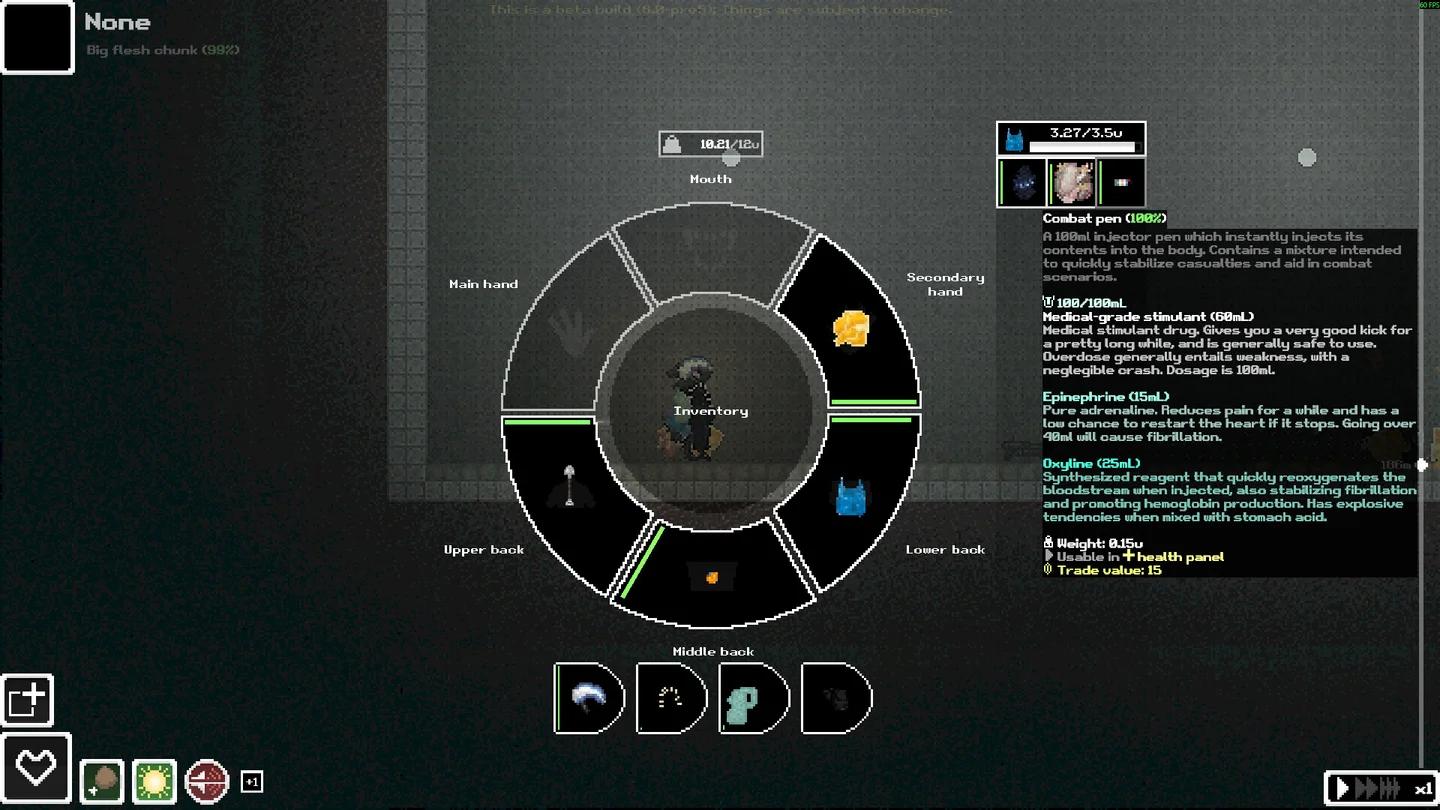
ラジアルインベントリと医療機器
そのほかデフォルトの機能として、一時データの再利用によるクリーンアップ時のカクつき軽減、階層読み込み中のカーソル準備、メニュー画面や読み込み完了時といった負荷の低いタイミングへのメモリ解放処理の移行などが含まれています。
さらに、可動オブジェクトが範囲内にない場合の無駄な重力クリスタル検索をスキップし、画面に届かない光源の処理を一時停止します。これらは物理演算の精度を落とすことなく、バックグラウンドの重複処理をピンポイントで削減できます。
以下の表を参考に、追加の設定を選択してください。抱えている症状に合わせて、一度に1つずつ変更して効果を確認しましょう。
| 設定項目 | 推奨される初期設定 | 変更による効果と影響 |
|---|---|---|
| Pause far-away areas | 最初は無効、必要に応じてCareful | Carefulは画面周囲のバッファを維持しながら遠くの処理を停止します。Aggressiveはアクティブ範囲をさらに狭めます。 |
| Line of sight redraw | 毎フレーム(Every frame) | 2、3、4フレームごとの再描画にすると更新頻度は減りますが、移動時に暗いエッジ部分の追従が遅れる場合があります。チップ未装着のキャラクターに適用されます。 |
| Load sounds while loading | 初回再生時に引っ掛かりがなければ無効 | 有効にすると階層読み込み中にサウンドを一括ロードしますが、読み込み時間とメモリ使用量が増加します。 |
| Blood stain limit | 無制限(Unlimited) | 200、100、50、25に制限すると、古い血痕から早期に消去されます。血痕が大量にある場合にのみ有効です。 |
| Physics precision | Original | MediumやLowにすると負荷はわずかに減りますが、手足やラグドール、アイテムが小刻みに震えたり、挙動が変わったりすることがあります。 |
なお、Pause far-away areasは「Casualties: Together」が有効な間は自動的にオフになります。ソロ向けの最適化すべてがMODマルチプレイでも機能するとは限らない点にご注意ください。
特に視界に関する調整については、洞窟エッジの視認性とパフォーマンスのバランスをとる方法をCasualties: Unknown おすすめPC設定ガイドで解説しています。細かな最適化で効果が不十分な場合を除き、物理演算の精度は変更しないことをおすすめします。
パフォーマンス用ホットキーが反応しない場合の修復手順
このMODでは、パフォーマンスオーバーレイの表示にF3、修正やトレードオフ設定の切り替えにF4を使用します。なお、F4による切り替えは一時的なものであり、ゲームを再起動すると元の設定に戻ります。
いずれのキーも反応しない場合は、BepInEx\config\BepInEx.cfgを開いてください。Chainloaderセクション内のHideManagerGameObjectを見つけてtrueに設定し、ゲームを再起動します。
MODによるクラッシュ対策は該当する症状のみに適用する
「Whole Meal」はエルダー・ソーンバックの噛みつき攻撃を丸呑み演出と体内での遭遇イベントに差し替えるMODです。このMOD向けに配信されているクラッシュや動作改善の修正は、あくまで該当MODのイベントにのみ適用され、ゲーム本体のあらゆるクラッシュを修正するわけではありません。
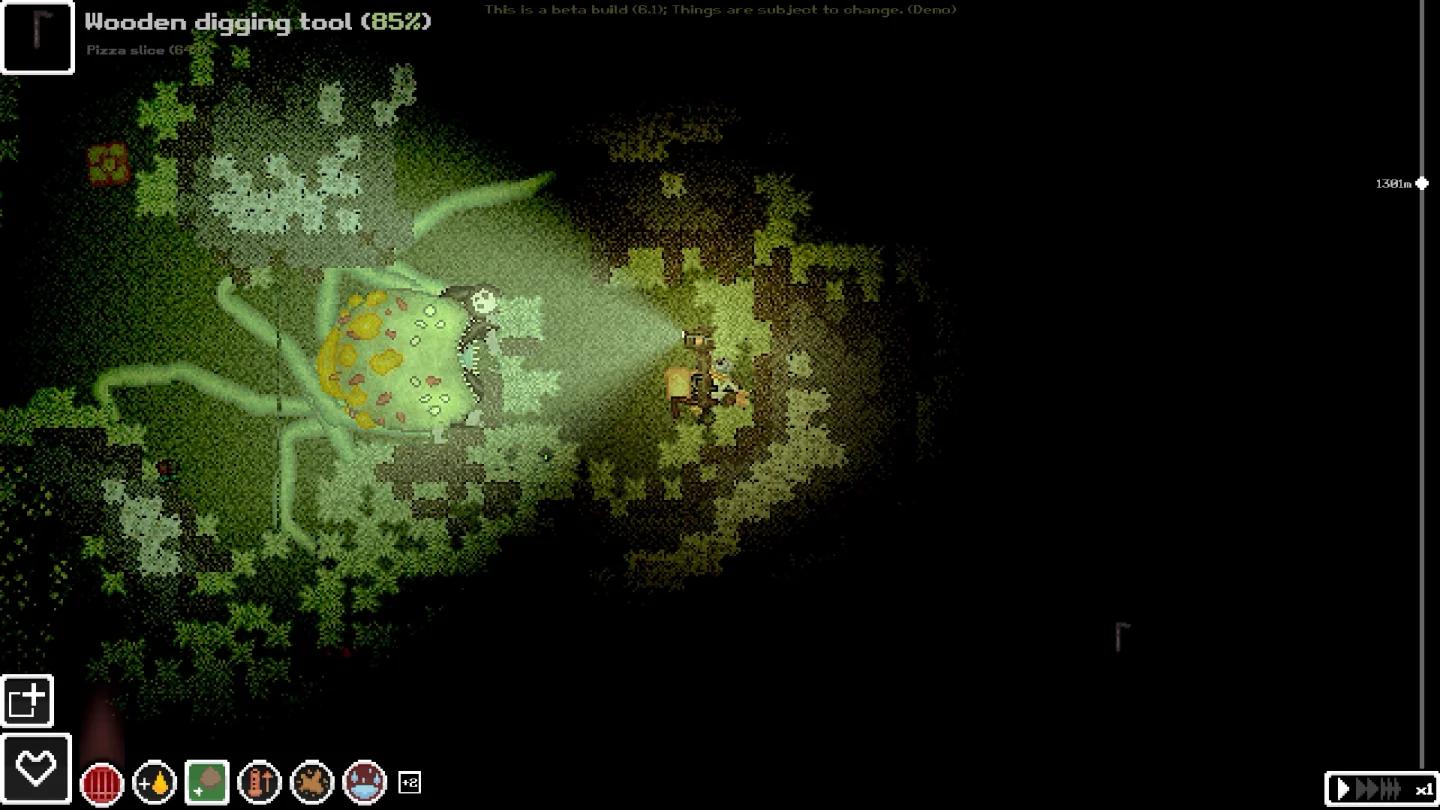
エルダー・ソーンバックとの洞窟内遭遇戦
関係するバージョンの変更点は以下のとおりです。
- Whole Meal 1.2.0: ローカルホストモードにおいてKrokMPがクラッシュする不具合を修正。なお、このバージョンではマルチプレイは未対応でした。
- Whole Meal 1.5.2: プレイヤーが呑み込まれている際(特に深層の洞窟)のマルチプレイ時のラグを軽減。アロケーションとアニメーションの最適化により、カクつきも低減されました。
- Whole Meal 1.7.0: 製品版への対応を追加。
製品版をプレイする際は、必ず製品版に対応したバージョンを使用してください。古い体験版用の要件や過去のローカルホスト修正版は、製品版への対応を保証するものではありません。
Casualties: Unknownはシングルプレイ専用のゲームです。上記の例にある協力プレイの挙動はMODによるものであるため、不具合を報告する際は、MOD環境下のホストエラーなのか、MODなし環境でのクラッシュなのかを明確に区別してください。
クラッシュが解消しない場合の詳細な不具合報告方法
バニラ環境(MODなし)で発生し続ける不具合は、ゲームの公式Discordから報告できます。メニュー画面前、階層の読み込み中、インベントリを開いた瞬間、あるいは特定の遭遇戦中など、どのタイミングで発生したかを具体的に伝えてください。
BepInEx導入環境の場合は、MOD関連の報告時にBepInEx\LogOutput.logを添付しましょう。使用しているMODのバージョンと、ゲームが強制終了するのか、起動途中で停止するのか、あるいはフレームレートが極端に低下しながら動き続けているのかを記載してください。症状ごとに原因が異なるため、正確な情報を提供することが迅速な解決につながります。