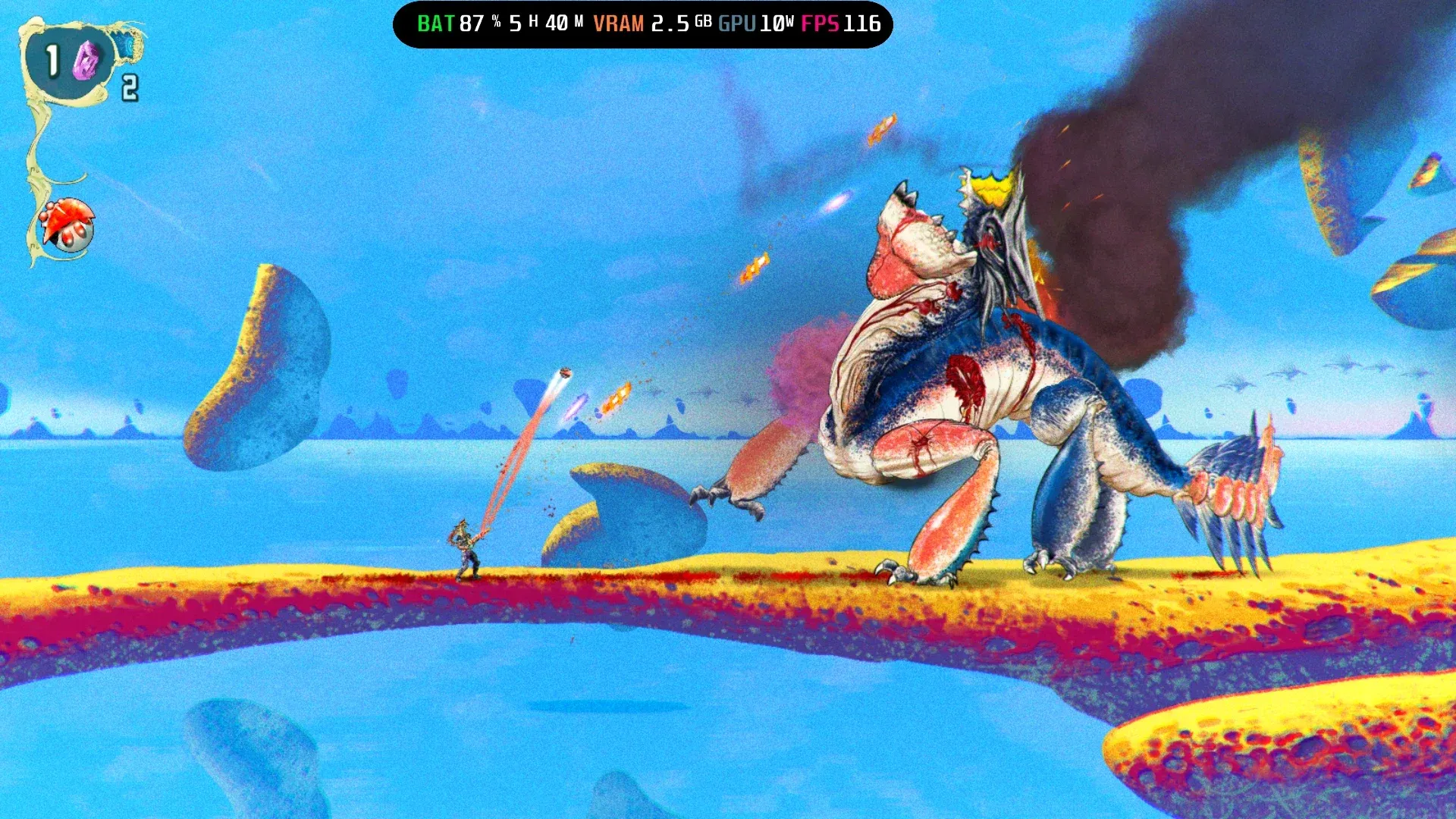


ChainStaffは、Mommy's Best Gamesが開発し、Null Gamesがパブリッシングを手掛ける、ヘヴィメタル全開の過激なアクションプラットフォーマーです。2026年4月8日にSteamおよびNintendo Switchで$14.99で発売され、ROG Xbox Ally Xでも非常に快適に動作します。手描きのアートスタイル、変形する武器メカニクス、そして容赦のないボス戦は、携帯型ゲーム機に最適です。設定を最適化することで、デバイスのサーマルスロットリングやボス戦中のバッテリー切れを心配することなく、全10ステージを遊び尽くすことができます。
ChainStaffが携帯型ゲーム機でプレイする価値がある理由は?
本作の核となるのは、槍、盾、グラップリングフックへと変形する唯一の武器ChainStaffです。これらすべてをボタン一つで操作できます。プレイヤーはエイリアンの寄生生物と融合した兵士となり、1970年代から80年代のロックアルバムのジャケットにインスパイアされた、フル手描きの環境の中で変異したクリーチャーの群れと戦います。サウンドトラックは、『Broforce』や『Warhammer 40,000: Shootas, Blood & Teef』の作曲家であるDeon van Heerden氏が手掛けています。
戦闘以外にも、本作では遭遇する遭難兵たちに対して重要な選択を迫られます。彼らを救助して人間用のテックアップグレードを得るか、あるいは彼らの臓器を採取してエイリアンのパワーによる強化を行うか。これらの決断は全10ステージを通じて3つの異なるエンディングへと分岐するため、高いリプレイ性が備わっています。
ROG Xbox Ally Xで手動TDPを設定する方法は?
ゲーム内のグラフィック設定を調整する前に、Armoury Crateから手動TDPコントロールを有効にする必要があります。Armoury Crateを開き、SettingsをタップしてOperating Modeを選択し、Manual Modeを選んでください。これが有効になると、コマンドセンターのスライダーで正確なワット数を設定できるようになります。ChainStaffの場合、ターゲットとなる値は、希望する解像度プロファイルに応じて10Wと13Wの2種類です。
どの解像度プロファイルを使用すべきか?
検証の結果、ROG Xbox Ally XでChainStaffをプレイする際に信頼できる2つのプロファイルが確認されました:
10Wでの900pプロファイルは平均60 FPSで動作し、充電器から離れて長時間プレイする場合の最適な選択肢です。13Wでの1080pプロファイルは安定して60 FPSを超え、熱問題を発生させることなくAlly Xの画面性能を最大限に引き出します。どちらのプロファイルも4GB VRAMを割り当てます。
どちらの場合もVSyncはオフのままにします。フレームレート上限を120に設定することで、携帯型ハードウェアでVSyncが引き起こす入力遅延なしに、ゲームをスムーズに動作させることができます。
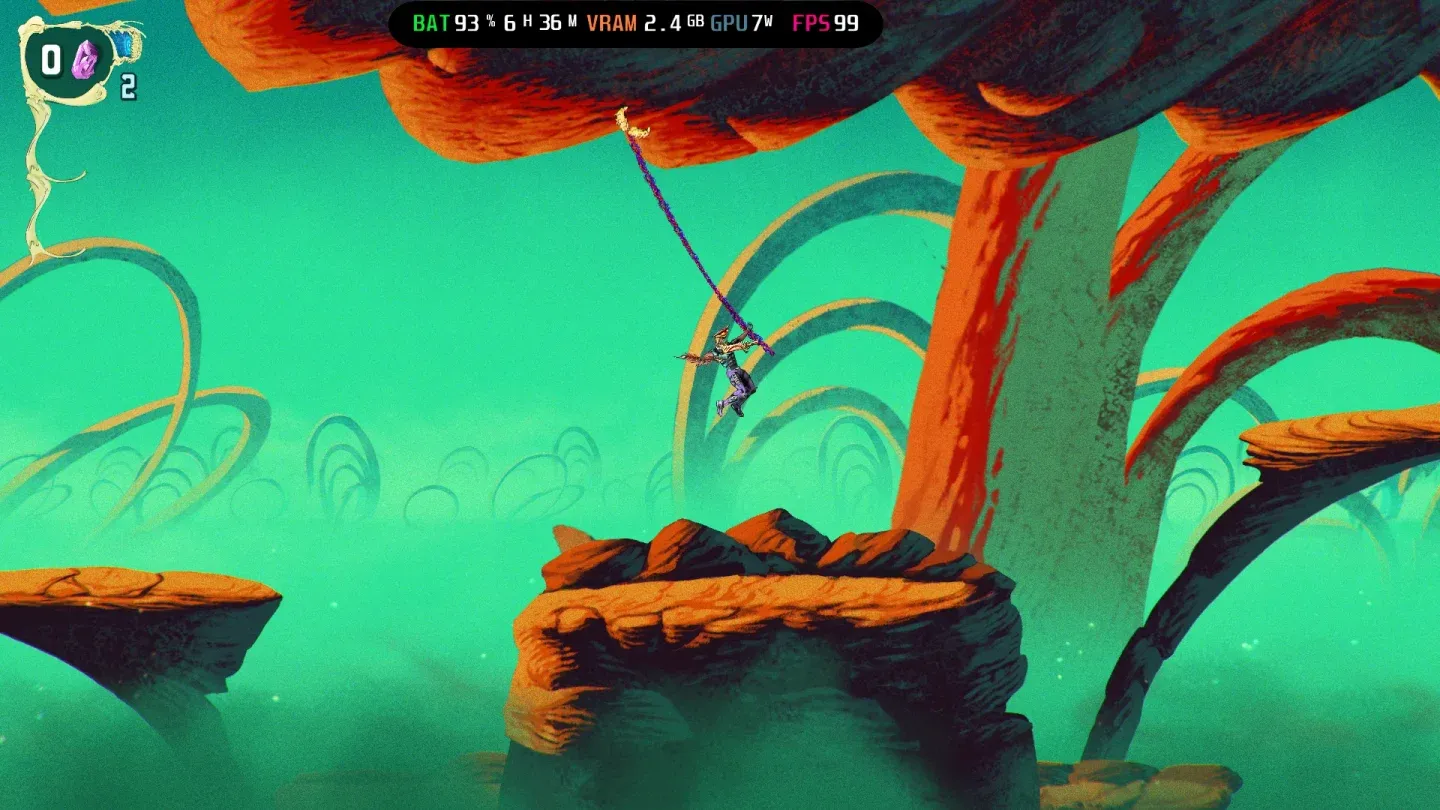
1080pプロファイル(13W)
ゲーム内の正確なグラフィック設定は?
ChainStaffには、詳細なグラフィックオプションメニューは用意されていません。主なコントロールは解像度とフレームレート上限であり、どちらもゲーム内ではなく、Armoury Crateとコマンドセンターを通じてシステムレベルで処理されます。起動前に解像度を設定し、あとはTDPプロファイルに任せてください。
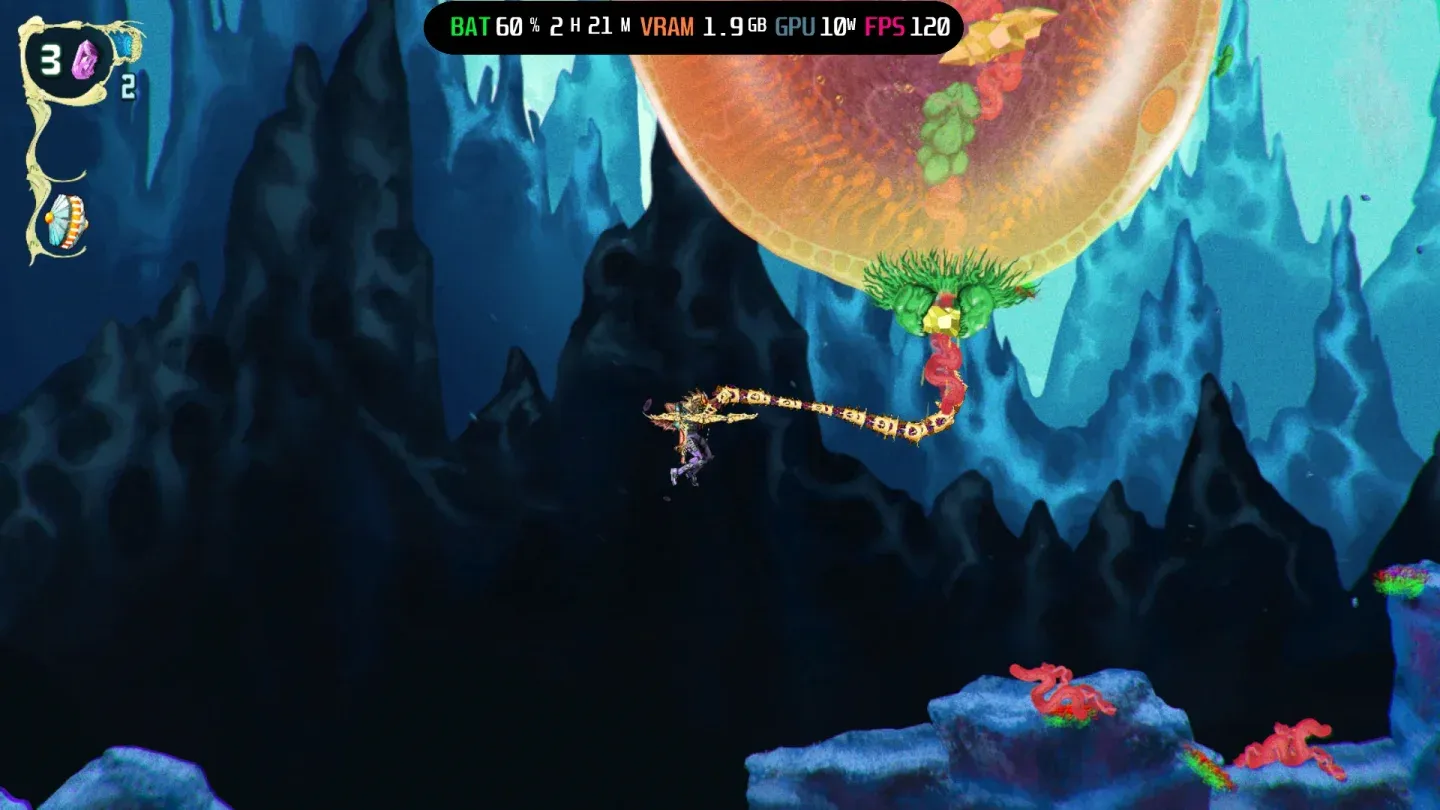
ボス戦も13Wでスムーズに動作
ChainStaffはNintendo Switchでも快適か?
はい。パブリッシャーのNull Gamesは、PC版と同時に2026年4月8日にNintendo Switch版をリリースしました。価格はプラットフォームを問わず$14.99です。Switchプレイヤーの場合、ハードウェアがすべて自動的に処理するため特別な最適化設定は不要ですが、上記のROG Xbox Ally X用プロファイルはSteam版にのみ適用されます。
可能な限り鮮明な映像とパフォーマンスのコントロールを求めるプレイヤーにとっては、ベンチマークの結果に基づくと、Ally Xで1080p・13W設定で動作するSteam版の方が、より優れた技術的体験を提供します。
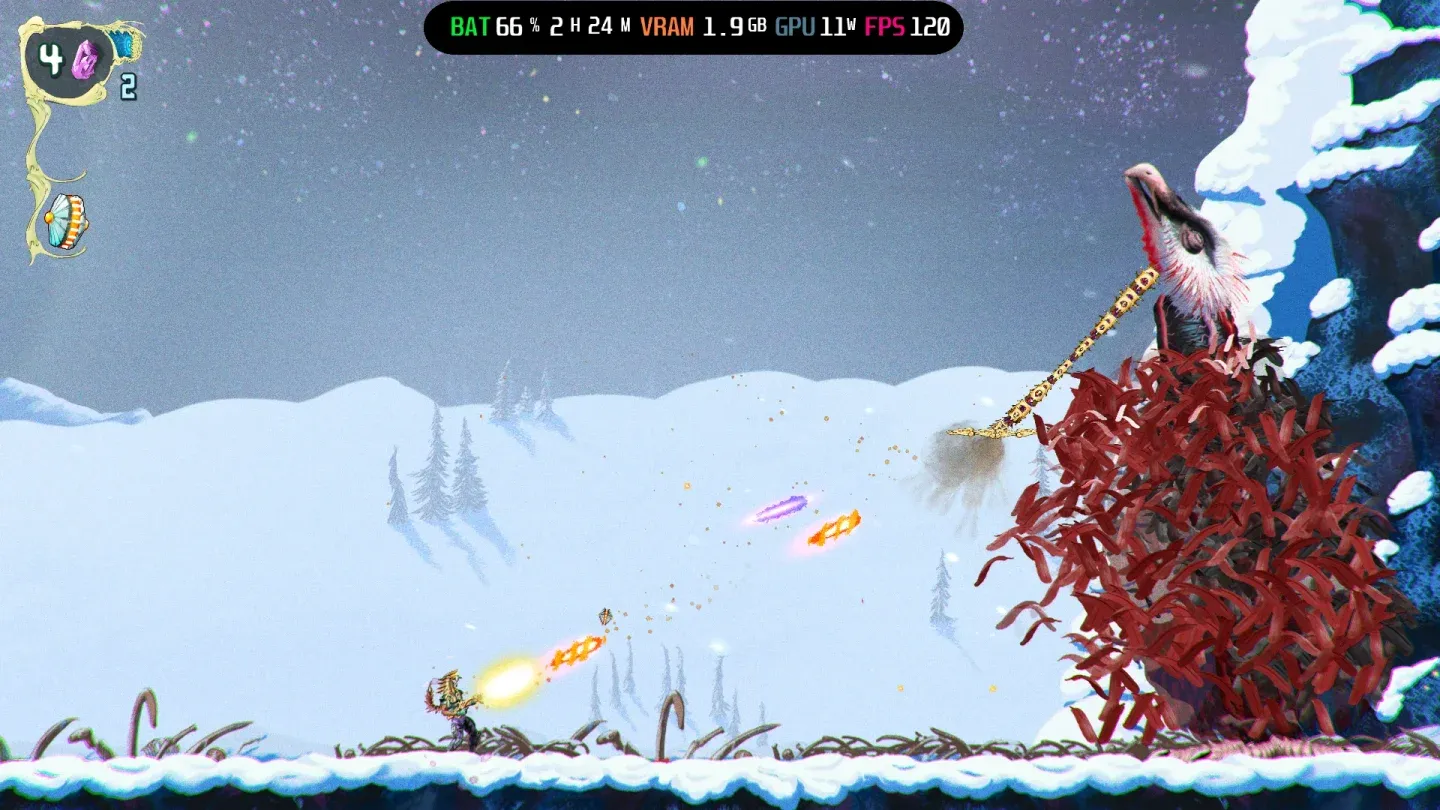
ネイティブ1080pでの手描きアート
最終セットアップチェックリスト
ChainStaffを起動する前に、以下の手順を確認してください:
- Armoury Crateを開き、Operating ModeをManual Modeに設定する
- プロファイルを選択:バッテリー持ち重視なら900pで10W、ネイティブ1080pなら13W
- ゲーム内の解像度を合わせる:1600 x 900 または 1920 x 1080
- フレームレート上限を120に設定する
- VSyncをオフにする
- フルスクリーンに設定する
これらの設定を適用すれば、ChainStaffは意図された通りの体験、つまり全10ステージを通じて高速で、迫力があり、視覚的にも鮮明なプレイが可能になります。ゲームの手描きアートはどちらの解像度でも美しく表示されるため、バッテリー持ちを優先する場合でも、900pプロファイルで画質が大きく損なわれることはありません。
その他の携帯型ゲーム機のガイドやパフォーマンス分析については、GAMES.GGのガイドページをご覧ください。