

FortniteでSimple Buildをオフにするには、設定 → ゲーム → 建築を開き、Simple Buildをオフに設定します。
Simple Buildは複数の建築ピースを1つの入力にまとめ、壁を別の入力に割り当てます。この機能を無効にすると個別の建築ピース選択に戻るため、使い慣れた壁、床、階段、屋根の操作を使用できるようになります。この変更はマッチ中でも行えます。重要なのは、正しい設定項目を見つけ、操作を確認する前に変更を保存することです。
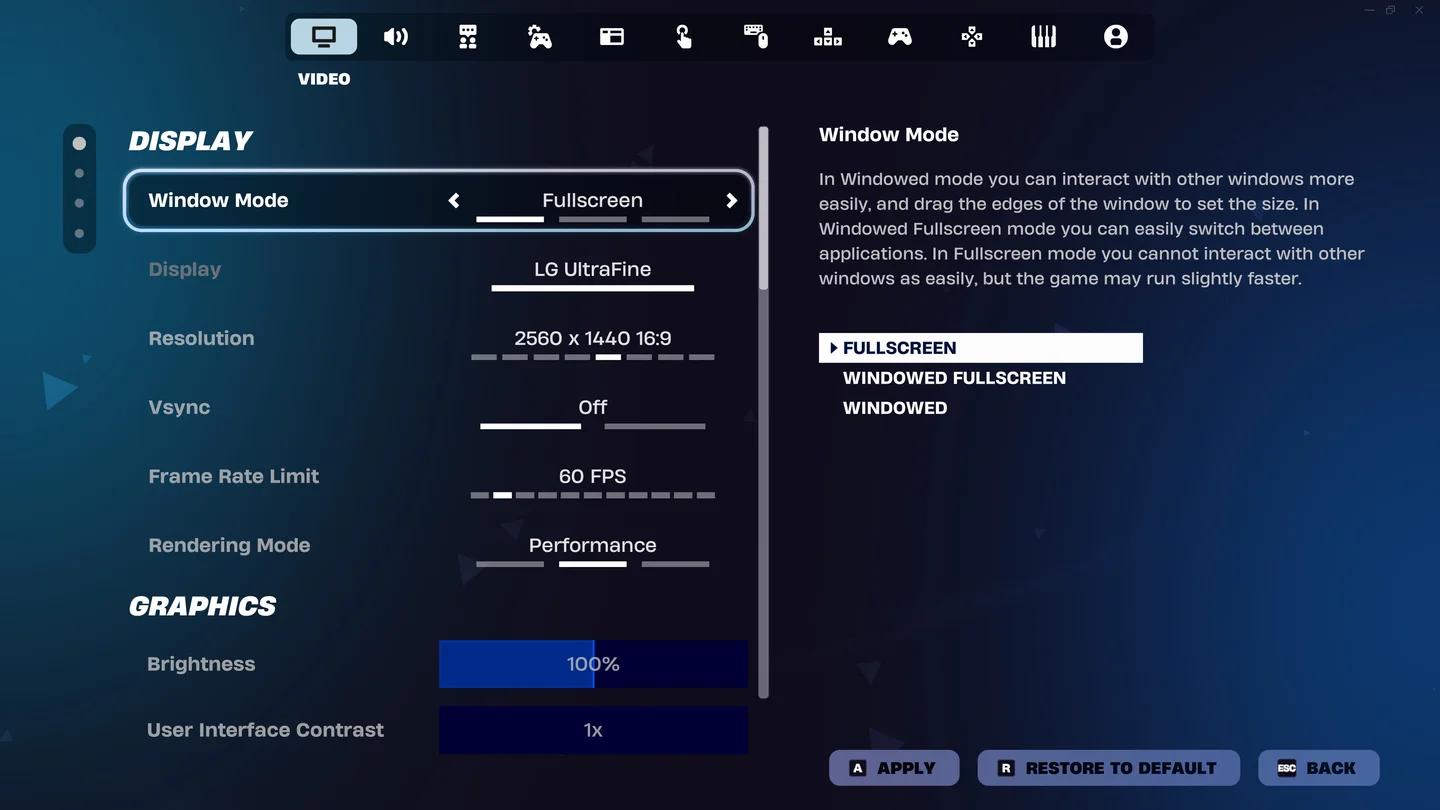
設定のショートカットを開く
Simple Buildをオフにする方法


「ゲーム」タブ内の設定を見つける
設定を切り替えるには、以下の手順に従ってください。
- マッチ内メニューを開きます。キーボードの場合はEscキーを押します。
- 設定を選択します。
- ゲームタブを開きます。
- 建築セクションまで下にスクロールします。
- Simple Buildを見つけ、値をオフに変更します。
タブの名前を手がかりに移動してください。この機能を無効にするために、グラフィック設定を変更したり個別のキー配置を編集したりする必要はありません。
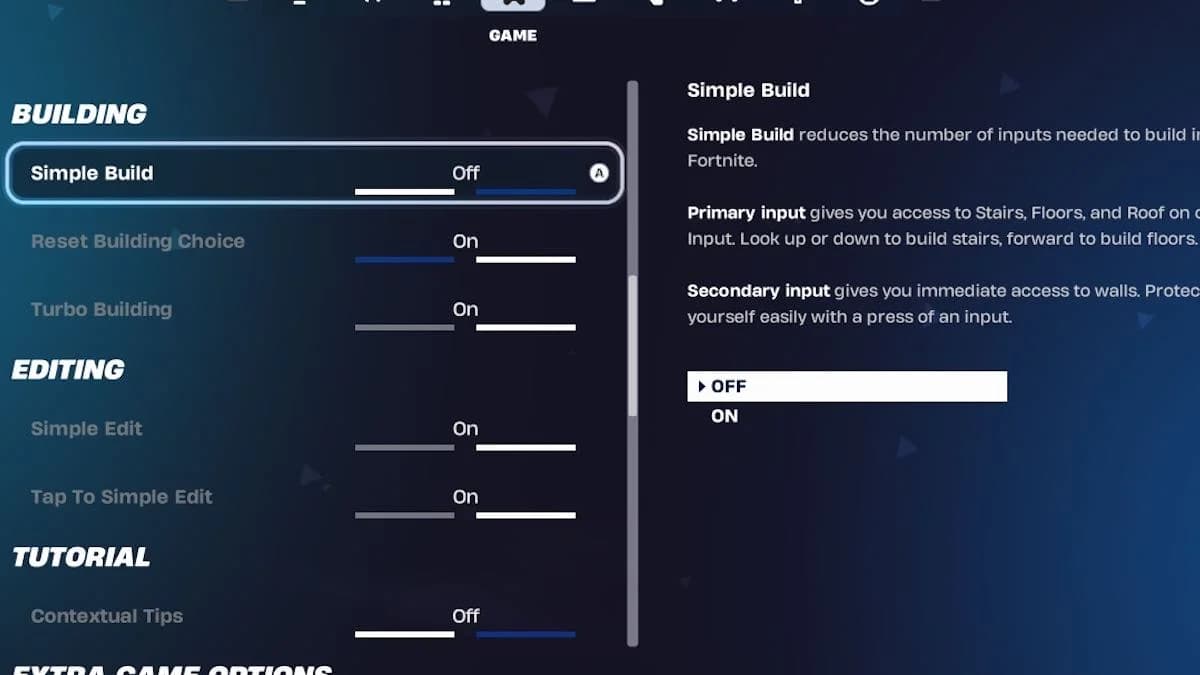
Simple Buildの切り替え項目を見つける
個別の操作に戻ったか確認する
ゲームプレイ画面に戻り、建築モードに入ります。HUD上の建築ピースのプロンプトを確認してください。まとめられたSimple Buildの操作ではなく、個別の建築キー配置が表示されているはずです。
建築素材がある場合は、各ピースを個別に確認してください。
- 壁の操作で壁を選択できるか。
- 床の操作で床を選択できるか。
- 階段の操作で階段を選択できるか。
- 屋根の操作で屋根を選択できるか。
ご自身のレイアウト向けに表示されるプロンプトを参考にしてください。他のプレイヤーのキーボードショートカットを見ても、自分の割り当て確認の代わりにはなりません。
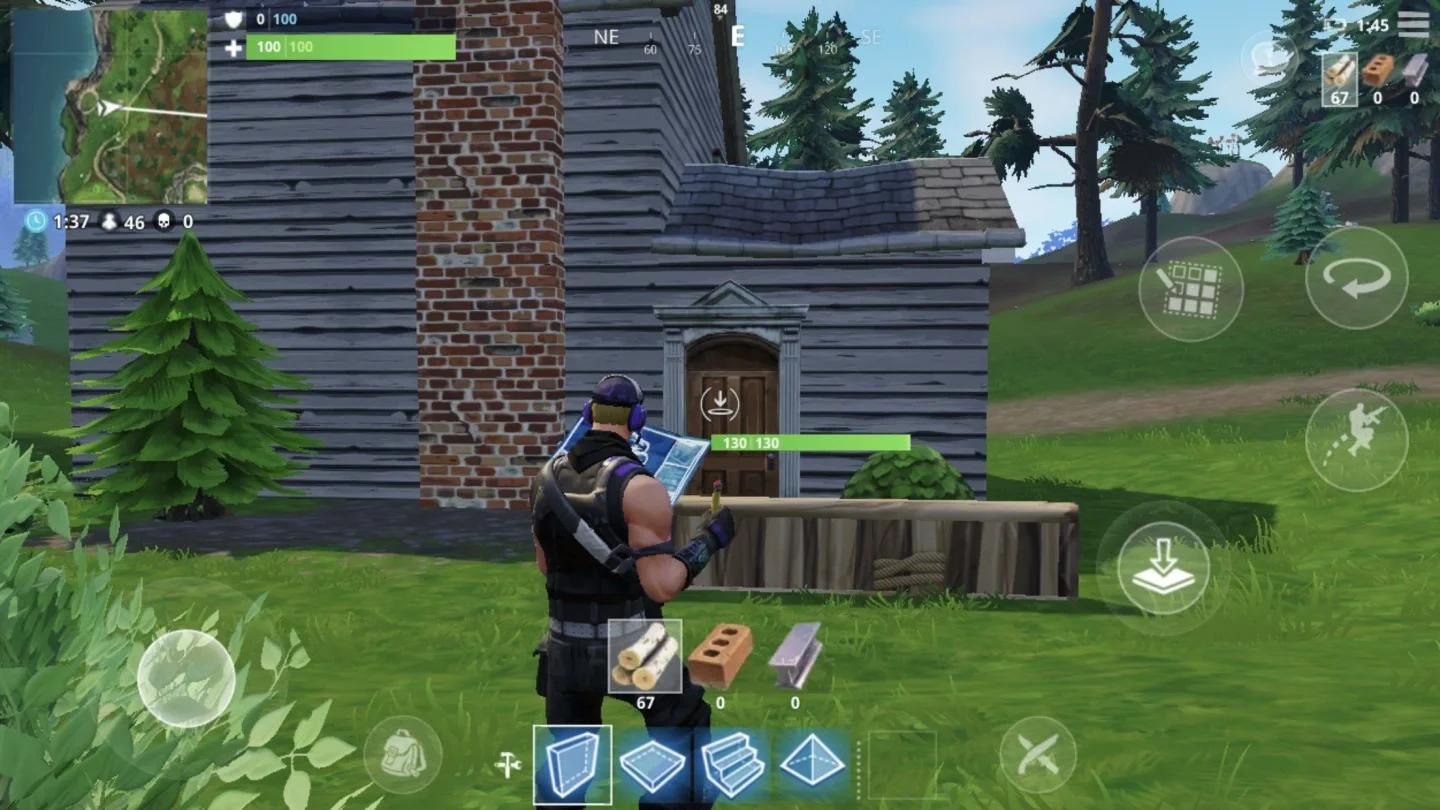
個別の建築プロンプトを確認する
Simple Buildをオフにすると何が変わるか?
Simple Buildは建築に必要な個別の入力数を削減します。主要なアクション(メイン)で階段、床、屋根をまとめ、サブのアクションで壁にアクセスできるようになります。視線の向きによって、主要なアクションでどの構造物が使われるかが決まります。
これをオフにすると、個別の建築ピースのキー配置による手動選択に戻ります。この選択は構造物をどのように選ぶかの違いであり、建築速度の向上や戦果の向上を保証するものではありません。
| 操作の挙動 | Simple Build オン | Simple Build オフ |
|---|---|---|
| 階段、床、屋根 | 1つのメイン入力を共有 | 個別の建築ピースのキー配置を使用 |
| 壁の選択 | サブ入力を使用 | 壁用のキー配置を使用 |
| 視線の向きの役割 | メインアクションの構造物選択を補助 | キー配置によって構造物を直接選択 |
| 選択する理由 | 建築に使用する入力数を減らすため | 使い慣れた個別のピース配置を維持するため |
各構造物にどの操作を使うかがすでに決まっている場合は、Simple Buildをオフにしておきましょう。使い慣れたレイアウトであれば、この機能特有の「視線による選択」に慣れる必要なく、ピースを直接選択できます。
建築入力を減らすことを最優先する場合は、オンにしておきます。入力数が少なくなっても、視線の向きが選択する構造物にどう影響するかを練習して習得する必要があります。
建築の感触が依然として異なる原因
連続配置はターボ建築の設定項目
構造物を選択することと、それを連続して配置することは別のアクションです。個別のピースは選択できるものの、建築ボタンを長押しすると連続して設置されてしまう場合は、ターボ建築を確認してください。
ターボ建築がオンの場合、建築ボタンを長押ししながら周囲を見渡すことで、選択したピースが連続して配置されます。オフにすると、配置ごとにボタンを押す必要があります。Simple Buildによる構造物のグループ化を解除することだけが目的の場合は、この設定を変更する必要はありません。
Simple Buildをオフにしたからといって、必ずしもすべての建築でボタンを毎回押さなければならなくなるわけではないのはこのためです。個別のピース選択に戻しつつ、連続配置を有効にしたままにすることができます。
問題に関連する割り当てを確認する
特定の構造物が意図しないキーに反応する場合は、個別のキー配置を確認してください。入力設定には壁や階段などのアクションが含まれています。建築HUDのプロンプトとそれらのアクションを照合してください。
グループ化されたメインやサブの操作が依然として表示されている場合は、Simple Buildの切り替え項目に戻り、保存されている値を確認してください。一度に関係のない複数の操作を変更すると、どの変更がレイアウトに影響したかを特定するのが難しくなるため避けてください。
カクつき(スタッター)やフレームレートの低下には別の対処が必要です。正しい建築操作が表示されているにもかかわらずゲームの動作が重い場合は、Fortnite FPS・設定ガイドをご活用ください。
Simple Buildのボタン割り当てだけを変更することは可能か?
グループ化された建築システム自体は気に入っているものの、割り当てられたボタンが合わない場合は、機能を無効にする代わりにキー配置を変更できます。これにより、入力数を減らすアプローチを活かしたまま、別の操作ボタンを選択できます。
キーボードのキー配置設定で、以下のSimple Buildアクションを探します。
- メイン (移動)
- サブ (壁)
- Simple Buildの素材切り替え
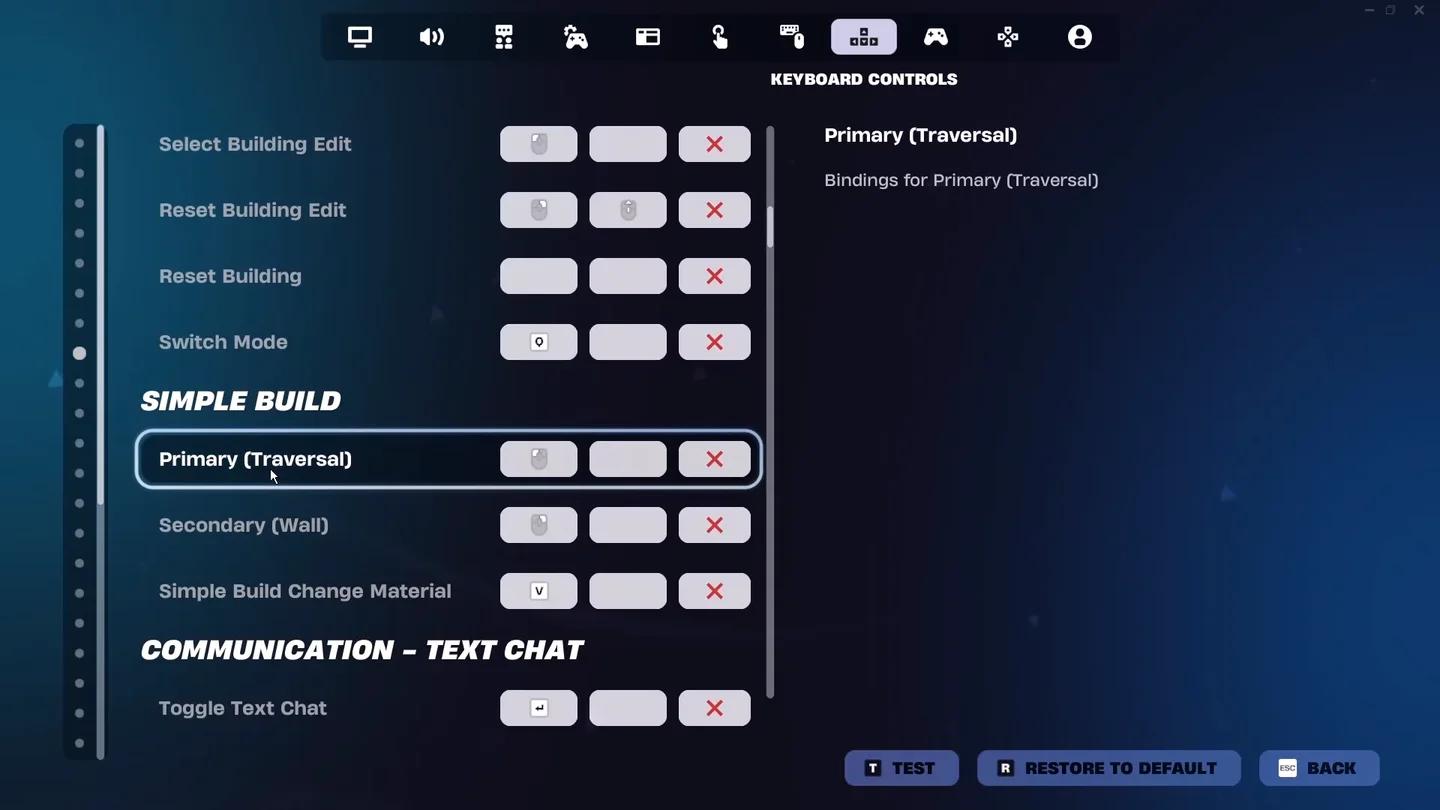
まとめられた建築入力をリマップする
問題となっているアクションを変更してください。たとえば、不満があるのが壁のボタンだけであれば、レイアウト全体を初期化するよりも壁のアクションだけをリマップするほうが的確な調整になります。
また、同じゲーム → 建築の手順でオンを選択して変更を適用すれば、いつでもこの機能を再度有効にできます。まとめられた操作を使いたいときはSimple Buildのキー配置を使用し、すべてのピースを自分で選びたいときは個別の構造物のキー配置を使用してください。