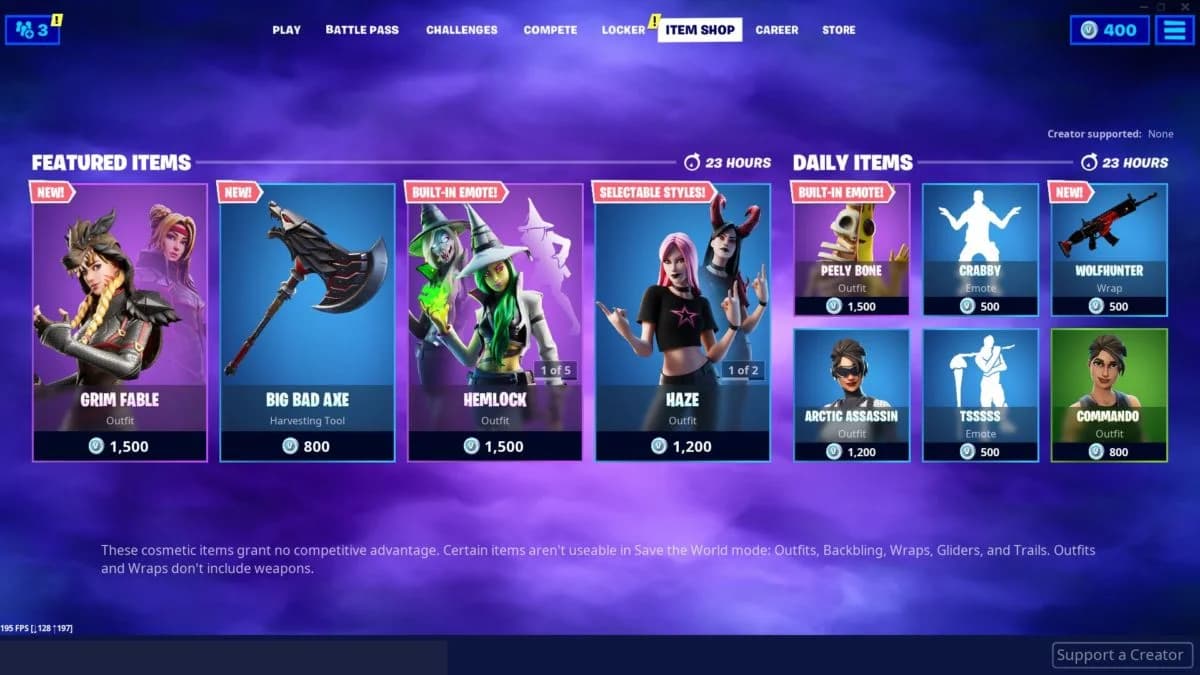

Fortniteのクリエイターが共有しているコードを見つけ、Shop > Support-A-Creator(クリエイターサポート)から入力し、チェックマークが表示されてサポートが確定するのを確認しましょう。
クリエイターコードを利用すると、ゲーム内での購入を通じてお気に入りのクリエイターを支援できます。コードはFortnite内、またはウェブ版のアイテムショップから入力可能です。
Fortniteのクリエイターコード
以下のいずれかのコード、または応援したいクリエイターが公開しているコードを入力してください。購入手続きを行う前に、ショップで選択内容が適用されていることを必ず確認しましょう。
| コード | 報酬 | 確認日 |
|---|---|---|
| Mattcarguy | プレイヤーへの報酬なし | - |
| COACHPHILIP | プレイヤーへの報酬なし | - |


クリエイターコードの探し方
クリエイター自身の配信やSNSなどのコンテンツ内でクリエイターサポートコードを探しましょう。表示名から推測するのではなく、本人が公開しているコードをコピーして使用してください。
クリエイターコードは大文字と小文字を区別しません。大文字・小文字のどちらで入力しても、ショップで問題なく認識されます。
レベルを上げたい場合は、用途が異なるFortnite XPマップコードをご利用ください。クリエイターサポートコードはショップ内で入力し、購入を通じて支援する相手を指定するためのものです。
ショップの最下部でサポート対象を確認
Fortniteクリエイターコードの使い方・入力方法
Fortniteゲーム内でコードを入力する
すでにゲームをプレイしている場合は、ゲーム内のショップを利用します:
- Fortniteを起動します。
- Shopタブを開きます。
- 画面下部のSupport-A-Creatorを選択します。
- 応援したいクリエイターコードを入力します。
- Search(検索)を選択し、承認されたことを示すチェックマークが表示されるのを待ちます。
- Cancelを選択して入力画面を閉じます。
表示はCancel(キャンセル)となっていますが、承認後に画面を閉じるための操作です。ダイアログを閉じると、ショップのクリエイターサポート欄に選択したコードが表示されます。
ウェブ版アイテムショップでコードを適用する
Fortniteのウェブ版アイテムショップからもクリエイターを指定できます:
- ウェブ版アイテムショップを開きます。
- 星マークが付いたバナーを選択します。
- クリエイターコードを入力します。
- Apply(適用)を選択し、その後Closeを選択して終了します。
確定時の操作手順は2つのインターフェースで異なります:
| コードの入力場所 | 選択の確定 | その後の終了操作 |
|---|---|---|
| ゲーム内のSupport-A-Creatorダイアログ | Searchを押し、チェックマークを待つ | Cancel |
| ウェブ版アイテムショップの星マークバナー | Apply | Close |
期限切れまたは無効なFortniteクリエイターコード
このリストに期限切れまたは無効なクリエイターコードはありません。
選択したクリエイターが解除される理由
クリエイターサポートの選択内容は2週間ごとにリセットされます。欄が空欄になっていても、それだけでクリエイターのコードが期限切れになったわけではありません。
次回購入する前に、ショップ下部に表示されている選択中のクリエイターを確認してください。空欄になっている場合は、再度コードを入力して承認を確認しましょう。