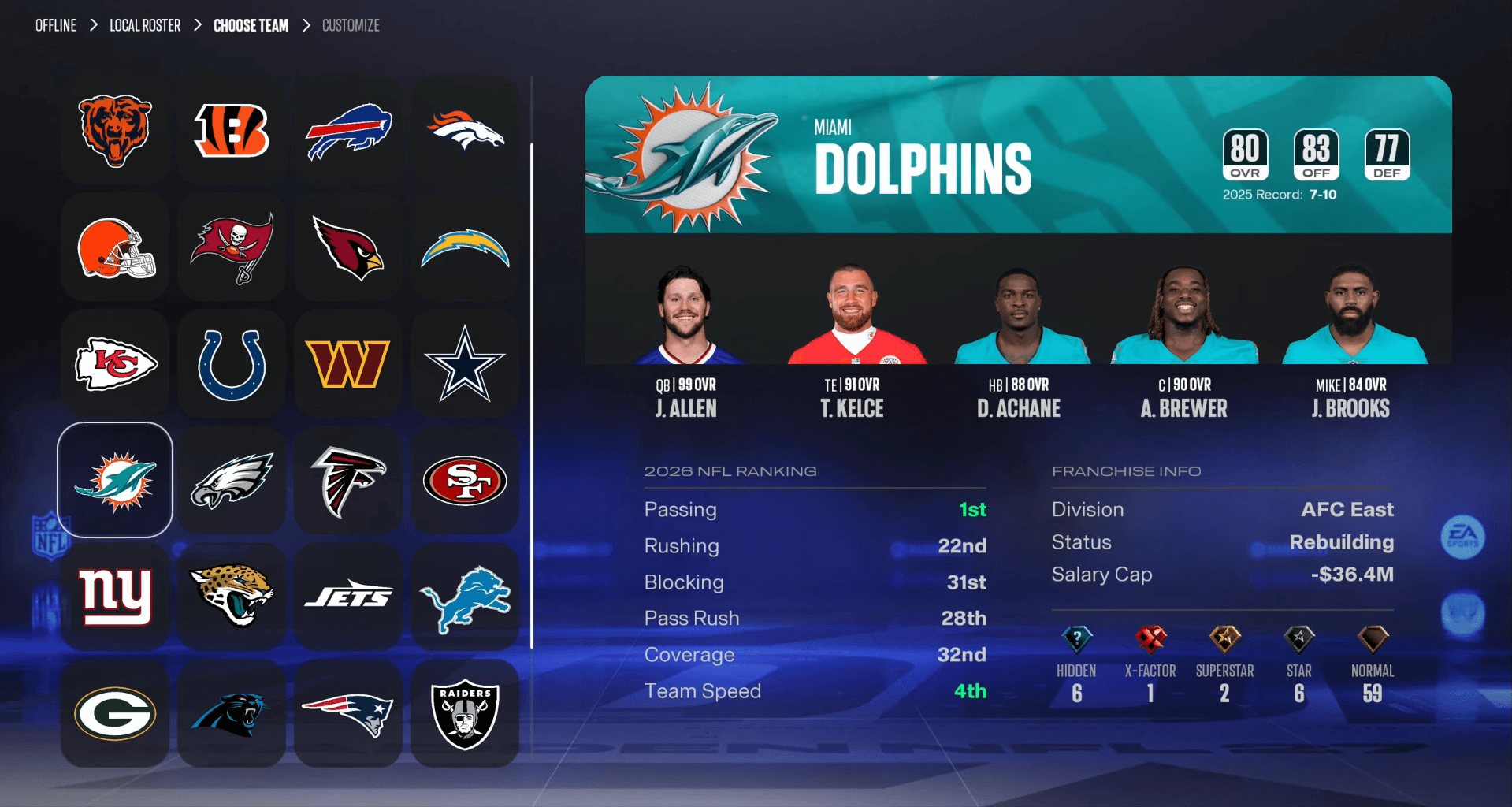

ロスターの正確性は、多くのプレイヤーが考えている以上に重要です。デプスチャートが古いままでは、スター選手のランニングバックがベンチに座り、代わりに控え選手がスターターとして出場したり、トレードされたばかりのワイドレシーバーがチームに反映されなかったりする可能性があります。Madden NFL 27では、毎週の公式アップデートによって最新の状態が保たれますが、どこからデータを取得し、その後どうすべきかを知っておく必要があります。
Madden NFL 27でロスターをアップデートする方法
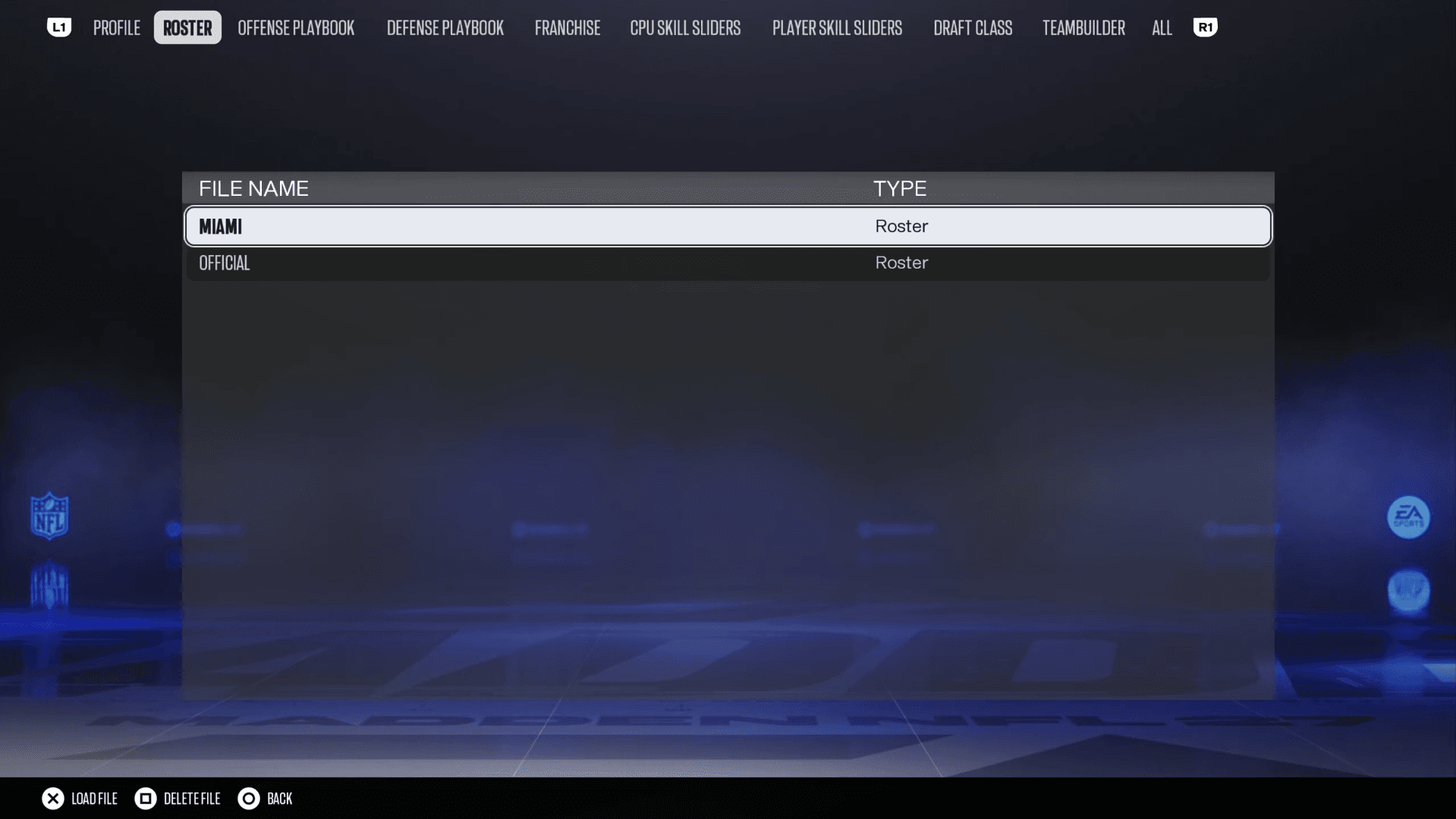
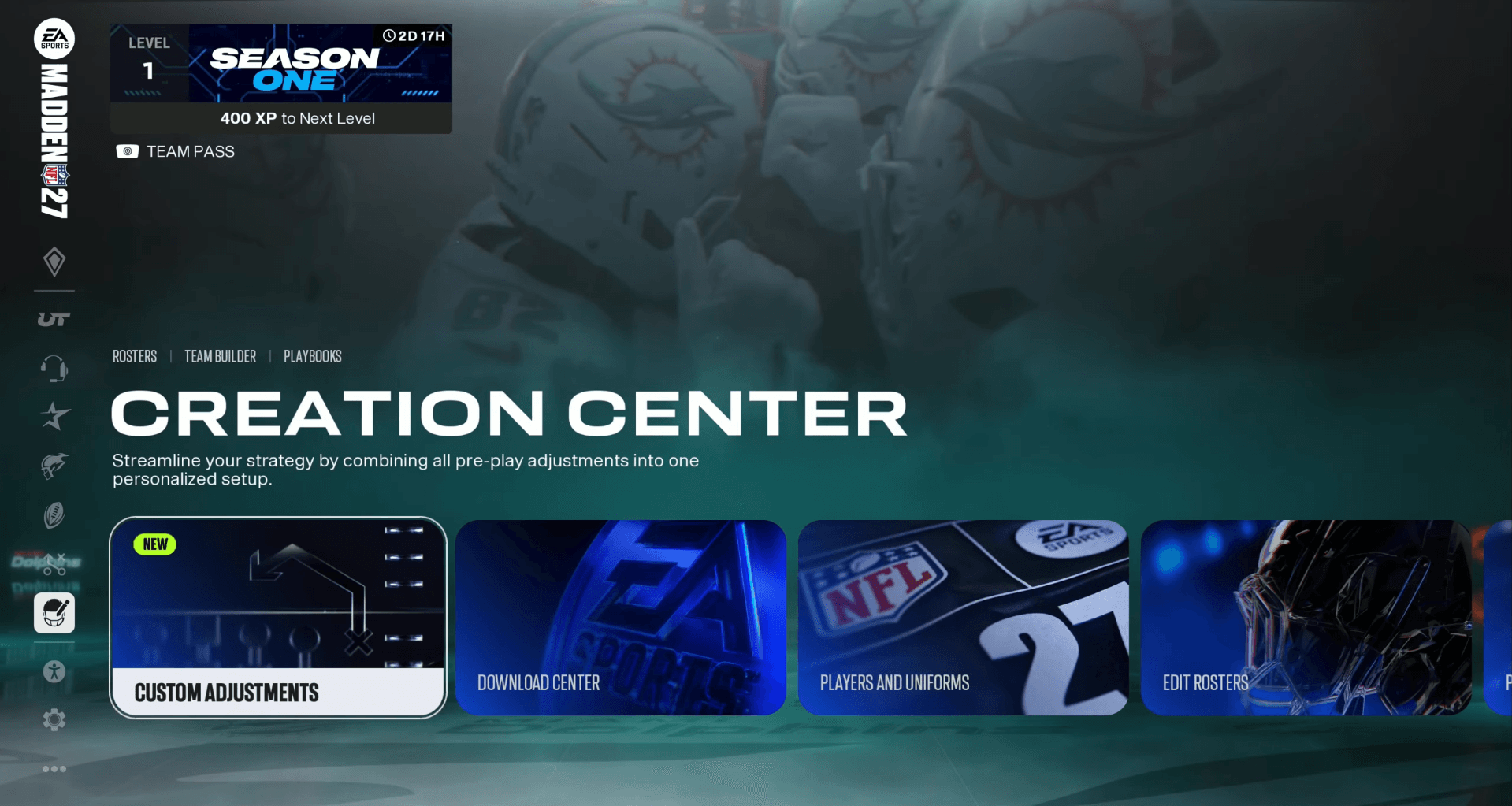
一連のプロセスは、メインメニューのアクセシビリティ設定のすぐ上にあるCreation Centerから行います。そこまでのアクセスは簡単で、通信環境が安定していれば、実際のダウンロードは1分以内に完了します。
具体的な手順は以下の通りです:
- メインメニューからCreation Centerを選択する
- Edit Rostersを選択する
- Update Rostersを選択する
- Downloadを実行し、完了するまで待つ
注意点として、メニュー内のEdit RostersとDownload Rostersは別々のオプションです。Download Rostersはコミュニティが作成したカスタムファイルを取得するものであり、EA Sportsの公式アップデートではありません。必ず最初にEdit Rostersを選択し、その後にUpdate Rostersを選択して、正規の週間データを入手するようにしてください。
Madden NFL 27ガイド:ロスター更新手順

なぜ定期的にロスターをアップデートすべきなのか?
EA Sportsは、NFLのレギュラーシーズンおよびプレーオフ期間中、毎週新しいロスターファイルを配信しています。各アップデートでは、現実のパフォーマンスに基づいて選手の能力値が調整されるほか、その週に行われた以下のようなロスターの動きが反映されます:
- チーム間のトレード
- フリーエージェントとの契約
- 選手の解雇およびプラクティス・スクワッドの変更
これらのアップデートをスキップすると、シーズンが進むにつれてゲーム内のロスターが現実と乖離してしまいます。ダウンロード後は、お気に入りのチームのデプスチャートを開き、スターティングラインナップを手動で確認してください。自動生成されたデプスチャートは必ずしも正確ではないため、簡単なチェックを行うことで、誤った人員配置で試合に臨む事態を防ぐことができます。
Madden NFL 27でカスタムロスターを作成・使用する方法
公式アップデートは現実のNFLを対象としていますが、ファンタジードラフトの設定や、歴史的なロスター、あるいはリーグを完全に作り変えたい場合は、カスタムロスターが最適です。作成には、通常のアップデートプロセスよりも少し手間がかかります。
カスタムロスターの作成
- メインメニューからCreation Centerを選択する
- Edit Rostersを選択する
- Manage Playersを選択する
- 必要に応じて選手の編集、リリース、トレードを行う
- ロスターが完成したらSaveを選択する
Madden NFL 27ガイド:ロスター更新手順
Franchiseモードへのカスタムロスターの読み込み
ロスターを保存するだけでは半分です。Franchiseモードで認識させるには、読み込みを行う必要があります。
- Creation Centerに戻る
- Load/Delete Filesまでスクロールして選択する
- Rosterタブを開き、保存したファイルを選択する
- Load Fileを選択する
- Franchiseモードを開始または継続する際、Roster Fileを選択してカスタムロスターをインポートする
ロスターアップデート後に行うべきこと
ファイルのダウンロードは簡単な作業です。その後のフォローアップを怠るプレイヤーが少なくありません。毎週のアップデートが配信されたら、以下のことを行いましょう:
- トレード期限やフリーエージェント期間の後など、すべてのポジションでスターティングラインナップを確認する
- 新しく追加された選手を確認し、能力値が想定通りかチェックする
- 解雇またはトレードされた選手が、古いチームに残っていないか確認する
EAのデプスチャートのロジックは、現実のNFLコーチの判断と必ずしも一致するわけではありません。自動生成されたラインナップは完成品ではなく、あくまで出発点として扱うようにしましょう。
ゲーム内の各モードを最大限に活用するためのより広範な情報については、Madden NFL 27初心者向けヒントとコツガイドで、オフェンス、ディフェンス、MUTのロスター構築を一括で解説しています。ゲームへの初回アクセスや最初のロスターファイルのダウンロード時期について確認したい場合は、Madden NFL 27の発売日と早期アクセスの詳細で、各プラットフォームの正確な開始時間を確認してください。
その他のゲームに関するあらゆる情報については、Madden NFL 27戦略ガイドコレクションを閲覧し、シーズンが進むにつれて更新されるモード別の攻略情報を探してみてください。