
Complementary Shadersは、IrisやOptiFineを介してMinecraft Java Editionで動作するシェーダーパックです。バニラの雰囲気を残したいならReimagined、よりリアルな質感を求めるならUnboundを選びましょう。
MinecraftのComplementary Shadersとは
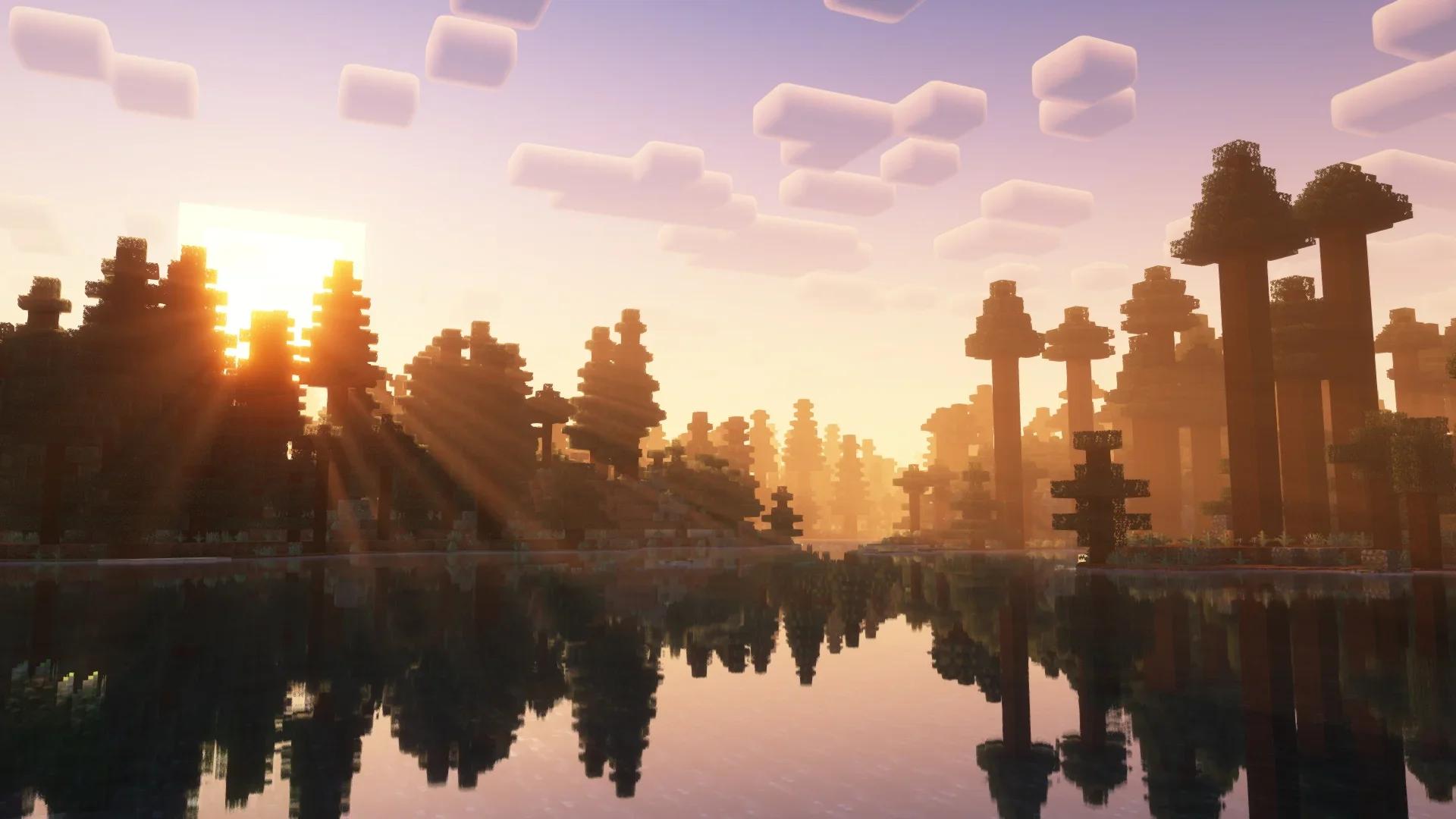
Complementary Shadersは、ゲーム特有のブロック調の見た目を維持しつつ、カラーライティングや影、反射、ブルーム、草木の揺れ、大気効果を追加するMinecraft Java Edition向けのシェーダーパックです。EminGT氏とComplementary Developmentチームによって開発されています。2019年にBSL Shadersの改変版として開発が始まり、後に一から書き直されました。
このパックは、IrisまたはOptiFineといったシェーダーMODを介して読み込みます。対応しているのはMinecraft: Java Editionのみで、コンソール版、モバイル版、Windows Bedrock版などの統合版(Bedrock Edition)では動作しません。

Complementary ReimaginedとUnboundの違い
Complementaryには2種類のスタイルがあり、別々のファイルとして配布されています。両者の違いはデフォルト設定のみなので、Shader Options(シェーダー設定)から調整すれば、どちらのスタイルも互いと同じ見た目に変更可能です。
| スタイル | デフォルトの見た目 | おすすめの選び方 |
|---|---|---|
| Complementary Reimagined | Minecraft独自のビジュアルスタイルを維持した、洗練されたバニラ調の質感 | Minecraftらしさを損なわずにグラフィックを向上させたい場合 |
| Complementary Unbound | 制約を減らした、よりリアルな描写 | 導入直後からリアルなライティングや水面の表現を楽しみたい場合 |
どちらのスタイルも、後から設定を組み合わせることができます。シェーダーメニュー内のオプションを変更すれば、Unboundでブロック状の雲を表示したり、Reimaginedでリアルな水面を再現したりすることも可能です。
導入に必要な環境
| 項目 | 詳細 |
|---|---|
| ゲームエディション | Minecraft: Java Edition |
| シェーダーMOD | Iris(パック公式の導入手順で推奨)またはOptiFine |
| Iris用の追加MOD | Sodium(Irisインストーラーにより自動で追加) |
| ゲームバージョン | Java Edition 1.7.10から26.3まで対応と記載 |
すでにほかのMODを入れて遊んでいる場合は、シェーダーMODと併用できるパフォーマンス改善やQoL向上MODをまとめたおすすめMinecraft MOD一覧もあわせてチェックしてみてください。
Complementary Shadersの導入手順
簡単な方法:Complementary Installerを使う
Complementaryプロジェクトでは専用のインストーラーが用意されています。公式のModrinthまたはCurseForgeのページから「Complementary Installer」をダウンロードして起動し、Installをクリックしてください。以下の手動ステップを自動で処理してくれます。
手動で導入する方法
- Iris MODを導入します。Irisのインストーラーを実行するとIrisとSodiumがまとめてダウンロードされるので、お使いのMinecraftバージョンを選択してInstallをクリックします。
- ゲームを起動します。
- 設定からビデオ設定を開き、シェーダーパックのメニューを選択します。
- メニュー内にある、shaderpacksフォルダーを開くボタンをクリックします。
- Complementary ReimaginedまたはComplementary Unboundをダウンロードし、そのファイルをshaderpacksフォルダーに移動します。
- ゲーム画面に戻り、シェーダーパックの一覧からComplementaryを選択します。表示されない場合は、メニューを更新してください。
PC環境に合わせたComplementaryのおすすめ設定
Complementaryには、Potato、Low、Medium、High、Ultraの5つの品質プロファイルがあらかじめ用意されています。シェーダーパック画面のShader Options(シェーダー設定)からプロファイルを切り替えられます。
まずは想定よりも一段階下のプロファイルから試し、オブジェクトが多い場所でフレームレートを確認したうえで、動作がスムーズであればプロファイルを一段階引き上げるとよいでしょう。
ComplementaryはMinecraft 26.3に対応しているか?
対応しています。両方のComplementary配布ページにおいて、Wilderness BoundアップデートのバージョンであるJava Edition 26.3への対応が明記されています。26.4 Winter Updateなどの新しいJava版バージョンが登場した際は、IrisとComplementaryの双方がそのバージョンへの対応を明記するまで、シェーダー構成のアップデートを控えるのが確実です。