Minecraftを起動し、フレンドのサーバーアドレスを入力して接続しようとすると、「Connection timed out: getsockopt」というエラーが表示されることがあります。詳細な説明はなく、ゲームは何もなかったかのようにメニュー画面に戻されてしまいます。このエラーは、ゲームがサーバーへのネットワーク接続を試みたものの、ハンドシェイクが完了する前に何らかの理由で切断されたことを意味します。厄介なのは、その「何らかの理由」がファイアウォール、DNSリゾルバ、不安定なルーター、あるいは古いJavaのインストールなど、多岐にわたる点です。単一の原因ではないため、多くのプレイヤーが手当たり次第に対処を試みて時間を無駄にしてしまいます。
Minecraftでgetsockoptエラーが発生する真の原因とは?
このエラーはゲームのバグではなく、ネットワーク層の障害です。MinecraftのJava Editionは、すべての送信接続を処理するためにjavaw.exeに依存しています。ファイアウォールがこのプロセスを脅威とみなすと、警告なしに接続試行をブロックします。また、DNSリゾルバが原因である可能性もあります。DNSの応答が遅かったり設定が誤っていたりすると、接続が開始される前にサーバーアドレスのドメイン解決に失敗します。サーバーのダウンタイムも、プレイヤーが見落としがちな一般的な原因の一つです。システム設定を20分かけて調整する前に、まずは30秒かけてサーバーが実際にオンラインであるかを確認してください。
MODが原因ではありません。getsockoptエラーはネットワークおよびシステムレベルの問題であるため、MODリストの有無はこのエラーの発生に関係ありません。
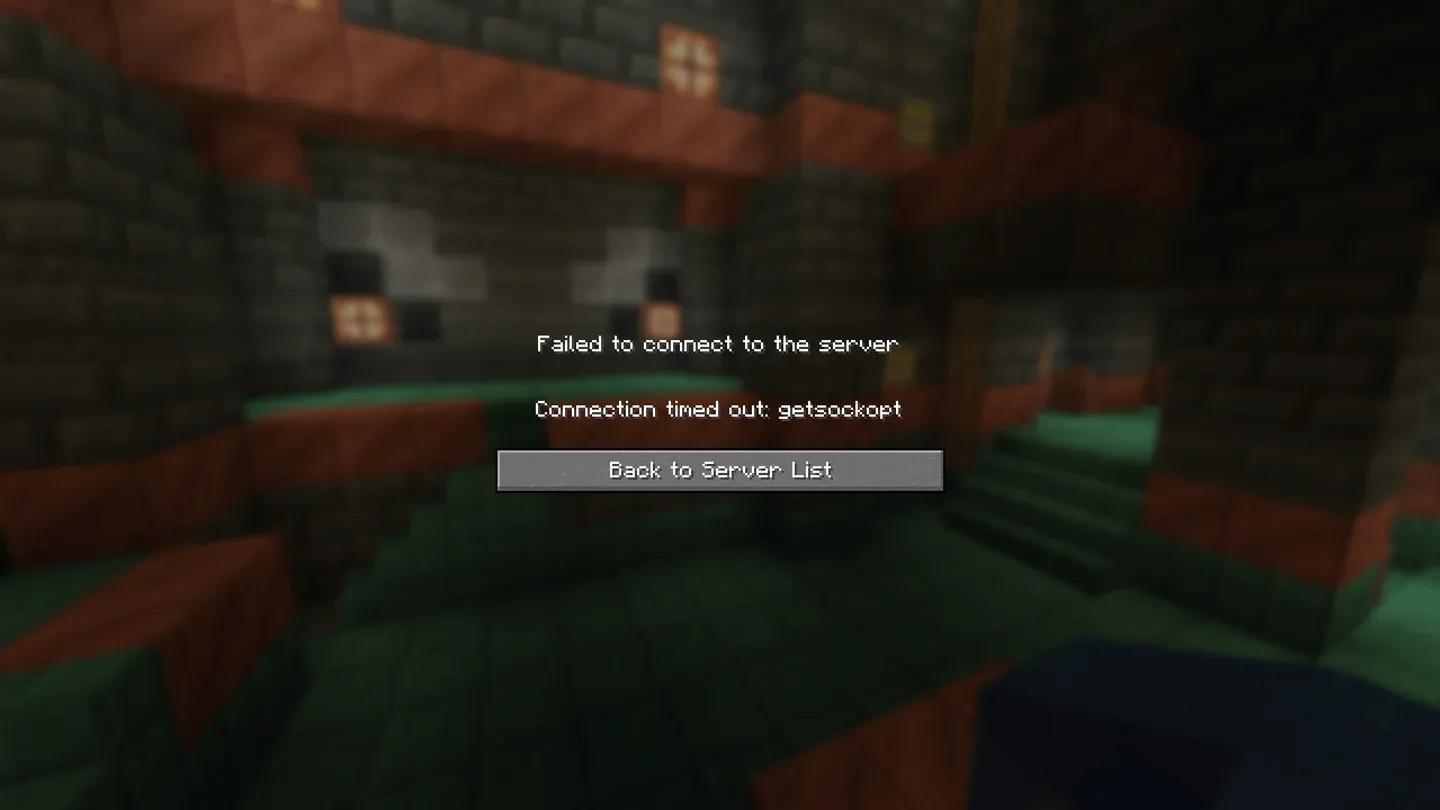
getsockoptタイムアウトエラー


Minecraftのgetsockoptエラーを解決する方法:まずはクイックチェック
設定を変更する前に、以下の項目を確認してください:
- サーバーがオンラインであること、およびIPアドレスに誤字がないことを確認する
- ルーターを再起動する(電源プラグを抜き、30秒待ってから差し直す)
- Wi-Fiまたはイーサネット接続が安定しているか確認する
- Javaが最新バージョンであることを確認する
ルーターの再起動だけで、多くのプレイヤーが予想する以上にこのエラーは解決します。これらの基本事項を試してもエラーが続く場合にのみ、以下の手順に進んでください。
ファイアウォールでMinecraftを許可する
これは最も一般的な解決策です。Windows Defender ファイアウォールは、Minecraftがネットワーク通信に使用するjavaw.exeというプロセスを、警告を表示することなくブロックすることがあります。具体的な手順は以下の通りです:
- スタートメニューを開き、Windows Defender ファイアウォールを検索して開きます。
- Windows Defender ファイアウォールを介したアプリまたは機能を許可をクリックします。
- リストをスクロールしてjavaw.exeまたはJava Platform SE binaryを探します。プライベートとパブリックの両方の列にチェックを入れます。
- 同じリストからMinecraftとMinecraft Launcherを探し、それぞれ両方の列にチェックを入れます。
- 項目が存在しない場合は、別のアプリの許可をクリックし、Minecraftがインストールされているフォルダを参照して手動で追加します。
保存後、Minecraftを再起動して再度接続を試みてください。
テストのためにファイアウォールを完全に無効にすべきか?
ファイアウォールを一時的に無効にすることは、診断手順としては有効ですが、恒久的な解決策ではありません。ファイアウォールをオフにした瞬間にgetsockoptエラーが消えるのであれば、ファイアウォールが原因であると特定できるため、その設定に絞ってトラブルシューティングを行えます。
一時的に無効にするには:Windows Defender ファイアウォールを開き、Windows Defender ファイアウォールの有効化または無効化をクリックして、プライベートとパブリックの両方のネットワークで無効を選択します。接続をテストした後、直ちに元に戻してください。インターネット閲覧中にファイアウォールを無効にしたままにするとシステムが危険にさらされるため、これはあくまでテスト目的のみとしてください。
DNSを変更してgetsockoptエラーを解決する方法
デフォルトのDNSサーバーはインターネットプロバイダーによって割り当てられます。一部のISPのDNSサーバーは低速であったり信頼性が低かったりするため、Minecraftがサーバーに到達する前に接続ルックアップが失敗することがあります。GoogleのパブリックDNS(8.8.8.8および8.8.4.4)への切り替えは、迅速かつ元に戻せる解決策です。
- コントロールパネルを開き、ネットワークとインターネット、ネットワークと共有センターの順に進みます。
- アダプターの設定の変更をクリックします。
- アクティブな接続(イーサネットまたはWi-Fi)を右クリックし、プロパティを選択します。
- インターネット プロトコル バージョン 4 (TCP/IPv4)を選択し、プロパティをクリックします。
- 次のDNSサーバーのアドレスを使うを選択します。
- 優先DNSサーバーを8.8.8.8に設定します。
- 代替DNSサーバーを8.8.4.4に設定します。
- OKをクリックし、PCを再起動します。
これらの解決策がどれも機能しない場合は?
上記の手順をすべて試してもgetsockoptエラーが消えない場合は、次にJavaのアップデートを試してください。MinecraftはJavaで動作しており、古いバージョンはサーバー接続との互換性問題を引き起こす可能性があります。Java公式サイトから最新バージョンをダウンロードしてインストールし、再度テストしてください。
また、サーバーのIPアドレスをもう一度よく確認してください。アドレスに1文字でも誤りがあると、ファイアウォールをどれだけ調整しても解決しない「connection refused(接続拒否)」系のgetsockoptエラーが発生します。
エラーが特定のサーバーでのみ発生し、他のサーバーでは発生しない場合は、問題はあなた側ではなくサーバー側にあります。すべての解決策を試してもすべてのサーバーで問題が続く場合は、サーバー管理者に連絡するか、Mojang Studiosのサポートに直接問い合わせてください。
ブックマーク推奨のMinecraftガイド
接続の問題が解決したら、やるべきことはたくさんあります。Minecraftガイドコレクションでは、新しいバイオームから最近のアップデートで追加されたブロックの仕組みまで、すべてを網羅しています。Chaos Cubedのコンテンツを探索しているなら、Potent Sulfurの入手方法のガイドは、そのエリアに向かう前に読んでおく価値があります。また、このゲームがなぜ時間を投資する価値があるのかを広く知りたい場合は、Minecraftレビューで詳しく解説しています。