

Once Humanは、PC、PS5、Xbox Series X|S、モバイル間での完全なクロスプログレッションに対応しました。つまり、Steamで何時間もかけて育てたキャラクターを、リビングのコンソールでもそのまま使用できるようになります。このプロセスはNetEaseアカウントを通じて行われ、数分で完了しますが、手順の順番が非常に重要です。手順を間違えると、復元不可能な進行状況を上書きしてしまうリスクがあります。正しく設定すれば、キャラクター、インベントリ、コスメティックアイテムをどのプラットフォームでも引き継いでプレイできます。
クロスプログレッションで何が引き継がれるのか?
設定を行う前に、実際に何が同期されるのかを理解しておきましょう。クロスプレイとクロスプログレッションは別々の機能です。クロスプレイは、PC、モバイル、PS5、Xboxのプレイヤーが同じセッションで一緒に遊べる機能です。クロスプログレッションは、アカウントを連携させることで、それらのプラットフォーム間で自分のアカウントデータを同期する機能です。
アカウントを連携しても、2つの別々のアカウントが統合されるわけではありません。PC版とコンソール版で異なるNetEaseアカウントを使用している場合、それらを1つの名簿にまとめることはできません。システムはどちらのアカウントのデータを残すかを選択するよう求め、選択されなかった方のデータは破棄されます。一度行うと取り消しはできません。
クロスリージョン(地域間)のプログレッションには対応していません。 Once Humanは地域ごとに異なるデータセンターで運営されているため、異なるリージョンサーバーにいるプレイヤー同士は、プラットフォームに関係なく進行状況を共有できません。
Once Humanでクロスプログレッションを有効にする方法
以下の手順は、PCからコンソール、コンソールからPCのどちらの方向でも有効です。重要なのは、必ず「残したいキャラクターデータがあるアカウント」から開始することです。
ステップ1:開始前に正しいアカウントを確認する
メインキャラクターがいるプラットフォームでOnce Humanを開きます。ログイン方法、NetEaseアカウントの識別子、サーバー名、キャラクター名を確認し、メモしておきましょう。進行状況が失われる最も一般的な原因は、最初にコンソール版にログインして誤って新規キャラクターを作成し、その状態で間違ったアカウントを連携してしまうことです。
また、使用するPlayStation NetworkまたはXboxアカウントが正しいかどうかも確認してください。長期的に使用するアカウントであることを確認し、家族と共有しているプロファイルなどでの連携は避けましょう。
ステップ2:設定を開き、「アカウント」タブへ移動する
ゲームを起動し、設定メニューを開きます。アカウントタブに移動してください。この画面は、新規キャラクター作成前のログイン画面の右上隅からもアクセスできます。コンソールに新規インストールした際に設定を行う場合に便利です。
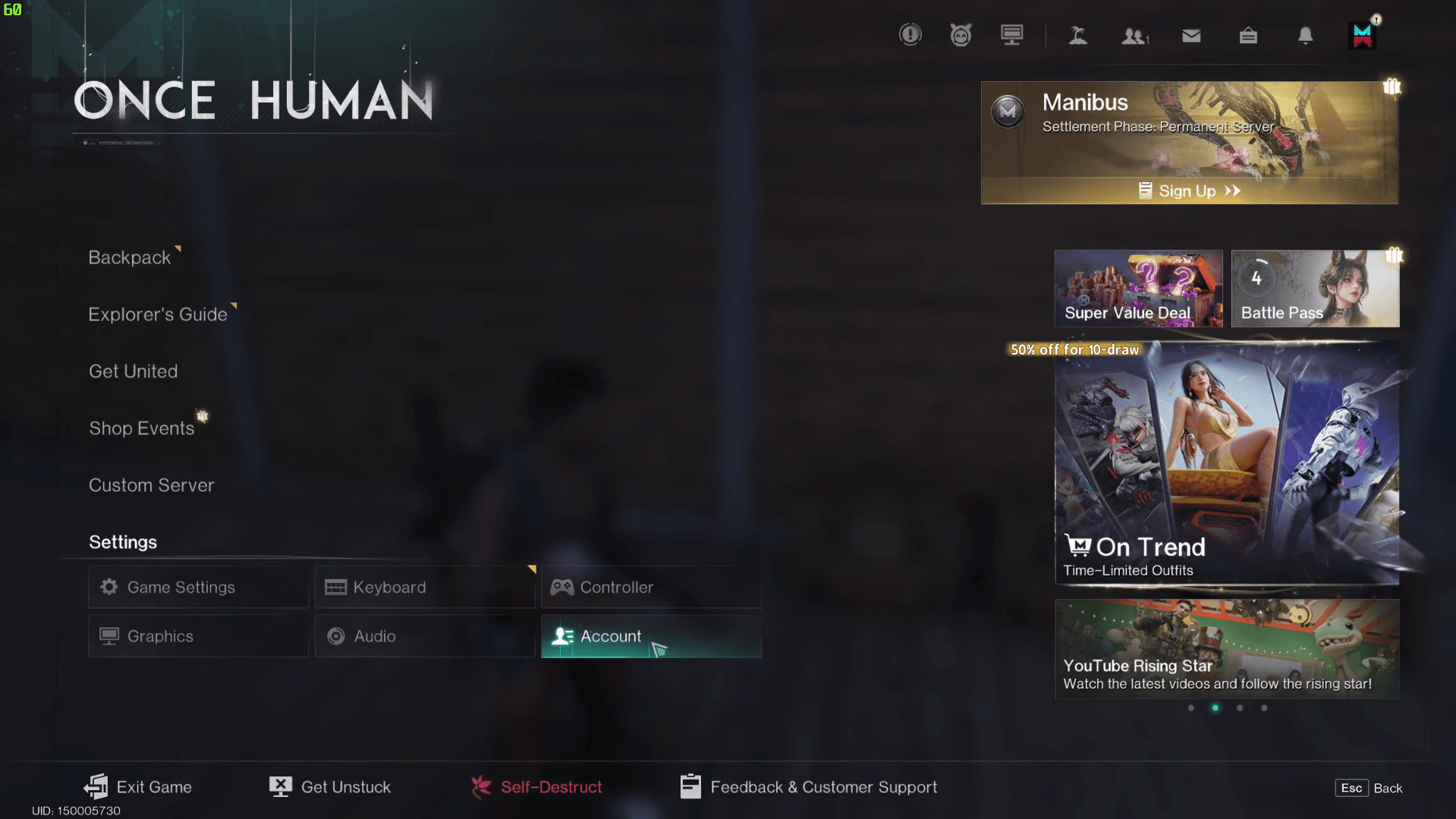
Once Humanクロスプログレッションガイド:PCとコンソールのアカウント連携方法
ステップ3:NetEaseアカウントでサインインする
NetEaseアカウントの認証情報を入力します。これは、保持したいキャラクターデータが含まれているアカウントです。複数のNetEaseアカウントを持っている場合は、進める前に正しいアカウントにサインインしているか再確認してください。
ステップ4:コンソールアカウントを連携する
NetEaseアカウントの画面から、連携するコンソールアカウントを選択します。このプロセスはどちらの方向でも機能します。PCやモバイルからコンソールアカウントへ、あるいはコンソールからPCのSteamアカウントへ連携可能です。どちらのルートでも結果は同じです。
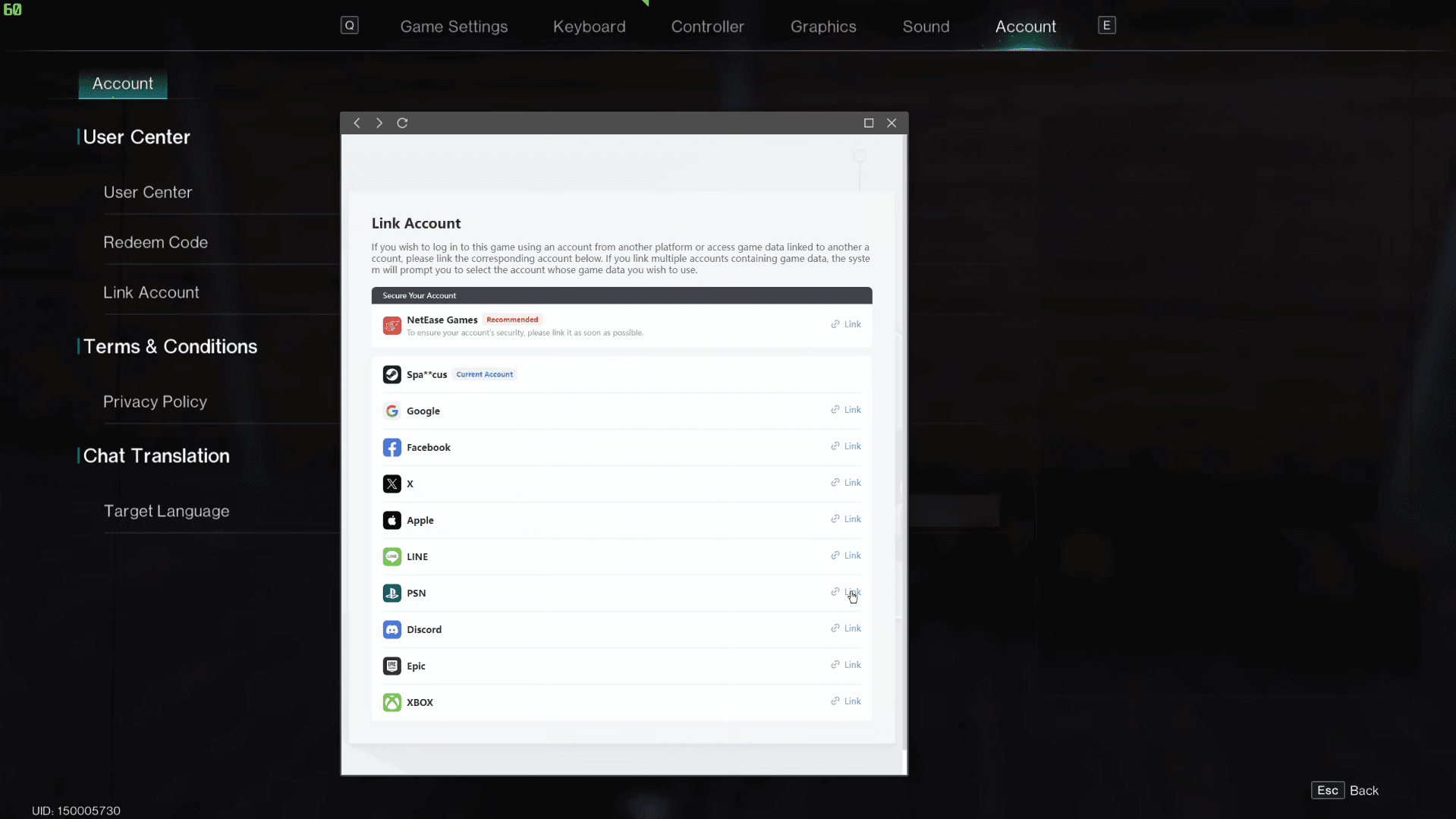
Once Humanクロスプログレッションガイド:PCとコンソールのアカウント連携方法
ステップ5:確認画面を注意深く読む
画面にアカウント作成と既存アカウント接続の両方の選択肢が表示された場合は、何かを選択する前に手順全体をよく読んでください。残したい進行状況を保持するルートを選択し、確定します。確定すると連携が有効になります。
連携が成功したか確認する方法
連携後、コンソールに表示されているアカウント識別子と、PCまたはモバイルで記録したものを比較してください。その後、ゲームに入り、キャラクター名、現在のシナリオ、インベントリ、コスメティック、通貨残高を確認します。もし間違ったプロファイルが表示された場合は、新しい進行状況を作ったり購入を行ったりする前に、直ちに停止してください。
クロスプレイをテストするには、ゲーム内のフレンドシステムやチームシステムを使用してフレンドを招待し、両者が互換性のあるサーバーにいることを確認してください。招待が一度失敗したからといってクロスプレイが壊れているとは限りません。問題があると判断する前に、サーバー名、ゲームバージョン、プライバシー設定を確認してください。
サーバー、シナリオ、およびクロスプログレッションで解決できないこと
アカウントを連携しても、Once Humanのサーバーおよびシナリオ構造は上書きされません。キャラクターのシナリオスケジュール、拠点の状態、参加記録は特定のサーバーに紐付いています。クロスプログレッションは進行状況を新しいプラットフォームに移動させますが、期限切れのシナリオを再開させたり、シナリオのタイミングを変更したりするものではありません。
コンソールでフレンドと合流する前に、全員が同じサーバーまたはシナリオにいることを確認してください。ゲームから招待コードやチームコードが発行される場合は、サーバー名を手動で入力するのではなく、それを使用してください。復帰プレイヤーは、以前のシナリオがまだアクティブか、あるいは終了フェーズに入っていないかも確認しましょう。
最新アップデートによるシナリオやサーバー構造の変更に関する詳細については、Once Human Deviant Updateの概要をご覧ください。パッチ2.3.26で変更されたすべての内容と、新しいStarchrom経済についても解説しています。
サブスクリプションとプレミアムコンテンツについて
基本ゲームは無料でプレイできます。コンソールでOnce HumanをプレイするためにPlayStation PlusやXbox Game Passに加入する必要はありません。ただし、デラックスシーズンパス、デヴィエントスキン、キャラクターのコスメティックを含むプレミアムコンテンツは、有効なGame PassまたはPS Plusサブスクリプションに加入しているプレイヤー向けにアンロックされます。
クロスプログレッションはゲームの進行状況を対象としており、決済処理を対象としているわけではありません。ストアでの購入、ウォレット残高、取引はプラットフォームごとのルールに従います。何かを購入した後は、その通貨やアイテムが連携先のプラットフォームで正しく反映されているかを確認してから、購入が引き継がれたと判断してください。
コンソール版では、従来の三人称視点カメラに加え、一人称視点オプションが導入されました。また、4K 60 FPSをターゲットにした「画質モード」と、最大120 FPSをターゲットにした「パフォーマンスモード」が用意されています。これらは連携の仕組みには影響しませんが、コンソール版がPC版の単なる移植ではない理由を説明しています。
連携アカウントを最大限に活用する
クロスプログレッションが有効になれば、PCで費やした時間がコンソールでも大きな意味を持ちます。レベル上限を目指している場合は、Once Humanレベリングガイドで、シーズンリセット前にレベル50に到達するための最速のXPルートとミームの優先順位を確認してください。その他の情報については、Once Humanガイドコレクションで、ビルド、キャリブレーション、技術ツリーなど、あらゆる情報を網羅しています。