ゲーム、記事、ガイドを検索...CtrlK
サインイン開始する
従来のライフシミュレーションゲームからParalivesに移行したプレイヤーが最初に驚くことの一つは、家具を部屋に合わせる必要がないという点です。このゲームでは、部屋が家具に合わせられます。ビルドモード内のすべてのオブジェクトは、このジャンルの多くのゲームでは実現できなかったレベルの操作性で、伸縮、回転、再配置が可能です。標準的なシングルベッドをカリフォルニアキングサイズにしたり、小さな鉢植えを室内用の木に成長させたりできます。キッチンカウンターを、赤いエラー表示を出すことなく、狭いコーナーのくぼみにぴったり収めることも可能です。
本ガイドでは、基本的なダブルクリックによるリサイズ操作から、多くのプレイヤーが見落としている隠れた「Advanced Transform Tool(高度な変形ツール)」まで、オブジェクト変形システムの全容を解説します。
システム全体はビルドモード内に集約されています。まずは世帯のセーブデータを開き、メインUIパネルにあるビルドモードのアイコンをクリックしてください。Parafolkの時間が一時停止し、すべての編集ツールが利用可能になります。
そこから、以下の2ステップで操作を行います:
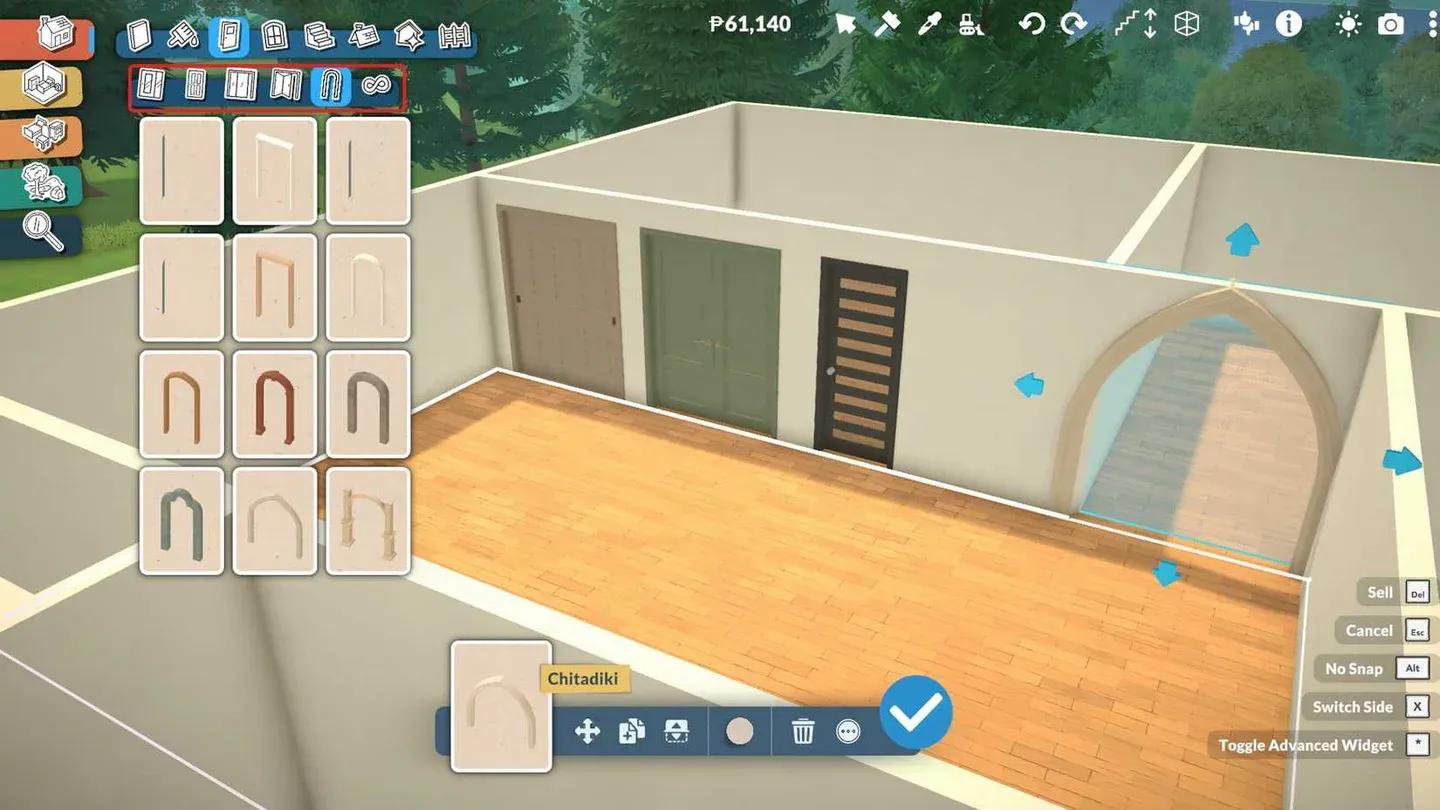
ダブルクリックでリサイズハンドルが表示されます
ハンドルが表示されると、それぞれのセットで軸を制御できます:
Paralivesでは、このスケーリングに壁のスペースや部屋の容積による制限はありません。レイアウトが必要とするなら、複数の部屋にまたがるサイズを含め、ハンドルを自由にドラッグしてどの寸法にも変更可能です。空間的な整合性を保つ責任は、すべてプレイヤー自身にあります。
基本的な方向スケーリングはほとんどの状況をカバーしますが、より精密な位置調整を行いたい場合、多くのプレイヤーが気づかない隠れたツールレイヤーが存在します。
オブジェクトを選択した状態で、青い確定チェックマークの近くにある小さなユーティリティバーを見てください。その隣に3点メニューアイコンがあります。それをクリックし、ドロップダウンから「Toggle Advanced Transform Tool」を選択します。
これにより、グリッドスナップを完全に無効化するフル3D軸ギズモが有効になります。これを使用すると、以下のことが可能になります:
棚を好みの高さに設置したい場合や、家具を少し斜めに配置したい場合、あるいはグリッドがデザインの妨げになるような状況では、このツールが最適です。
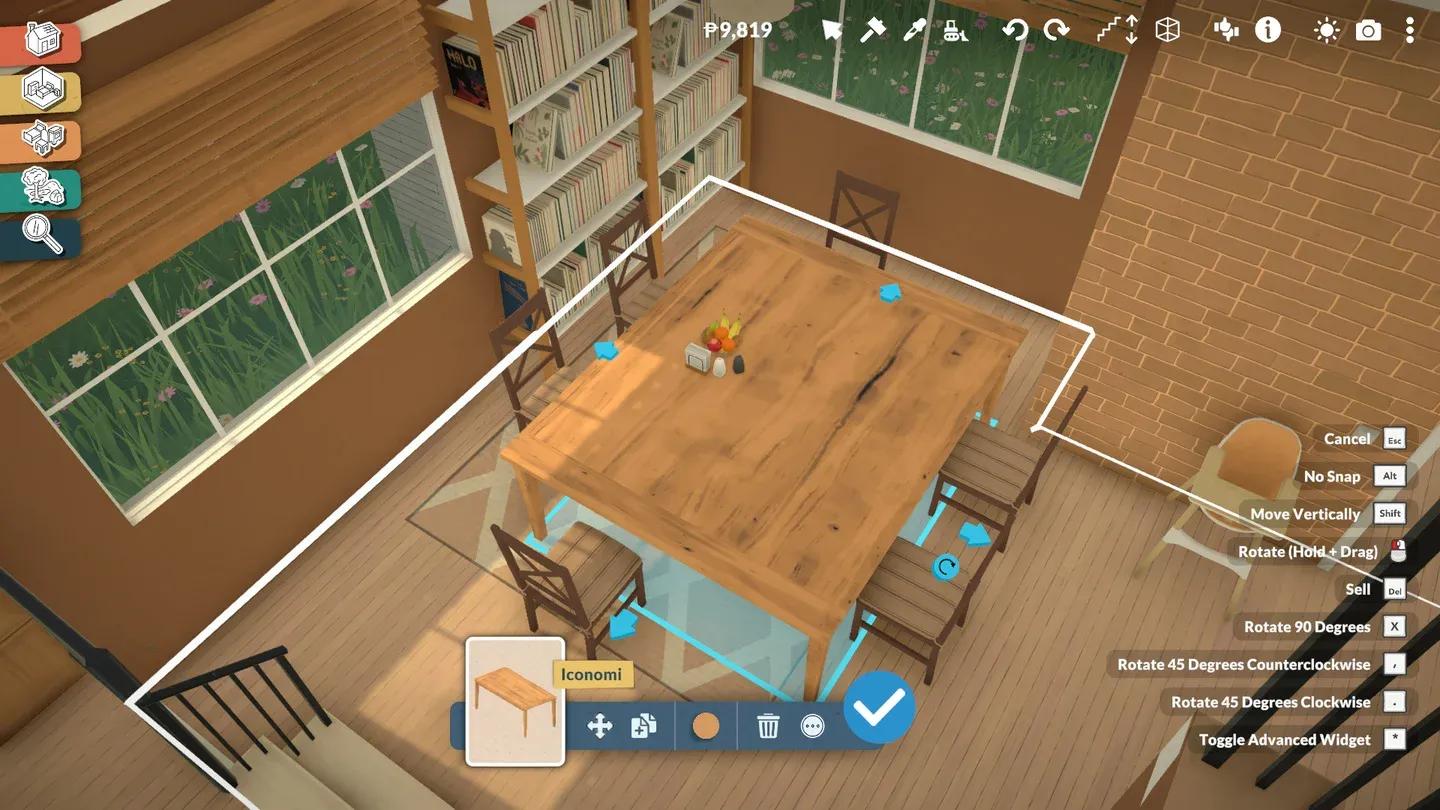
リサイズした棚の上にアイテムをスタック
はい、可能です。動的なスタックシステムはオブジェクトのサイズに合わせてスケールします。壁掛け棚を元の幅の2倍に引き伸ばせば、表面の境界線もそれに合わせて拡張されます。本、キャンドル、皿、収納ボックスなどは、特別な手順を踏まなくても、新しく作成された表面領域に自動的にスナップします。
このロジックは、上面が使用可能なすべての家具に適用されます。まずはリサイズしてから、自由にスタックしてください。
オブジェクトの変形は、より奥深いビルドシステムの一層に過ぎません。より広範なツールセットに慣れたい場合は、Paralives Build Mode guide for beginnersで、壁、屋根、地形ツール、およびすべてのUIアイコンの詳細を解説しています。その他のヒントや攻略情報は、Paralives guides hubにまとめてあります。