
Phasmophobiaの新要素であるGhostコマンドにより、近くのドアやスイッチへの干渉、物を投げるアクション、Ghostの存在の兆候を促すことができるようになります。これらのリクエストはVoice Recognition(音声認識)またはTextモードで行うことができ、VRのTextコマンドはSanity watchからアクセス可能です。新たに追加されるJournalのページには使用可能なフレーズが記載されるため、言い回しを手探りで推測することなくゲーム内で確認できます。本ガイドでは、近日実装予定のこれらのオプションと、コンソール版プレイヤーが事前に準備できるマイク設定について解説します。
ドアやスイッチに干渉するようGhostに要求するには?
ResonanceではVoice Recognitionが拡張され、ドアやスイッチを含む近くのオブジェクトに干渉するようGhostへ要求できるようになります。音声入力を使用する場合、対応するフレーズを発話してそのアクションを求めます。Kinetic Gamesはこれを、Ghostに行動を促すチャンスであると説明しています。
インタラクションのリクエストは近くにあるオブジェクトに対して適用されます。ドアやスイッチは具体例として挙げられているため、Journalに新設されるフレーズ一覧を確認する際は、まずこれらに該当するリクエストを探すとよいでしょう。

Journal記載のフレーズを使用する
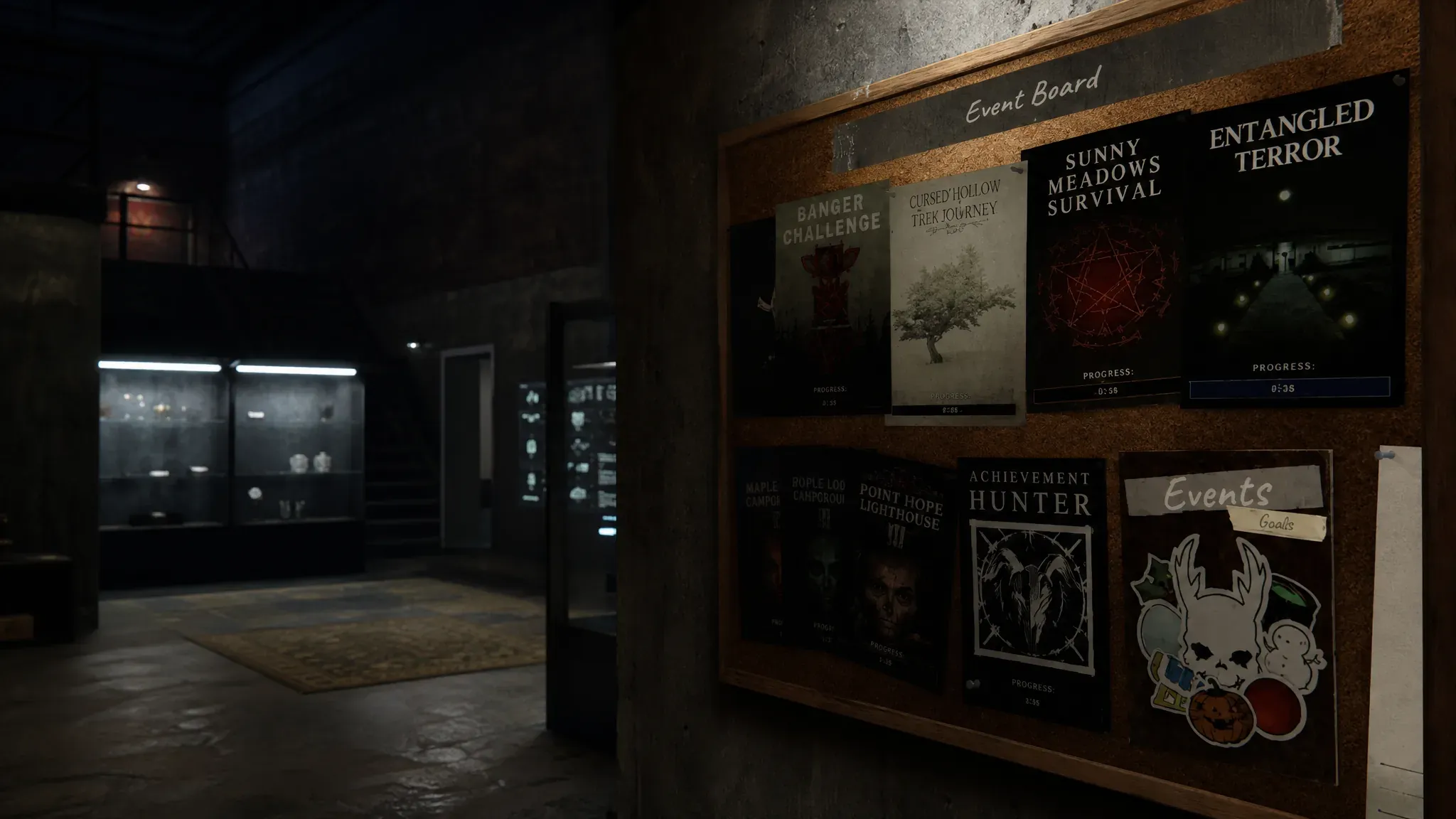
Resonanceが配信されたら、使用可能なVoice Recognitionフレーズが記載されたJournalの新しいページを開いてください。実行させたいインタラクションの文言を確認し、選択した入力方法でそのフレーズを使用します。ゲーム側がどのフレーズを認識するかは、このJournalで確認可能です。
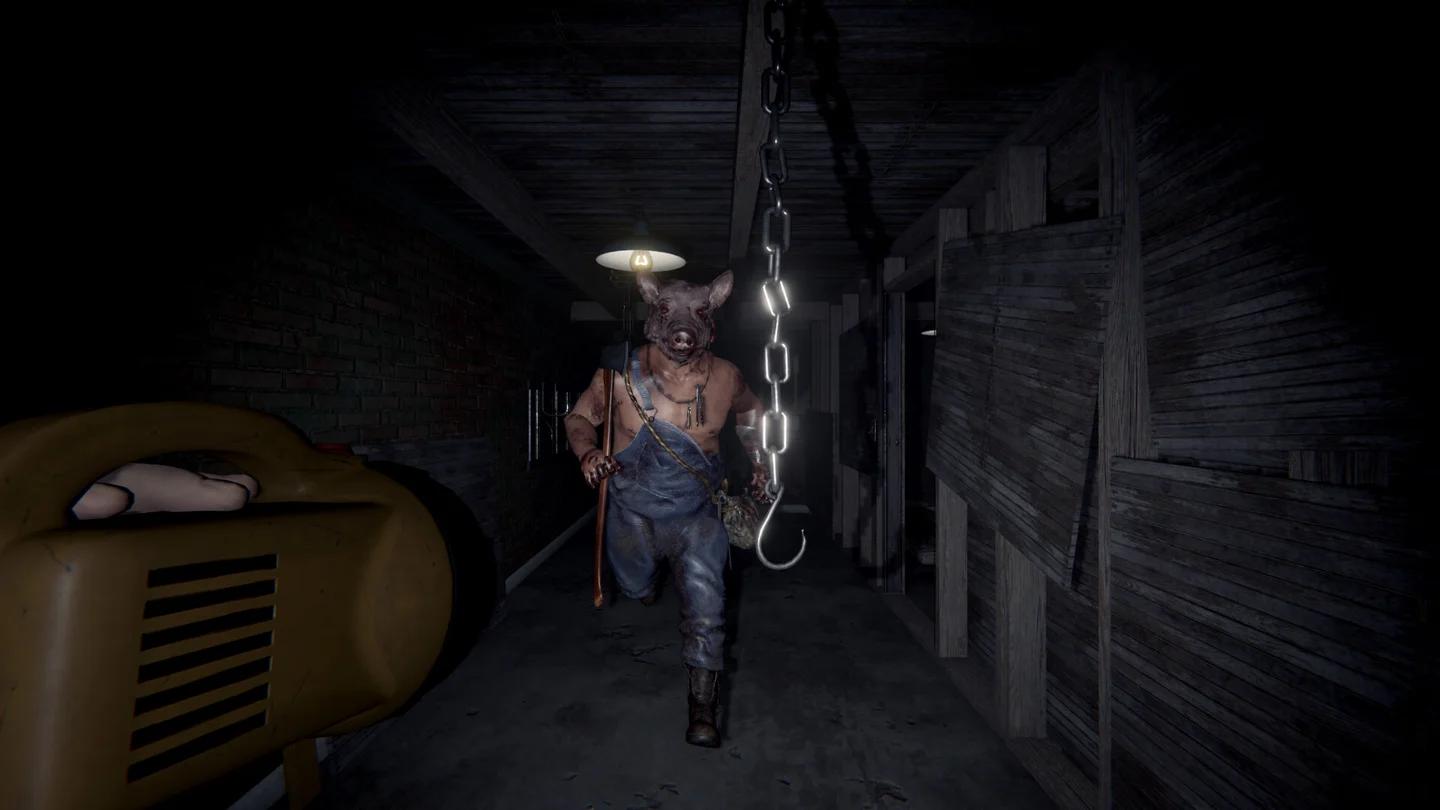
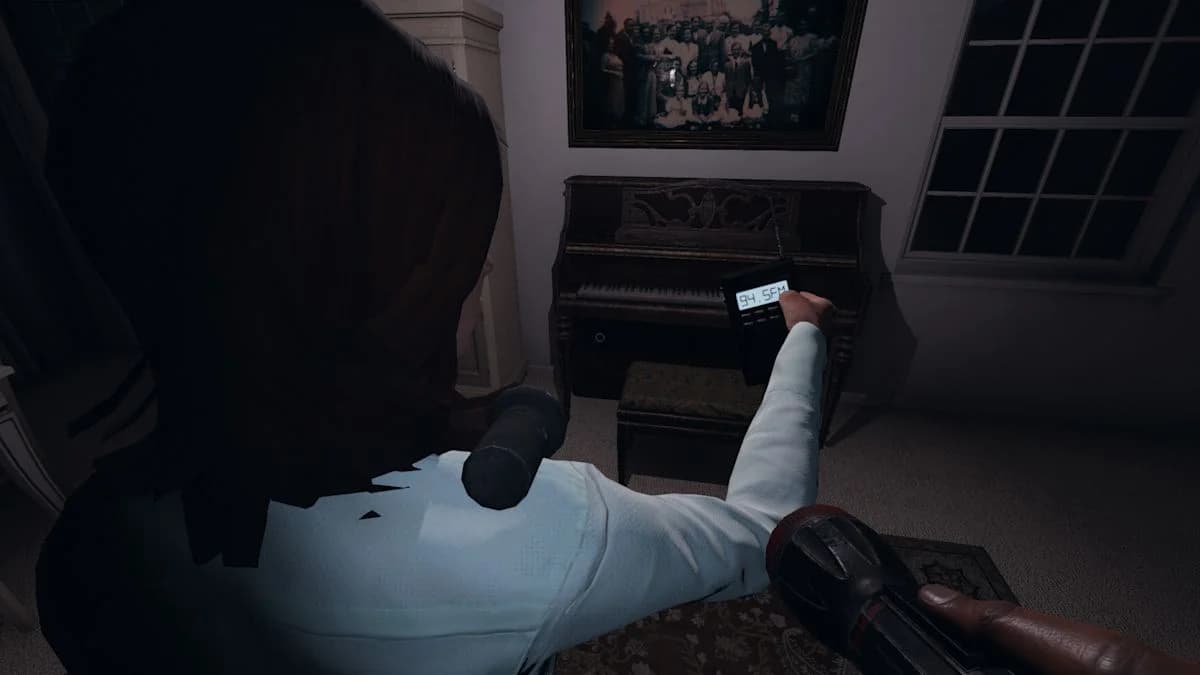
近くのドアへのインタラクションリクエスト
これらのインタラクションリクエスト以外の各Ghostの詳細については、ゴーストの行動と隠された能力ガイドをご覧ください。
物を投げたり兆候を示したりするようGhostに要求するには?
新しいコマンドには、Ghostに物を投げるよう促したり、自身の存在を示す兆候を出すよう求めたりするリクエストも含まれます。これらはドアやスイッチへの干渉と同じVoice Recognition拡張の一部であり、Textモードでも利用可能です。
Journalを活用して、要求したいアクションに対応する文言を見つけましょう。求めたい行動によってリクエストが異なります。物を投げるよう求めるのはそのアクションを引き起こすためのものであり、兆候を求めるのはGhostにその存在をアピールさせるためのものです。
目的に応じたリクエストを選択する
発表されたインタラクションのカテゴリーは以下の通りです:
- 近くのドアやスイッチへの干渉。
- 物を投げる。
- Ghostの存在の兆候を示す。
Journalのフレーズページにより、認識可能な文言がゲーム内でいつでも確認できるようになります。記憶だけに頼るのではなく、調査中にいつでもリクエスト内容をチェックできる点が実用的な改善点です。
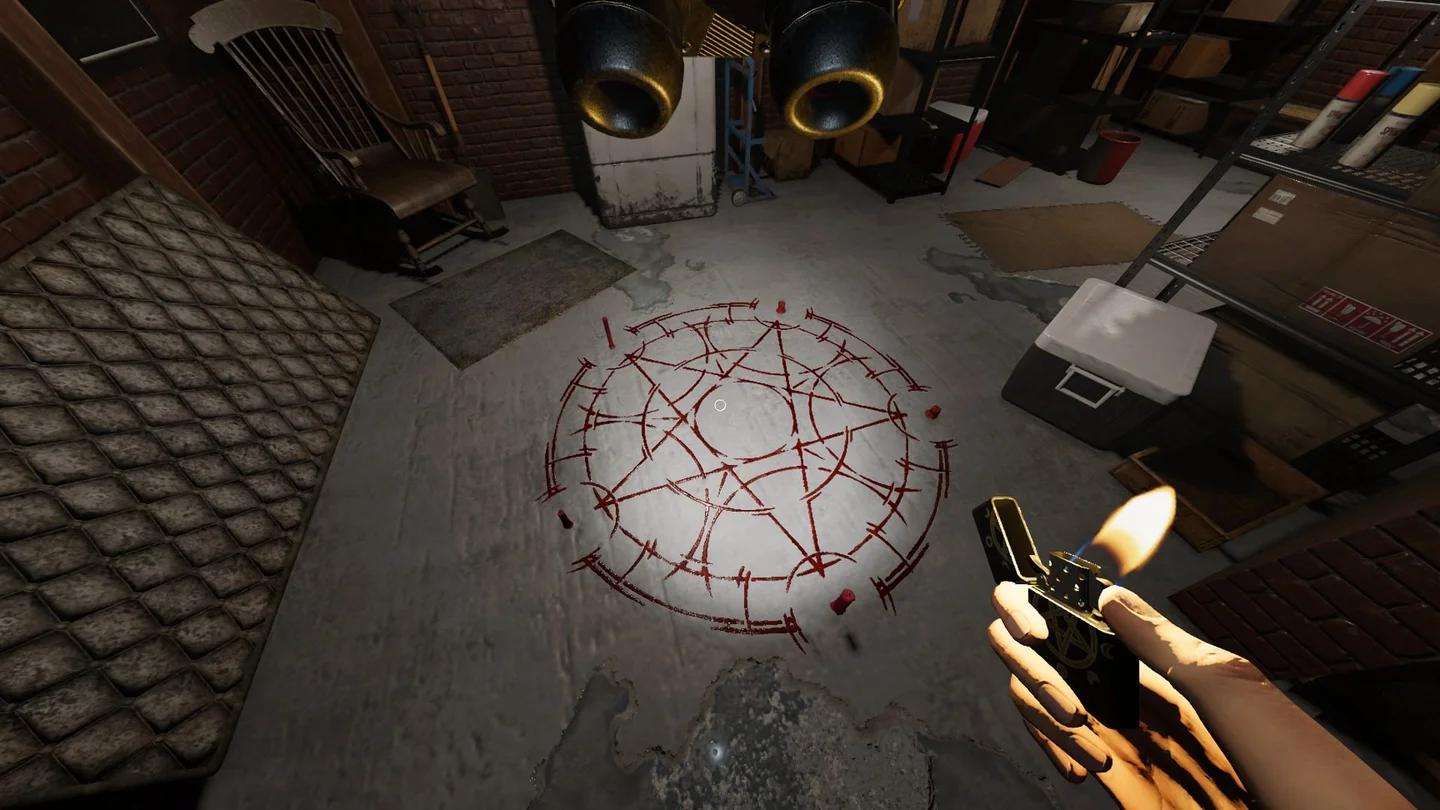
視覚的なGhostのアクティビティを求めるリクエスト
調査アクティビティの記録も予定している場合は、契約時の記録面を網羅した写真・ビデオ・音声報酬ガイドを参考にしてください。
Voice RecognitionをTextに設定してGhostコマンドを使うには?
声を出してリクエストを発話せずに新しいインタラクション機能を使用したい場合は、Voice RecognitionモードをTextに設定します。Resonanceでは、音声コマンドと並行してTextモードでもこれらのコマンドが利用可能になります。
リクエストの発行方法は入力方式によって決まります。Voice Recognitionでは発話されたフレーズを受け付け、Textモードではテキストの選択肢を介してインタラクションを実行します。Textモードを使用するVRプレイヤーは、Sanity watchからこれらのオプションにアクセスします。
| 入力方式 | コマンドの発行方法 | 発表されたインタラクションオプション |
|---|---|---|
| Voice Recognition | 使用可能なフレーズを発話 | 近くのオブジェクトへの干渉、物を投げる、存在の兆候 |
| Textモード | 利用可能なTextオプションを使用 | 新しいインタラクションリクエスト全般 |
| VR(Textモード) | Sanity watchからコマンドにアクセス | 新しいインタラクションリクエスト全般 |
設定名を確認する
コンソール版プレイヤーの場合、該当の設定項目はVoice Recognition Modeです。音声認識を利用する場合はVoice、テキスト入力にする場合はTextを選択してください。コンソールのボイスアップデート(v0.11.1.2)にて、従来のVOSKオプションの名称がVoiceへと変更されたため、設定内ではこの表示を探してください。
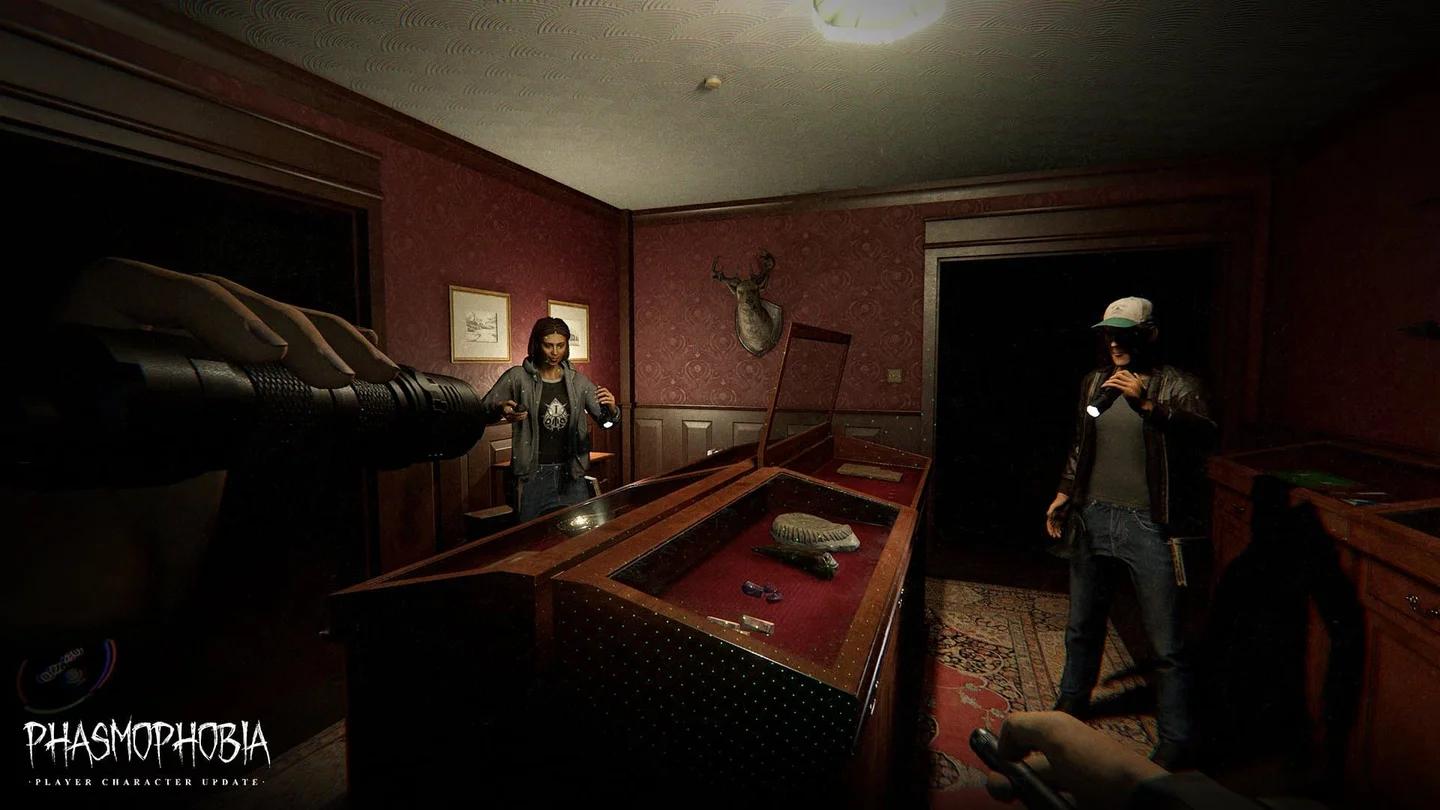
音声またはTextコマンドを選択
VRプレイヤーがSanity watchからTextコマンドにアクセスするには?
Textモードを使用するVRプレイヤーは、Sanity watchから新しいGhostコマンドにアクセスします。これにより、近くのオブジェクト、物を投げるアクション、存在の兆候に関する各種リクエストへのアクセスポイントが提供されます。
Resonanceの配信後にこの方法を利用するには、Voice RecognitionをTextに設定し、Sanity watchからコマンドを開きます。時計はあくまでVRにおけるこれらTextオプション専用のアクセスポイントであり、音声によるリクエストは引き続きVoice Recognitionで行います。
時計とJournalの役割の違いを把握する
Sanity watchは、VRのTextユーザーにコマンドへのアクセス手段を提供します。Journalは、使用可能なVoice Recognitionのフレーズを提示します。一方はVR Textモードにおけるコマンドのアクセス先であり、もう一方は発話文言のリファレンスです。
使用可能なVoice RecognitionのフレーズはJournalのどこにある?
Resonanceでは、使用可能なVoice Recognitionフレーズを一覧表示する専用ページがJournalに追加されます。Ghostに話しかける言葉を確認したいときは、そのページを開いてください。
新システムには複数のインタラクションリクエストが含まれるため、このページが重要になります。ドアへの干渉、物を投げること、存在の兆候を求める際に、手探りで言葉を探すことなく、対応している文言をJournalで直接確認できます。
入力方式ごとの簡易リファレンス
- 音声リクエストを使用する場合:Journalで使用可能なVoice Recognitionフレーズを確認する。
- Textモードを使用する場合:Text入力で利用できる新しいインタラクションオプションを使用する。
- VRでTextモードを使用する場合:Sanity watchから該当コマンドにアクセスする。
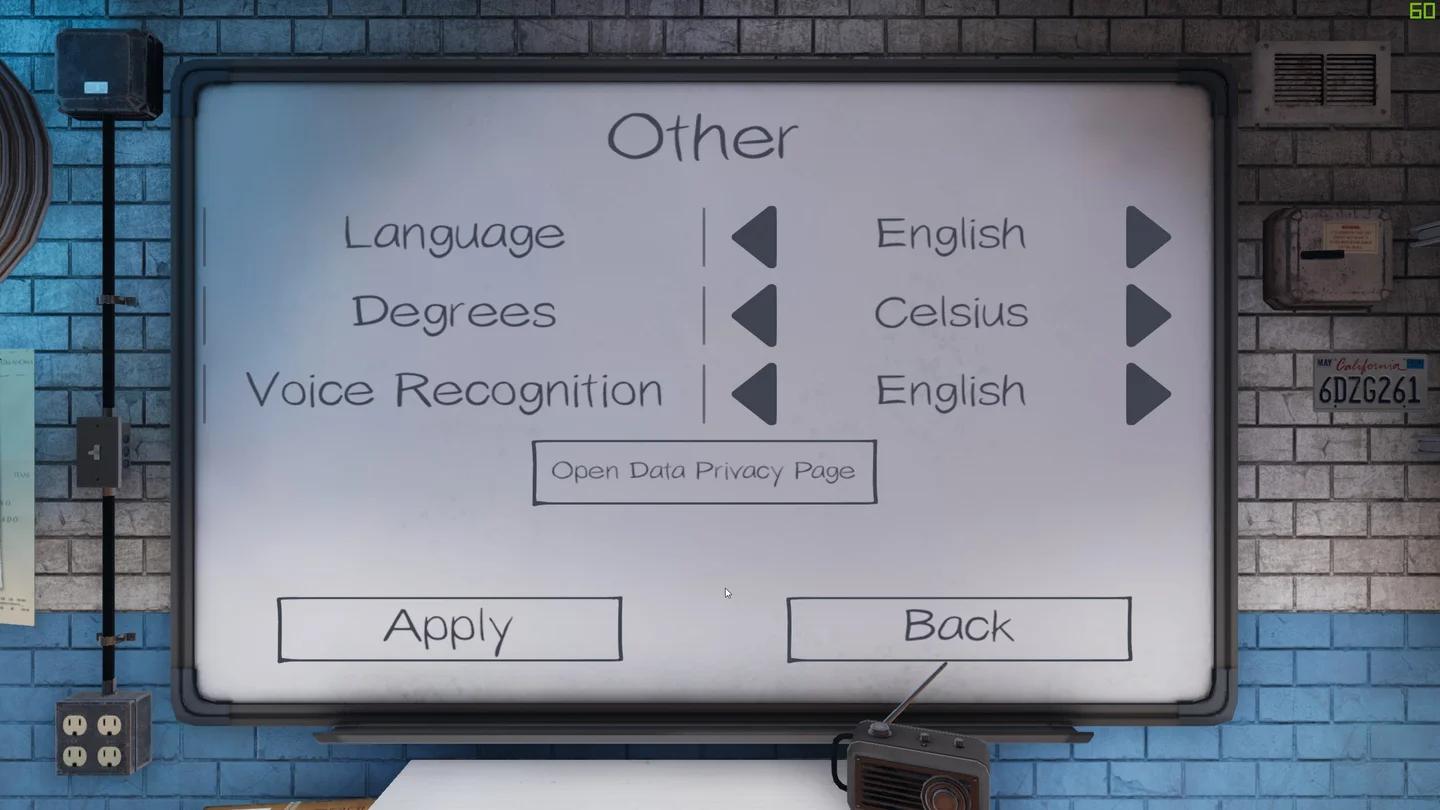
Journal内の使用可能なフレーズ
Resonance配信前にコンソール版プレイヤーができる設定は?
PlayStation 5、PS VR2、Xbox Series X/Sでは、v0.11.1.2により既に音声によるVoice Recognitionがサポートされています。Resonanceで新しいインタラクションリクエストが追加される前に、マイクと認識設定を事前に準備しておくことが可能です。
Xboxのマイク設定
コントローラーのジャックまたは対応するワイヤレス接続で、互換性のあるヘッドセットを接続します。メインメニューからJournal内のゲームオプションを開き、音声入力を行うためにVoice Recognition ModeをVoiceに設定します。
PlayStation 5およびPS VR2のマイク設定
PlayStation 5では、DualSenseコントローラーの内蔵マイクまたは接続された対応ヘッドセットを使用できます。PS VR2プレイヤーはヘッドセットの内蔵マイクを利用可能です。メインメニューからゲームオプションを開き、音声認識のためにVoice Recognition ModeでVoiceを選択してください。
11月下旬にResonanceが配信される前に、希望する入力設定とマイクの接続をあらかじめ確認しておきましょう。今後の調査全般に役立つ情報については、Phasmophobiaガイドコレクションをご覧ください。